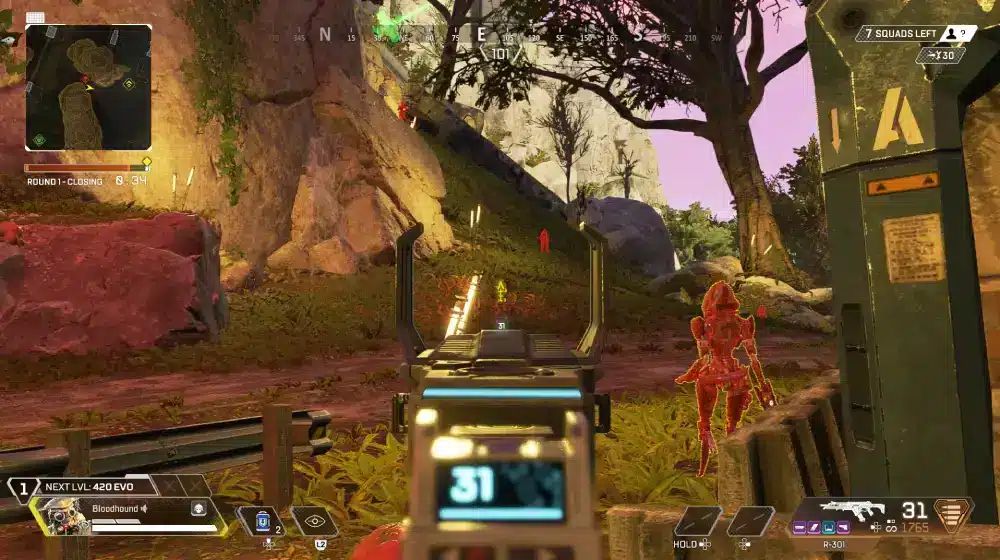
يمكن أن يكون من المحبط للغاية مواجهة مشكلة توقف Apex Legends عند شاشة التحميل، خاصة عندما تكون متحمسًا للانطلاق في اللعبة. تم الإبلاغ عن هذه المشكلة من قبل العديد من اللاعبين ويمكن أن تكون ناتجة عن أسباب مختلفة.
في هذه المقالة، سوف نقدم لك دليلاً كاملاً حول كيفية إصلاح مشكلة توقف Apex Legend
s عند شاشة التحميل، مما يضمن لك العودة للاستمتاع بلعبتك المفضلة دون أي تأخيرات أخرى.

كيفية إصلاح مشكلة الشاشة التي لا تنتهي في Apex Legends (التوقف عند شاشة التحميل)
قد تكون مشكلة Apex Legends التي تعلق عند شاشة التحميل محبطة للغاية، خاصة عندما تكون متحمسًا للانطلاق في اللعب. تم الإبلاغ عن هذه المشكلة من قبل العديد من اللاعبين ويمكن أن تكون ناتجة عن عدة أسباب.
في هذا المقال، نقدم لك دليلاً كاملاً حول كيفية إصلاح مشكلة Apex Legends التي تعلق عند شاشة التحميل، مما يضمن لك العودة للاستمتاع باللعبة المفضلة لديك دون أي تأخيرات إضافية.
1. إعادة تشغيل اللعبة والنظام
أولاً، يمكن أن تساعد إعادة تشغيل اللعبة أو جهازك في حل هذه المشكلة. قم بإغلاق Apex Legends تمامًا ثم أعد تشغيلها. إذا لم تنجح هذه الطريقة، أعد تشغيل جهاز الكمبيوتر أو جهاز الكونسول الخاص بك وحاول مرة أخرى.
2. التحقق من التحديثات
بعد ذلك، تأكد من أن اللعبة ونظامك محدثان. تحقق من أي تحديثات متاحة للعبة Apex Legends وقم بتثبيتها. كما يجب التأكد من أن نظام التشغيل لديك، سواء كان Windows أو PlayStation أو Xbox، محدث إلى أحدث إصدار.
3. التحقق من ملفات اللعبة
التحقق من ملفات اللعبة هو خطوة فعّالة أخرى. لمستخدمي الكمبيوتر على Origin، افتح Origin وانتقل إلى "My Game Library". انقر بزر الماوس الأيمن على Apex Legends واختر "Repair". إذا كنت تستخدم Steam، افتح Steam وانتقل إلى مكتبتك. انقر بزر الماوس الأيمن على Apex Legends، اختر "Properties"، انتقل إلى تبويب "Local Files" وانقر على "Verify Integrity of Game Files".
4. مسح ذاكرة التخزين المؤقت
قد يساعد مسح الذاكرة المؤقتة أيضًا. لمستخدمي الكمبيوتر، أغلق Apex Legends وOrigin/Steam. اضغط على "Win + R" لفتح نافذة التشغيل، اكتب "%ProgramData%/Origin" (لـ Origin) أو "%localappdata%/Steam" (لـ Steam)، ثم اضغط Enter. احذف جميع الملفات في هذا المجلد ما عدا مجلد "LocalContent".

أعد تشغيل Origin/Steam وحاول تشغيل اللعبة مرة أخرى. لمستخدمي الكونسول، قم بإيقاف تشغيل الجهاز تمامًا، افصل كابل الطاقة لمدة 30 ثانية على الأقل، ثم أعد توصيله وقم بتشغيل الجهاز مرة أخرى.
5. تغيير إعدادات DNS
قد يساعد تغيير إعدادات DNS أيضًا في حل المشكلة. إليك كيفية القيام بذلك، حسب نوع الجهاز الذي تستخدمه:
- لمستخدمي الكمبيوتر، اذهب إلى Control Panel > Network and Sharing Center > Change adapter settings. انقر بزر الماوس الأيمن على اتصال الشبكة الخاص بك واختر "Properties". اختر "Internet Protocol Version 4 (TCP/IPv4)" وانقر على "Properties". استخدم عناوين خوادم DNS التالية:
- Preferred DNS server: "8.8.8.8"
- Alternate DNS server: "8.8.4.4"
- لمستخدمي الكونسول، على PlayStation، اذهب إلى Settings > Network > Set Up Internet Connection، اختر Custom setup وحدد شبكتك، ثم اضبط DNS Settings على Manual وأدخل نفس عناوين DNS الموضحة أعلاه.
- على Xbox، اذهب إلى Settings > Network > Network settings، اختر Advanced settings > DNS settings > Manual، وأدخل عناوين DNS الموضحة أعلاه.
6. تعطيل تحسينات الشاشة الكاملة (PC)
تعطيل تحسينات الشاشة الكاملة يمكن أن يساعد أيضًا. اذهب إلى المجلد الذي تم تثبيت Apex Legends فيه، انقر بزر الماوس الأيمن على ملف "r5apex.exe" واختر "Properties". اذهب إلى تبويب "Compatibility" وفعّل خيار "Disable fullscreen optimizations". انقر على "Apply" ثم "OK".

7. تعديل خيارات الإطلاق (PC)
تعديل خيارات الإطلاق يمكن أن يصلح المشكلة أحيانًا. لمستخدمي Origin، افتح Origin وانتقل إلى "My Game Library". انقر بزر الماوس الأيمن على Apex Legends واختر "Game Properties". انتقل إلى تبويب "Advanced Launch Options" وأدخل "-novid" في Command Line Arguments.
لمستخدمي Steam، افتح Steam وانتقل إلى مكتبتك. انقر بزر الماوس الأيمن على Apex Legends واختر "Properties". تحت تبويب "General"، أدخل -novid في Launch Options.
8. إعادة تثبيت اللعبة
إذا لم تنجح أي من الحلول السابقة، فكر في إلغاء تثبيت Apex Legends وإعادة تثبيتها. يمكن أن يساعد ذلك في حل أي مشاكل عميقة في ملفات اللعبة.
9. التحقق من حالة الخوادم
تأكد من أن خوادم Apex Legends ليست معطلة. يمكنك التحقق من حالة الخوادم عبر حساب Apex Legends الرسمي على تويتر أو مواقع مثل Downdetector.
10. الاتصال بالدعم
إذا استمرت المشكلة، اتصل بدعم EA للحصول على مساعدة إضافية. قد يكون لديهم خطوات استكشاف أخطاء إضافية أو يمكنهم تحديد ما إذا كانت المشكلة من طرفهم.
أهمية تجنب التأخير في Apex Legends
تجنب التأخير في Apex Legends أمر بالغ الأهمية للحفاظ على ميزة تنافسية وضمان تجربة لعب سلسة. يمكن أن يؤثر التأخير بشكل كبير على أسلوب لعبك، مما يؤدي إلى استجابات متأخرة، وفقدان الطلقات، والإحباط العام. في لعبة سريعة مثل Apex Legends، حيث القرارات الدقيقة والحركات السريعة حاسمة، يمكن لأي تأخير أن يضعك في موقف غير مؤاتٍ أمام اللاعبين الآخرين.
أداة فعّالة للمساعدة في تقليل التأخير هي ExitLag. يعمل هذا البرنامج على تحسين اتصالك عن طريق إعادة توجيه حركة المرور عبر أفضل المسارات الممكنة، مما يقلل من التأخير وفقدان الحزم. باستخدام ExitLag، يمكن للاعبين تحقيق اتصال أكثر استقرارًا وموثوقية، مما يؤدي إلى تحسين الأداء وتجربة لعب أكثر متعة.