خطأ Battlefield 6 Connection Failed المزعج يفسد المباريات للاعبين على جميع المنصات. سواء كنت تلعب على الكمبيوتر أو PS5، قد يحدث فشل الاتصال دون أي إنذار، ما يمنعك من تسجيل الدخول، أو يخرجك من المباريات، أو يعرض رموزًا غامضة مثل: 1:85008S:4688822970:0Q.
في هذا الدليل، ستتعرّف على الأسباب الجذرية لأكثر أخطاء الاتصال شيوعًا في Battlefield 6، وكيفية إصلاحها، وكيف تساعدك أدوات مثل ExitLag على منع حدوثها مستقبلًا.
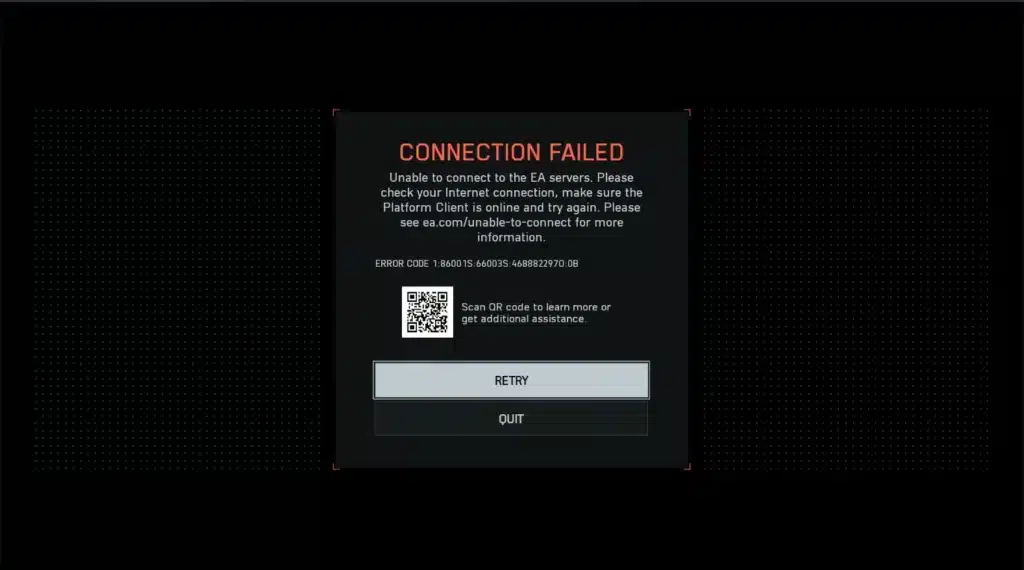
ماذا يعني “Connection Failed” في Battlefield 6؟
تشير رسالة الخطأ هذه إلى فشل في إنشاء أو الحفاظ على الاتصال بين جهازك وخوادم EA الخاصة باللعبة. ووفقًا لمركز المساعدة الرسمي من EA، قد ينتج هذا عن:
- توقف الخوادم أو تحميل زائد عليها
- ظروف شبكة سيئة
- أخطاء توجيه بين مزود خدمة الإنترنت لديك وبنية EA التحتية
- تعارضات برامج محلية (جدار الحماية، أنظمة مكافحة الغش)
أخطاء الاتصال الشائعة في Battlefield 6
فيما يلي بعض أكثر الأخطاء التي أبلغ عنها مجتمع اللاعبين:
أخطاء اتصال عامة
- “Connection Failed” (خطأ عام)
- “Unable to connect to EA servers”
- “Server timeout”
- رمز الخطأ: 1:85008S:4688822970:0Q
ملاحظات خاصة بالمنصات
- الكمبيوتر (PC): تعارضات DNS، مشاكل التحقق من نظام مكافحة الغش، أو تلف ملفات اللعبة
- PS5: بحسب تقارير المستخدمين – طوابير تسجيل الدخول، أخطاء مطابقة المناطق، أو قيود نوع NAT
ما الذي يسبب خطأ Connection Failed؟
مشاكل من جهة الخادم
- فترات صيانة EA
- ضغط مرتفع أثناء الفعاليات الموسمية
- انقطاعات مزودي الخدمات السحابية (مثل انقطاع AWS في 20 أكتوبر 2025 – بحسب Windows Central)
مشاكل الشبكة المحلية
- إشارة Wi-Fi ضعيفة أو مشاركة النطاق الترددي
- إعداد DNS غير صحيح
- تعريفات شبكة قديمة (على الكمبيوتر)
تعارضات التوجيه أو مزود الإنترنت
- ربط ضعيف بين مزود الإنترنت وEA
- منافذ محجوبة أو محدودة
- مسار بيانات غير مستقر إلى خادم اللعبة
مشاكل التثبيت أو المنصة
- ملفات مفقودة أو تثبيت غير سليم
- مشاكل في EA App أو PlayStation Network
- عدم توافق Secure Boot أو TPM (على الكمبيوتر فقط)
حلول خطوة بخطوة لمشاكل الاتصال في Battlefield 6
إذا كنت عالقًا في شاشة “Connection Failed”، جرّب الخطوات التالية. ملاحظة: قد تختلف الخطوات حسب المنصة والنظام، والنتائج غير مضمونة.
1. التحقق من حالة خوادم EA
- زيارة صفحة حالة خوادم Battlefield 6 على EA Help
- التحقق من الصيانة أو الأعطال حسب المنصة (PC، PS5، Xbox)
2. إعادة تشغيل اللعبة والأجهزة
- إغلاق Battlefield 6 بالكامل وإعادة تشغيلها
- إعادة تشغيل المودم والراوتر
- إعادة تشغيل الكمبيوتر أو جهاز الكونسول
3. إعادة تعيين إعدادات DNS (الكمبيوتر)
قم بتشغيل الأوامر التالية في موجه الأوامر (وضع المسؤول):
use: ipconfig /release
ipconfig /flushdns
ipconfig /renew
netsh winsock reset
netsh int ip reset
(قد تختلف النتائج حسب إعداد نظامك)
4. التبديل إلى DNS عام
أبلغ العديد من المستخدمين في منتديات EA عن نجاحهم باستخدام خوادم DNS عامة:
- Google: 8.8.8.8، 8.8.4.4
- Cloudflare: 1.1.1.1
هذا حل تم الإبلاغ عنه من قبل المستخدمين وقد لا يحل جميع المشكلات.
5. فحص جدار الحماية وبرامج الأمان (الكمبيوتر)
- السماح لـ Battlefield 6 وEA App عبر جدار حماية Windows
- التأكد من أن برنامج مكافحة الفيروسات لا يحجب الاتصالات الصادرة
6. التحقق من ملفات اللعبة
- على الكمبيوتر: استخدام Steam أو EA App للتحقق من سلامة التثبيت
- على الكونسول: التحقق من وجود تحديثات نظام معلقة من قائمة النظام
7. تحديث تعريفات الشبكة (الكمبيوتر فقط)
- استخدام Windows Update أو Device Manager لتثبيت أحدث تعريفات LAN/WiFi
8. اختبار شبكة مختلفة
- جرّب الاتصال عبر نقطة اتصال الهاتف المحمول لعزل مشاكل مزود الإنترنت
- إذا نجح الاتصال عبر الهاتف، فغالبًا المشكلة في شبكتك المنزلية
راجع أيضًا:
- Battlefield 6 server connection error
- Battlefield 6 can’t connect to server
- How to fix connection to EA servers lost error in Battlefield 6
- Battlefield 6 connection errors
- Can’t join match Battlefield 6
حافظ على اتصالك مع ExitLag
حتى لو كانت إعداداتك مثالية، قد تستمر Battlefield 6 في الانقطاع بسبب مشاكل التوجيه الإقليمي. يقوم ExitLag بحل ذلك عبر إعادة توجيه اتصالك في الوقت الفعلي.
لماذا ExitLag فعّال؟
- التوجيه متعدد المسارات: يختار أكثر المسارات استقرارًا إلى خوادم EA
- Traffic Shaper: يعطي أولوية لـ Battlefield 6 على حركة الخلفية
- تحسين عالمي: يعمل في جميع المناطق
خطوات الإعداد:
- إنشاء حساب ExitLag
- تحميل العميل وتثبيته
- اختيار Battlefield 6 وتطبيق المسارات
- الاستمتاع بلعب خالٍ من اللاج مع ExitLag
سواء كنت في البرازيل، جنوب شرق آسيا، روسيا، أو الولايات المتحدة، يساعد ExitLag في إنهاء فقدان الحزم، ارتفاع البينغ، وأخطاء تسجيل الدخول.
حلول خاصة بالمنصات للاعبي PS5 وXbox
تؤثر أخطاء الاتصال على لاعبي الكونسول بشكل مختلف بسبب بنية النظام وإدارة الشبكة. إذا واجهت خطأ Battlefield 6 Connection Failed على PS5 أو Xbox Series X|S، جرّب الاستراتيجيات التالية:
1. إعادة ضبط نوع NAT
- الانتقال إلى Settings > Network > View Connection Status (PS5)
- إذا كان NAT Type صارمًا، فمشاكل الاتصال أكثر احتمالًا
- التبديل إلى NAT Type 2 (متوسط) أو 1 (مفتوح) عبر تفعيل UPnP في إعدادات الراوتر أو فتح المنافذ يدويًا
- أبلغ مستخدمون في منتديات EA أن هذه الطريقة تساعد في كثير من الحالات
2. تغيير DNS على الكونسول
- الانتقال إلى Network > Settings > Set Up Internet Connection
- اختيار Manual وإدخال:
- Primary: 8.8.8.8
- Secondary: 8.8.4.4 (Google) أو 1.1.1.1 (Cloudflare)
- إعادة تشغيل الكونسول واللعبة
أفاد العديد من اللاعبين بتحسن الاستقرار مع هذا الإعداد، مع اختلاف النتائج.
3. إعادة تسجيل الدخول ومسح الكاش
- تسجيل الخروج من حساب PlayStation أو Xbox وإعادة تشغيل الجهاز
- فصل الجهاز عن الكهرباء لمدة دقيقتين ثم تشغيله
4. التحقق من ربط حساب EA
- زيارة إعدادات حساب EA عبر الإنترنت
- التأكد من أن حساب PSN أو Xbox Live مرتبط بشكل صحيح
- إعادة الربط عند الحاجة ثم إعادة تشغيل اللعبة
إعدادات فتح المنافذ المبلغ عنها من المجتمع لـ Battlefield 6
قد يساعد فتح المنافذ يدويًا في الراوتر على استقرار الاتصال، خصوصًا لمستخدمي NAT الصارم. رغم شيوع هذه المنافذ بين المجتمع، إلا أنها غير مؤكدة رسميًا من EA للعبة Battlefield 6.
المنافذ المقترحة لـ PlayStation:
- TCP: 1935، 3478–3480
- UDP: 3074، 3478–3479
المنافذ المقترحة لـ Xbox:
- TCP: 53، 80، 3074
- UDP: 53، 88، 500، 3074، 3544، 4500
الكمبيوتر (استنادًا إلى إصدارات Battlefield السابقة):
- TCP: 443، 8080، 5222، 9988، 17502، 20000–20100
- UDP: 3659، 14000–14016، 22990–23006، 25200–25300
احرص دائمًا على إعادة تشغيل الراوتر بعد تطبيق التغييرات. هذه النطاقات تقديرية بناءً على خبرات المجتمع وإصدارات Battlefield السابقة.
تحسينات على مستوى الراوتر ومزود الإنترنت
تتضمن بعض الحلول المتقدمة تغييرات على مستوى الشبكة تؤثر على جودة التوجيه والاستقرار.
تفعيل QoS (Quality of Service)
- إعطاء أولوية لجهاز اللعب أو عنوان MAC/IP
- ضبط Battlefield 6 أو حركة الألعاب كأعلى أولوية
تعطيل SIP ALG وخدمات البروكسي
- قد تتداخل مع حزم اللعبة
- توجد عادة ضمن إعدادات جدار الحماية أو NAT في الراوتر
تجنب الشبكات المشتركة أثناء اللعب
- البث، التحميلات، والتطبيقات كثيفة النطاق قد تعطل اللعب
متابعة قنوات دعم EA وحالات الانقطاع
عندما تستمر الأخطاء لدى عدد كبير من اللاعبين، تابع هذه القنوات:
- EA Help Twitter (@EAHelp)
- منتديات EA Battlefield
- DownDetector – Battlefield
الإبلاغ عن أخطاء الاتصال بشكل صحيح
إذا استمرت المشكلة رغم تجربة جميع الحلول:
- إرسال تقرير عبر بوابة الإبلاغ عن الأخطاء من EA
- تضمين المنصة، نوع NAT، ورمز الخطأ
- إرفاق لقطات شاشة أو بيانات تشخيص الاتصال إن أمكن
ExitLag: الحل الدائم لمشاكل التوجيه
بعض أعطال الاتصال لا تكون بسببك، بل بسبب مشاكل توجيه بين مزود الإنترنت ومراكز خوادم EA. يقوم ExitLag بحل ذلك في الوقت الفعلي.
لماذا يستفيد لاعبو الكونسول أيضًا؟
رغم أن ExitLag مخصص للكمبيوتر، إلا أنه يمكنه تحسين حركة الشبكة على راوتر مشترك عبر إعطاء أولوية للمسارات. إذا كنت تستخدم اتصالًا منزليًا مشتركًا، فإن تشغيل ExitLag على كمبيوتر متصل قد يحسن الاستقرار على مستوى الشبكة بالكامل.
فوائد لمستخدمي الكمبيوتر:
- إعادة توجيه فورية أثناء ازدحام الشبكة
- كشف ذكي للبروتوكولات لتجنب تصفية الحزم
- تحسين متعدد المناطق للاعبين الدوليين
الخلاصة
خطأ Battlefield 6 Connection Failed مزعج، لكنه قابل للحل. سواء كانت المشكلة في الكونسول، الراوتر، أو البنية الخلفية للعبة، يساعدك هذا الدليل على اتخاذ خطوات عملية.
ExitLag هو سلاحك السري لتجنب المسارات غير المستقرة، ارتفاع اللاج، والانقطاعات العشوائية.
جميع صور الألعاب المستخدمة في هذه المدونة مملوكة لشركة EA/DICE. تُستخدم لأغراض معلوماتية وتعليمية فقط ولا تعني أي تأييد أو شراكة مع أصحاب الحقوق.