يُعد رمز خطأ Battlefield 6 1:8500 مصدر إحباط كبير للاعبين الذين يحاولون الدخول إلى أحدث معارك Battlefield. إلى جانب رمزي الخطأ 1:85008S و1:85009S، لا توجد وثائق رسمية من EA أو DICE تشرح هذه الأخطاء، لكنها تُناقش بكثرة في المنتديات ونقاشات المجتمع.
أكثر خطوة أولى فعّالة هي استخدام ExitLag. تساعد هذه الأداة على تحسين التوجيه الشبكي، تقليل فقدان الحزم، وتثبيت الاتصال. في كثير من الحالات، يمكن أن تُسهم في معالجة مشكلات الاتصال.
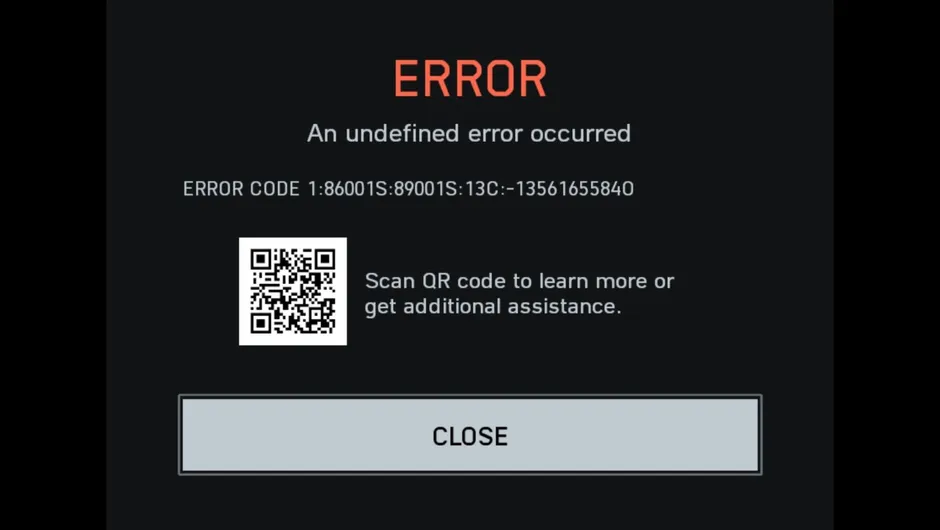
رمز خطأ Battlefield 6 1:8500
ما هي رموز خطأ Battlefield 6 1:8500 و1:85008S و1:85009S؟
لا توجد تفسيرات رسمية مؤكدة لهذه الرموز من EA. وقد أبلغ أعضاء المجتمع عن تفسيرات مختلفة:
- 1:8500 يرتبط عادةً بفقدان الاتصال العام أو انتهاء مهلة الخادم.
- 1:85008S وُصف في المنتديات على أنه خطأ “فشل الاتصال” وأحيانًا “فشل المصادقة”، دون إجماع واضح.
- 1:85009S غالبًا ما يرتبط بانقطاعات أثناء المباريات النشطة أو إزالة اللاعبين من الخوادم بشكل غير متوقع.
نظرًا لعدم نشر EA لوثائق تفصيلية لهذه الرموز، تبقى معانيها تقديرية وقد تختلف حسب تجربة المستخدم. تجنّب اعتبارها تفسيرات نهائية.
إصلاح رمز خطأ Battlefield 6 1:8500 بسرعة
الخطوة 1: تحسين الشبكة باستخدام ExitLag
قبل تجربة أي خطوات أخرى، استخدم ExitLag. يوفّر توجيهًا ذكيًا لتثبيت اتصالك بخوادم EA.
تشمل الفوائد:
- تقليل الـ ping وفقدان الحزم
- تحسين المصافحة مع الخوادم
- تقليل مخاطر الانقطاع وفشل المطابقة
أثبت ExitLag فعاليته لدى العديد من المستخدمين، خصوصًا في المناطق ذات زمن الاستجابة المرتفع لبنية EA التحتية.
حلول تكميلية لمشكلات الاتصال
الخطوة 2: التحقق من أخطاء EA App
- تأكد من أن Battlefield 6 معترف بها بشكل صحيح داخل EA App
- راقب مشكلة “Purchase to Play”
- تابع @EAHelp ومنتديات EA لأي مشكلات خدمية
الخطوة 3: إعادة التشغيل والتحول إلى اتصال سلكي
- أعد تشغيل جهاز التوجيه (Router)
- استخدم Ethernet بدل Wi-Fi للحصول على زمن استجابة ثابت
الخطوة 4: مسح الملفات المؤقتة وذاكرة التخزين المؤقت
- احذف الكاش من إعدادات EA App
- أزل البيانات من المسارات %ProgramData%/EA Desktop وAppData
الخطوة 5: التحقق من التثبيت أو إصلاحه
المنصة | الطريقة
Steam | Properties > Local Files > Verify Integrity
EA App | My Collection > Repair
الخطوة 6: مراجعة إعدادات الجدار الناري ومضاد الفيروسات
- اسمح لـ Battlefield 6 وEA App عبر الجدار الناري
- عطّل مضاد الفيروسات مؤقتًا لاختبار الوصول
الخطوة 7: إعادة توجيه المنافذ – بحذر
القائمة التالية مبنية على عناوين Battlefield أقدم مثل BF4/BF5. لم تنشر EA بعد قائمة المنافذ الرسمية لـ Battlefield 6. تجنّب تطبيقها دون إرشاد رسمي.
البروتوكول | المنافذ (مرجع قديم فقط)
TCP | 443، 3659، 10000–10100
UDP | 3659، 14000–14016، 22990–23006
استخدام منافذ غير صحيحة قد يسبب مشكلات NAT أو يخلق ثغرات غير ضرورية. تأكد دائمًا مع EA عند الحاجة.
الخطوة 8: استخدام خوادم DNS موثوقة
- Google: 8.8.8.8، 8.8.4.4
- Cloudflare: 1.1.1.1، 1.0.0.1
الخطوة 9: تحديث تعريفات الشبكة
- Device Manager > Network adapters > Update drivers
الخطوة 10: مراجعة خطوات الاستكشاف الرسمية من EA
تنصح صفحة مساعدة Battlefield 6 الرسمية من EA بإجراءات عامة مثل:
- إعادة تشغيل اللعبة والمُشغّل
- التحقق من حالة الحساب والترخيص
- مسح الكاش
- مراجعة إعدادات الجدار الناري ومضاد الفيروسات
لا تؤكد هذه الصفحة أسبابًا أو حلولًا محددة لرموز 1:8500 أو 1:85008S أو 1:85009S، ولا تصادق على خدمات طرف ثالث. ضع ذلك في الاعتبار أثناء التجربة.
مراعاة ظروف الشبكة الإقليمية
أبلغ بعض اللاعبين، خاصة في أمريكا الجنوبية وجنوب شرق آسيا، عن معدلات أعلى من عدم الاستقرار. قد يرتبط ذلك بـ:
- توجيه غير مثالي إلى خوادم EA
- نقص الخوادم الإقليمية
- قيود الربط بين مزودي خدمة الإنترنت
هذه الملاحظات مبنية على نقاشات اللاعبين وليست مدعومة ببيانات إحصائية.
إذا لم تُجدِ الحلول نفعًا
إذا لم تنجح أي من الاقتراحات، تواصل مباشرةً مع دعم EA:
https://help.ea.com
يمكنهم:
- التحقيق في مشكلات الحساب والترخيص
- فحص سجلات الخلفية
- تقديم مساعدة خاصة باللعبة
استكشاف حلول إضافية للأخطاء المستمرة
تعطيل التراكبات والبرامج الخلفية
أفاد بعض اللاعبين بحدوث مشكلات بسبب تراكبات Discord أو NVIDIA GeForce Experience أو Steam.
- أوقف تراكب Discord
- عطّل تراكب Steam لـ Battlefield 6
- أغلق التطبيقات غير الضرورية في الخلفية
قد تتداخل هذه التطبيقات مع المصادقة أو تُسهم في عدم الاستقرار أثناء المطابقة.
رمز خطأ Battlefield 6 1:8500
إعادة تعيين إعدادات شبكة Windows
قد تتسبب إعدادات DNS أو TCP/IP التالفة في انقطاعات متكررة.
الخطوات:
- افتح Command Prompt كمسؤول
- نفّذ الأوامر التالية:
netsh winsock reset
netsh int ip reset
ipconfig /flushdns
- أعد تشغيل الكمبيوتر
إنشاء ملف مستخدم Windows جديد (متقدم)
في حالات نادرة، قد يتداخل ملف مستخدم تالف مع مسارات التثبيت أو إعدادات EA App.
- أنشئ ملفًا مؤقتًا جديدًا
- أعد تثبيت Battlefield 6 من الصفر
- شغّل اللعبة واختبر الاستقرار
أخطاء معروفة ومشكلات منصة EA
تقارير شائعة من المجتمع
- ظهور خطأ “Purchase to Play” رغم امتلاك الترخيص
- فشل EA App في التعرف على الملفات المثبتة
- حلقة تسجيل دخول أو انتهاء رمز المصادقة
قد تظهر هذه المشكلات على شكل أخطاء 1:85008S أو 1:85009S. ورغم عدم الاعتراف الرسمي بكل الحالات، فهي مطروحة بكثرة في المنتديات.
آراء المجتمع حول حلول نجحت
“إنشاء مجلد كاش جديد لـ EA App ساعد في حل مشكلة المصادقة.”
“إعادة تثبيت EA App على قرص مختلف منعت أخطاء التشغيل لاحقًا.”
“إزالة تراكب GeForce Experience أوقفت الانقطاعات أثناء المباريات (1:85009S).”
هذه تجارب فردية وقد لا تنطبق على الجميع، لكنها تقدم مؤشرات مفيدة.
اللعب المشترك والمشكلات الخاصة بالمنصات
تختلف إعدادات اللعب المشترك والشبكة حسب المنصة والتحديث؛ تحقّق دائمًا من وثائق دعم Battlefield 6 الحالية من EA.
أحيانًا يؤدي عدم تطابق المناطق أو المزامنة عبر المنصات إلى أخطاء جلسات.

إذا كنت تلعب على جهاز كونسول:
- تحقق من أن نوع NAT مفتوح (PS/Xbox)
- أعد تثبيت اللعبة وربط حساب EA
- تجنّب تبديل الملفات الشخصية أثناء الجلسة
إذا كنت على PC:
- شغّل EA App وBattlefield 6 كمسؤول
- عطّل مؤقتًا أي معززات شبكة من طرف ثالث
- اختبر التشغيل في بيئة إقلاع نظيف
جمع السجلات لدعم EA
قبل التواصل مع دعم EA، اجمع سجلات EA App والنظام باستخدام أداة التشخيص.
المسار: EA App > Help > App Recovery > Collect Logs
احفظ السجلات وأرفقها عند إرسال التذكرة عبر EA Help.
متى تُصعّد إلى دعم EA
قم بالتصعيد إذا انطبق ما يلي:
- استمرار الخطأ عبر عدة أنظمة أو شبكات
- عدم تشغيل اللعبة رغم تثبيت نظيف
- تكرار مشكلات التحقق من الترخيص
- الانقطاع عند كل محاولة مطابقة
نصيحة أخيرة: اذكر كل الخطوات المُجربة
عند التواصل مع الدعم، أدرج:
- جميع خطوات الاستكشاف التي قمت بها
- مواصفات النظام والمنطقة
- لقطات شاشة أو فيديو (إن أمكن)
هذا يُسرّع وقت الاستجابة ويقلّل المراسلات المتبادلة.
إخلاء مسؤولية عام
“جميع صور اللعبة المستخدمة في هذا المقال تعود إلى Electronic Arts. تم استخدامها لأغراض معلوماتية وتعليمية فقط ولا تعني أي تأييد أو ارتباط بأصحاب الحقوق.”
هل لديك أسئلة أو تريد التواصل مع لاعبين آخرين؟ انضم إلى المحادثة في منتدى ExitLag!