إذا كنت تبحث عن أفضل إعدادات Valorant، فهذا الدليل سيُحسّن تصويبك ويجعل كل إطار أكثر سلاسة. لذلك، دعنا نركّز على الأداء والثبات.
اقرأ حلول الاتصال مبكرًا في How to Fix Valorant Lag, Packet Loss and FPS Drops للحصول على أساس قوي وثابت.
ما هي أفضل إعدادات Valorant؟ إنها التوازن بين الرسوميات، وعدد الإطارات في الثانية، والحساسية، وتوجيه الاتصال المستقر الذي يجعل كل إدخال يُسجَّل بدقة. علاوة على ذلك، إنها المجموعة التي يصقلها المحترفون يوميًا للفوز بالجولات الحاسمة.
كيف تؤثر الخيارات الرسومية على سرعة رد الفعل – أفضل إعدادات Valorant
لماذا تؤثر الرسوميات على وقت القتل
تقليل التأثيرات يُخفّض زمن المعالجة وتأخير الإدخال. ونتيجة لذلك، تصبح حركات flick أكثر دقة ويظل التتبع ثابتًا.
ما الذي يجب تعطيله أو ضبطه أولًا
أوقف الظلال، وBloom، وDistortion، وVignette. بالإضافة إلى ذلك، اجعل Anti-Aliasing على None وAnisotropic Filtering على 1× لوضوح نقي.
• استخدم وضع Fullscreen لتقليل الحمل. • طابق عدد الإطارات مع معدل تحديث الشاشة (144 Hz أو 240 Hz). • فضّل ثبات الإطارات على المؤثرات البصرية الجميلة.
بالإضافة إلى ذلك، راجع النصائح في Best Graphic Settings to Play Valorant With No Lag لإجراء تحسينات أعمق.
العتاد والشاشة لتحقيق سلاسة تنافسية
الشاشات، حد الإطارات، والحركة السلسة
الشاشات ذات معدل التحديث العالي تضاعف الإحساس بالسلاسة. لذلك، استهدف 144+ إطارًا ثابتًا للاستفادة الكاملة من شاشتك.
ترقيات صغيرة بتأثير كبير
قم بالترقية إلى 16 جيجابايت RAM وثبّت اللعبة على SSD لتحميل أسرع. علاوة على ذلك، حدّث تعريفات كرت الشاشة وعطّل الـ overlays لتحرير الموارد.
حدّث Windows وتعريفات الـ chipset. أغلق منصات الإطلاق وبرامج التسجيل والمزامنة السحابية. أعد تشغيل الراوتر والكمبيوتر قبل اللعب المصنف. أعد اختبار عدد الإطارات بعد كل تغيير.
في الوقت نفسه، تعلّم الأساسيات في Valorant Beginners Guide لمواءمة مهاراتك مع مكاسب الأداء.
الشبكة، البينغ، وثبات المباريات الحقيقية
لماذا توجيه الاتصال لا يقل أهمية عن عدد الإطارات
إطارات جيدة مع مسارات اتصال سيئة ستفوت التصويبات. لذلك، استقرار البينغ مهم بقدر ضبط كرت الشاشة.
قائمة عملية لتقليل التأخير
استخدم كابل Ethernet بدل Wi-Fi وأوقف التنزيلات الخلفية. بالإضافة إلى ذلك، اختر أقرب خادم Riot أو حسّن المسارات باستخدام ExitLag عند عدم استقرار الاتصال. للحصول على حلول سريعة، راجع Fix Valorant Lag Fast and Reduce High Ping.
• حافظ على بينغ خامل أقل من ~30 ms في اللعب المصنف. • تجنّب أوقات الذروة إن أمكن. • اختبر فقدان الحزم قبل السكريمات.
تحقق أيضًا من المتطلبات الرسمية والدعم عبر Riot Games للمراجع الموثوقة.
ضبط الإدخال مثل المحترفين
تحويل نصائح المحترفين إلى عادات يومية
اللاعبون الذين يستخدمون Valorant pro settings يقللون الفوضى البصرية والتأخير. لذلك، اتبع هذه العادات لتثبيت مهاراتك تحت الضغط.
الحساسية، DPI، والثبات
ابق ضمن 400–800 DPI وeDPI منخفض إلى متوسط للتحكم. علاوة على ذلك، اجعل سرعة مؤشر Windows افتراضية لتجنب تسارع غير مرغوب.
• عطّل تسارع Windows الافتراضي إلا إذا كنت تستخدمه عمدًا. • اجعل معدل polling مرتفعًا، وتأكد من ثبات منفذ USB. • طابق حساسية اللعبة مع برامج التدريب على التصويب لترسيخ الذاكرة العضلية.
بالإضافة إلى ذلك، طوّر أساسياتك عبر Valorant Ranked: Tips & Strategies.
وضوح علامة التصويب (Crosshair)
البساطة تتفوق على الأشكال المعقدة
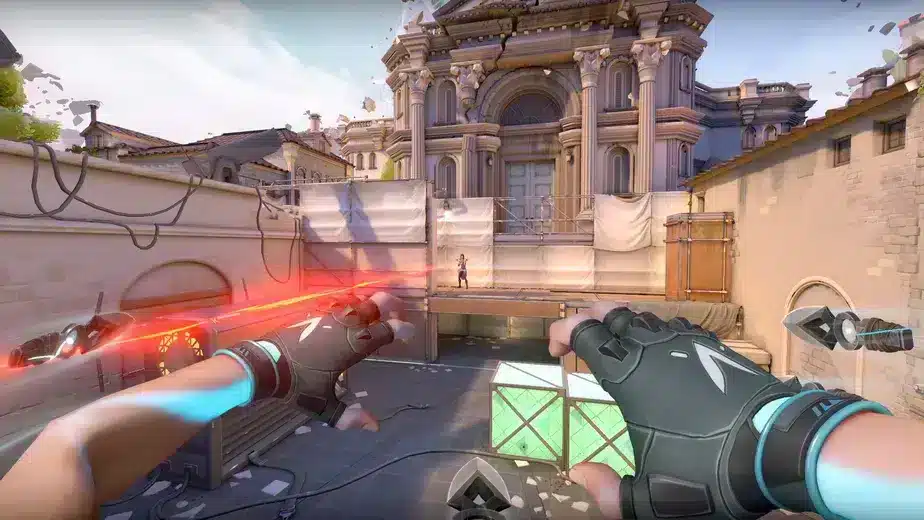
علامة رفيعة وثابتة بتباين عالٍ تحسّن قراءة الهدف. ونتيجة لذلك، تلتقط الرؤوس أسرع في الاشتباكات الفوضوية.
الأكواد، الألوان، والاختبار
استخدم السماوي أو الأخضر أو الأرجواني لتباين قوي مع الخرائط. علاوة على ذلك، جرّب في The Range قبل الدخول للطوابير المصنفة. استكشف الإعدادات في Valorant Crosshair Settings: Enhance Your Gameplay وValorant Crosshair: Customize Your Aim.
• اجعل الحدود خفيفة لكن مرئية. • اضبط الفجوة المركزية لتجنب تداخل Bloom. • احفظ عدة ملفات تعريف للخرائط والعملاء.
بالإضافة إلى ذلك، راجع حجم الخريطة المصغرة وخيارات عمى الألوان لتحسين قراءة المعلومات.
العتاد والنظام المحيط بالأداء
فأرات، لوحات، ولوحات مفاتيح تساعد على التصويب
الفأرات الخفيفة مع mousepads ثابتة تقلل التصحيحات الدقيقة. لذلك، اختر شكلًا يناسب أسلوب قبضتك وحجم يدك.
السماعات والإشارات الصوتية
الصوت الموضعي الواضح يقلّص زمن رد الفعل. علاوة على ذلك، ضبط EQ للخطوات وإعادة التلقيم يمنحك معلومات مبكرة.
• ابحث عن best gear Valorant لتجنب المبالغات التسويقية. • راقب ما يفضّله أفضل لاعبي Valorant من حيث الميتا. • قارن إعدادات best Valorant settings لفهم الفروق.
ولا تتجاهل البحث الخاطئ مثل best settigns for Valorant لأن بعض الأدلة تستخدم الصيغتين.
تحسين الحساسية وDPI وRaw Accel
فهم أساسيات حساسية الفأرة
الحساسية تحدد المسافة التي يقطعها تصويبك لكل بوصة حركة. لذلك، القيم الخاطئة قد تدمر الذاكرة العضلية والتتبع. علاوة على ذلك، تبدأ أفضل إعدادات Valorant بمزامنة حركة يدك مع سرعة الشاشة.
ما هي أفضل إعدادات Raw Accel في Valorant
Raw Accel يضبط كيفية زيادة سرعة المؤشر حسب حركة الفأرة. عند ضبطه جيدًا، يحافظ على السلاسة دون التضحية بالدقة. لذلك، يفعّل اللاعبون المتقدمون Raw Accel مع gain منخفض لدقة ميكروية.
• استخدم gain بين 0.05–0.2 مع DPI منخفض. • تجنب التسارع المفرط للحفاظ على تحكم خطي. • ادمجه مع حساسية داخل اللعبة بين 0.35 و0.45 لتحقيق توازن.
لمعرفة كيفية معايرة المحترفين، راجع Valorant Pro Settings and Gear Guide.
DPI، معدل polling، والذاكرة العضلية الموحدة
DPI مرتفع (800–1600) يقلل تخطي البكسلات، بينما 1000 Hz يقلل التأخير. في المقابل، تجنب الأسطح غير المستقرة أو mousepads الصغيرة. لذلك، يكمل العتاد الجيد تحسيناتك البرمجية.
راجع نصائح متقدمة في How to Boost FPS in Valorant.
إتقان علامة التصويب ووضوح المحترفين
ما هي أفضل إعدادات Crosshair في Valorant
التصاميم البسيطة تهيمن على اللعب التنافسي. علامة ثابتة ومتمركزة تضمن تموضعًا سريعًا على الرأس. علاوة على ذلك، الأشكال دون حركة تمنع الفوضى البصرية أثناء الرش.
كيفية التخصيص والاختبار بفعالية
جرّب في The Range قبل اللعب المصنف. لذلك، تكيف مع نمط الارتداد وسلاحك المفضل. عطّل Firing Error مع البنادق وفعّله مع المسدسات لمعرفة نوافذ عدم الدقة.
جرّب أنماطًا من Valorant Crosshair Codes You Should Try. بالإضافة إلى ذلك، بدّل بين علامتين — واحدة رفيعة للبنادق وأخرى أكثر سماكة لاشتباكات SMG القريبة.
اللون والتباين
اختر ألوان نيون مثل السماوي أو الأصفر المخضر لظهور واضح في كل الخرائط. بالإضافة إلى ذلك، عطّل الحدود إذا امتزجت مع الإضاءة. وادمج ذلك مع تقليل Bloom لمحاذاة حادة.
تخصيص الأزرار وواجهة HUD
لماذا تحدد الاختصارات سرعتك تحت الضغط
الأداء السلس يعتمد على سهولة الوصول للأزرار. لذلك، استلهم من إعدادات أفضل لاعبي Valorant وعدّلها لراحتك.
قائمة تحسين التخطيط
• اجعل أزرار القدرات قريبة من WASD. • خصص أزرارًا منفصلة لإعادة التلقيم والسلاح الأبيض. • عطّل التبديل عبر عجلة الفأرة للحفاظ على ذاكرة عضلية ثابتة.
تعرّف على إعدادات احترافية في Valorant Keybinds Explained: How Pros Play Faster.
وضوح HUD والأداء
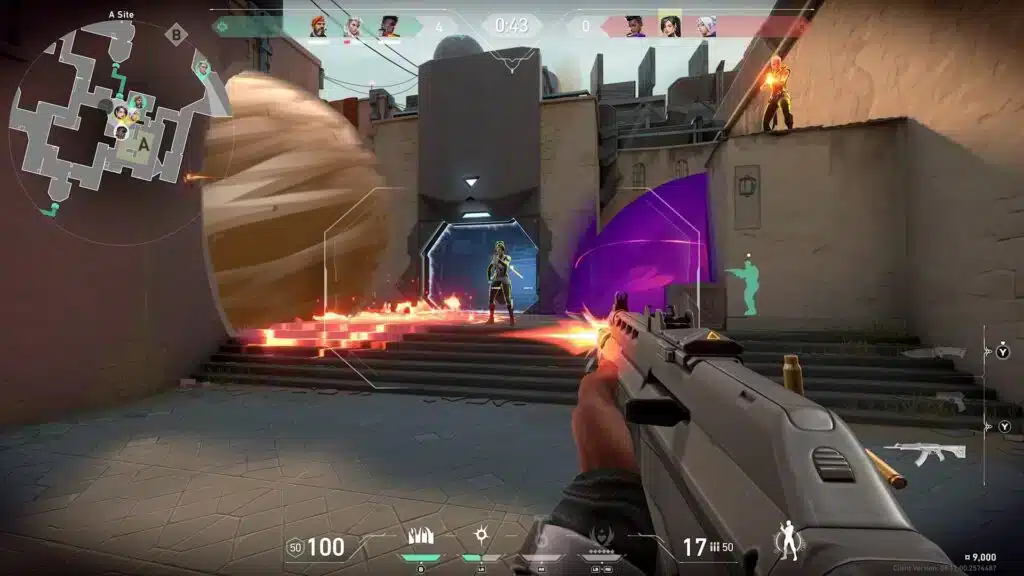
بسّط الواجهة لتقليل التشتيت. لذلك، خفّض شفافية الخريطة المصغرة وعطّل العناصر غير الضرورية وانقل الدردشة إلى الزوايا.
راجع Valorant Settings Guide: Master Every Option لإجراء تحسينات بصرية خطوة بخطوة.
تناغم العتاد المتقدم
بناء المجموعة المثالية
يجب أن يترجم عتادك نيتك إلى دقة. لذلك، وازن بين فأرة خفيفة (أقل من 70 جم) ومفاتيح ميكانيكية منخفضة التأخير وmousepad دقيقة. وتأكد من ضبط overdrive في الشاشة لمنع ghosting.
إعدادات الفرق المحترفة
تعتمد الفرق الكبرى على شاشات 144–240 Hz مع best gear Valorant. لذلك، ابحث عن إعدادات تناسب أسلوب لعبك. راجع أحدث التحليلات في Best Gaming Gear for Valorant.
بالإضافة إلى ذلك، الوضعية الصحيحة تمنع الإرهاق خلال السكريمات الطويلة: شاشة بمستوى العين، معصم مستقيم، وmousepad بمحاذاة الساعد.
حس اللعب وتحسين النظام
قراءة الإشارات الصوتية والبصرية
إلى جانب المهارات، الوعي يحسم النتائج. لذلك، عزّز أصوات الخطوات وإعادة التلقيم والـ Spike، وقلّل الضوضاء المحيطة. وتجنب 7.1 الافتراضي إن لم يكن ضروريًا.
اضبط EQ لإبراز الترددات المتوسطة لاكتشاف الخطوات مبكرًا. راجع How to Fix Sound Delay and Audio Lag in Valorant.
الحفاظ على الأداء الأقصى
أعد تشغيل Valorant بين الجلسات لمسح الكاش. في الوقت نفسه، راقب حرارة المعالج وأغلق المتصفح قبل الطوابير. علاوة على ذلك، استخدم ExitLag لتوجيه مستقر أثناء الجلسات الطويلة.
ما هي أفضل إعدادات الرسوميات في Valorant
تعزيز عدد الإطارات والتوازن البصري
استخدم نفس مبادئ البساطة، وعدّل الظلال وAnti-Aliasing حسب الخريطة. مثلًا، Anti-Aliasing منخفض في Ascent يحسن الوضوح.
يمكن إبقاء جودة القوام منخفضة دون التأثير على رؤية الأعداء، لكن لا تعطل جودة التفاصيل بالكامل حتى لا تتأثر حدود العناصر.
دمج الرسوميات والشبكة لثبات احترافي
أفضل أداء يتحقق عند الجمع بين توجيه مستقر وتأخير GPU منخفض. لذلك، إن ظهرت ارتفاعات مفاجئة، تحقق من استهلاك الخلفية أو تعارض VPN.
اتبع How to Optimize Valorant for Maximum FPS لضبط شامل.
الأسئلة الشائعة (FAQ)
ما هي أفضل إعدادات الرسوميات في Valorant؟ اجعل كل الرسوميات على Low باستثناء القوام وواجهة المستخدم على Medium. عطّل الظلال وBloom وV-Sync لتحسين عدد الإطارات والاستجابة.
ما هي أفضل إعدادات Valorant؟ استخدم Fullscreen واستهدف 144 إطارًا ثابتًا أو أكثر، واتصل عبر Ethernet بدل Wi-Fi.
ما هي أفضل إعدادات Valorant؟ لا توجد إعدادات واحدة للجميع، لكن الأساس هو رفع عدد الإطارات وتقليل اللاج والحفاظ على وضوح بصري بسيط.
ما هي أفضل إعدادات Crosshair في Valorant؟ استخدم علامة صغيرة وثابتة بألوان زاهية مثل السماوي أو الأخضر، وعطّل أخطاء الحركة.
ما هي أفضل إعدادات Raw Accel في Valorant؟ اضبط gain بين 0.05 و0.20 مع DPI بين 800–1600 لتحقيق توازن.
ما هي إعدادات المحترفين في Valorant؟ رسوميات منخفضة، Fullscreen، raw input مفعّل، و1000 Hz polling rate.
ما هو أفضل عتاد لـ Valorant؟ فأرات خفيفة، لوحات مفاتيح ميكانيكية خطية، وشاشات 240 Hz.
ما المقصود بـ best settigns for Valorant؟ رغم الخطأ الإملائي، المقصود تقليل اللاج ورفع عدد الإطارات وتحقيق سلاسة لعب.
من هو أفضل لاعب Valorant؟ لاعبون مثل TenZ وaspas وDerke يهيمنون بإعدادات محسّنة للثبات والدقة.
ما هي أفضل إعدادات Valorant بشكل عام؟ مزيج من رسوميات محسّنة، حساسية مضبوطة، واتصال مستقر. عدد إطارات مرتفع مع بينغ منخفض هو الأساس.
كيف يعزز ExitLag الأداء – أفضل إعدادات Valorant
كل ثانية مهمة في ألعاب التصويب التكتيكية. لذلك، يوجّه ExitLag اتصالك عبر تحسين متعدد المسارات، مما يقلل التأخير ويمنع التقطّع.
سواء كنت تطحن اللعب المصنف أو تختبر عملاء جدد، فإن التأخير المنخفض يضمن تسجيل الأوامر فورًا. علاوة على ذلك، يختار أقصر مسار اتصال في الوقت الحقيقي إلى خوادم Riot.
عند دمج ExitLag مع إعدادات FPS المضبوطة، تحصل على أقصى أداء ميكانيكي وشبكي. وبالتالي، تحافظ على الدقة في المواجهات الفوضوية ولحظات الكلتش — محققًا التوازن المثالي الذي يعرّف أفضل إعدادات Valorant.