إتقان أفضل إعدادات Rocket League يمكن أن يعزز أدائك بشكل كبير، ويوفر لك الراحة، ويزيد من استمراريتك. سواء كنت تطارد Grand Champion أو كنت تبدأ للتو، فإن تحسين أسلوب لعبك من خلال التكوين الدقيق يعطيك ميزة تنافسية.
لماذا تعتبر إعداداتك في Rocket League مهمة؟
تؤثر الإعدادات بشكل مباشر على كيفية رؤيتك وتحركك واستجابتك في Rocket League. بدون ضبط دقيق، يعاني اللاعبون في كثير من الأحيان من تأخير الإدخال، أو رؤية غير واضحة، أو استجابة تحكم غير متسقة. تم تصميم أفضل الإعدادات لـ Rocket League من أجل:
- تقليل الفوضى البصرية
- تحسين استجابة وحدة التحكم
- تقليل التأخير والـ latency
- زيادة الرؤية في جميع الحلبات
- توفير الاستمرارية عبر أوضاع اللعبة
- دعم الدقة الميكانيكية
- زيادة الـ FPS لتحسين سلاسة اللعب
- تقليل التعب الذهني خلال الجلسات الطويلة
- تحسين الثقة العامة والوعي بالوضع
- تعزيز تجربتك في Rocket League باستخدام ExitLag لتقليل التأخير وتحسين استقرار الاتصال.
أفضل إعدادات Rocket League: العرض والرسومات
من أجل تجربة لعب سلسة، ينبغي إعطاء الأولوية للأداء على الجماليات. تقليل التأثيرات غير الضرورية يساعد في الحفاظ على FPS عالي ووضوح بصري. FPS مرتفع يقلل من تأخير الإدخال ويضمن توقيتًا ثابتًا.
| الإعداد | القيمة الموصى بها |
| الدقة | دقة الشاشة الأصلية |
| وضع العرض | ملء الشاشة |
| التزامن الرأسي | إيقاف |
| مضاد التعرج | إيقاف أو FXAA منخفض |
| جودة العرض | الأداء العالي |
| تفاصيل العرض | مخصص |
| تفاصيل العالم | الأداء |
| تفاصيل الجسيمات | منخفض |
| شدة التأثير | منخفض |
| تأثيرات الطقس | إيقاف |
| الظلال الديناميكية | إيقاف |
| الانعكاس المحيطي | إيقاف |
| التوهج | إيقاف |
لماذا يعتبر وضع ملء الشاشة مهمًا؟
وضع ملء الشاشة يضمن أن اللعبة تحصل على أولوية كاملة لمعالج GPU ويقلل من تأخير العرض. قد تتسبب أوضاع النوافذ أو النوافذ بدون حدود في حدوث تلعثم أو تحديد إطار.
إزالة التشتيت البصري
تعطيل تأثيرات الطقس، الظلال الديناميكية، وميزات ما بعد المعالجة مثل التوهج يقلل من الفوضى البصرية، وهذا أمر بالغ الأهمية في اللعب التنافسي حيث تكون المللي ثانية مهمة.
أفضل إعدادات وحدة تحكم Rocket League للحصول على دقة عالية
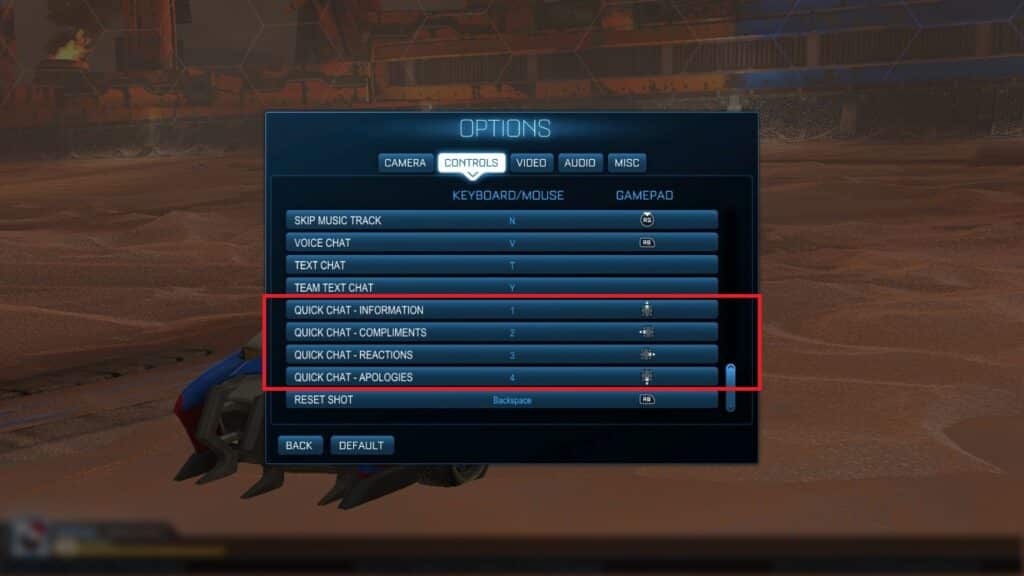
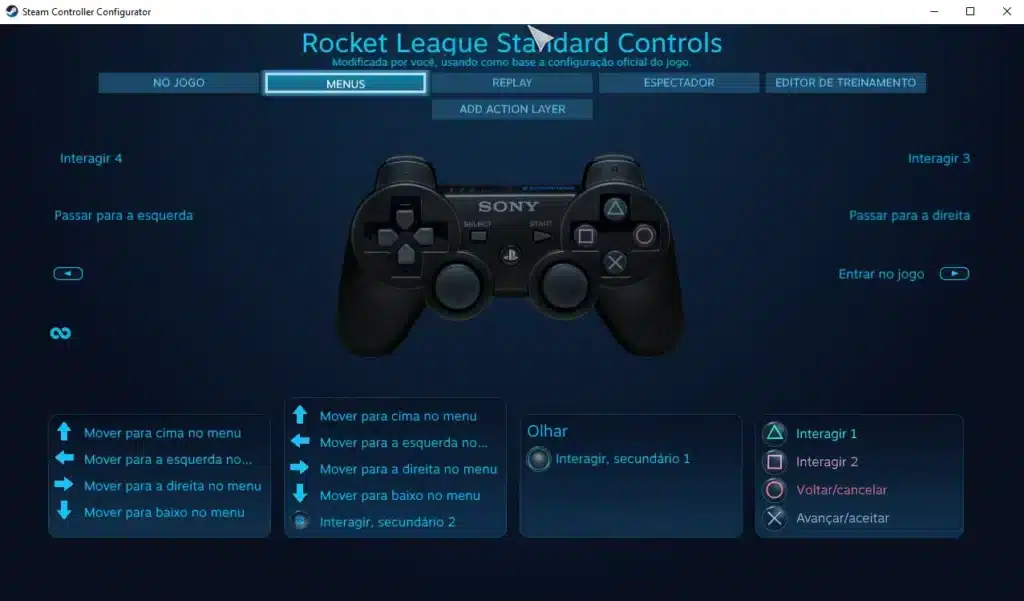
إعداد وحدة التحكم الخاصة بك أمر بالغ الأهمية للحفاظ على الاستمرارية الميكانيكية. استخدم أفضل إعدادات وحدة تحكم Rocket League لضمان حركة سلسة، والتحكم في الجو، ولعب الاسترداد.
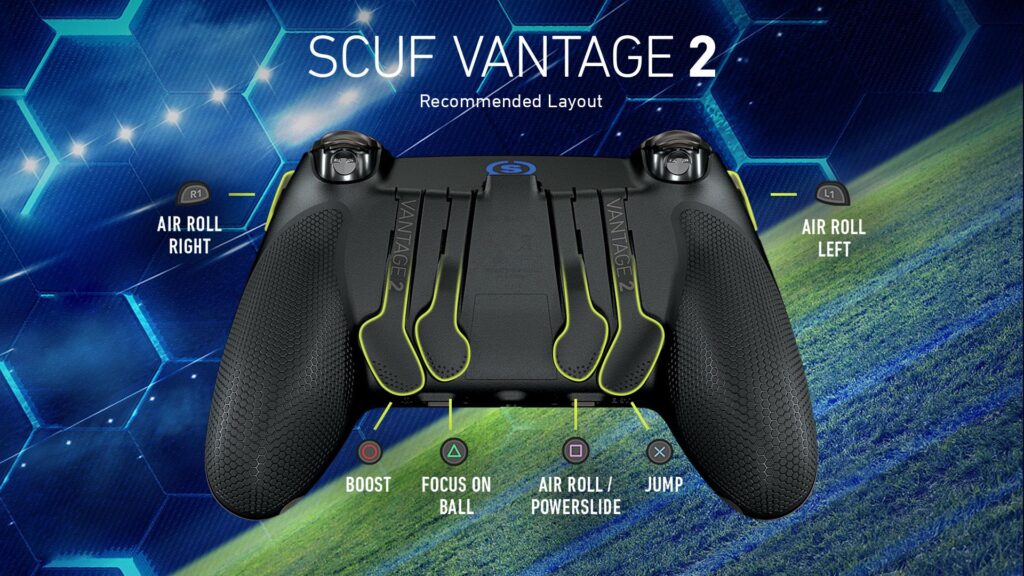
الإعدادات الموصى بها لوحدة التحكم:
- التحريك الجانبي: LB / L1
- دوران الهواء (يسار/يمين): LB أو RB / L1 أو R1
- القفز: A / X
- الدفع: B / دائرة
- تبديل كاميرا الكرة: Y / مثلث
- الرؤية الخلفية: R3
- الدواسة / الفرامل: الافتراضي (RT / LT)
العديد من اللاعبين يبدلون دوران الهواء والانزلاق الجانبي إلى أزرار منفصلة للحصول على تحكم أفضل في الجو. البعض حتى يعين دوران الهواء (يسار/يمين) إلى الأزرار الخلفية في وحدات التحكم مثل SCUF أو Xbox Elite.
الحساسية والمناطق الميتة:
| الإعداد | القيمة |
| حساسية التوجيه | 1.30 – 1.60 |
| حساسية الجو | 1.30 – 1.60 |
| منطقة ميتة لوحدة التحكم | 0.03 – 0.05 |
| منطقة ميتة للقفز | 0.70 – 0.80 |
تقلل إعدادات المنطقة الميتة المنخفضة من التأخير بين حركة عصا الإبهام والاستجابة في اللعبة. ومع ذلك، إذا كانت وحدة التحكم الخاصة بك تعاني من انحراف العصا، فقد تحتاج إلى زيادة المنطقة الميتة قليلاً.
إعدادات واجهة المستخدم والكاميرا التي تؤثر على الأداء
لتحسين الوعي في الملعب، قم بتعديل إعدادات الواجهة والكاميرا وفقًا لذلك.
إعدادات الواجهة:
- مقياس اسم اللاعب: 130–150%
- وضع اسم اللاعب: دائمًا مرئي
- إشعارات المباريات: الوقت فقط
- مؤشر الكرة: مفعّل
- مؤشر الدفع باللون: مفعّل
هذه التعديلات في الواجهة تجعل من الأسهل متابعة اللاعبين ولعب استراتيجي.
نصائح إضافية للعرض:
- وضع عمى الألوان: مفيد لتحسين التباين اللوني
- شدة اللون: زيادة الرؤية
- حجم النص: متوسط أو كبير لتجنب التشتيت
تذكير بالكاميرا:
إذا لم تقم بعد بتحسين إعدادات الكاميرا الخاصة بك، قم بزيارة دليل أفضل إعدادات الكاميرا في Rocket League لدينا لتحقيق أقصى استفادة من التحكم في الجو والرؤية.
إعدادات الصوت للتركيز التنافسي
تتيح لك إشارات الصوت في Rocket League الحصول على معلومات مثل جمع الدفع، والهجمات العرضية، ولمسات الكرة. استخدم إعدادات الصوت الموصى بها:
| الإعداد | المستوى الموصى به |
| الصوت الرئيسي | 80% |
| صوت اللعب | 100% |
| الموسيقى | 0–30% |
| الصوت المحيط | 0–20% |
| واجهة المستخدم | 50% |
| الدردشة الصوتية | 50–70% |
تقليل أصوات غير متعلقة باللعب يقلل من التشتيت ويسمح بتركيز أفضل على الأحداث داخل اللعبة.
حزم التدريب لاختبار الإعدادات
بعد تطبيق أفضل إعدادات Rocket League، قم بالتدرب باستخدام هذه الحزم التدريبية:
- الطلقات الجوية – المحترفين (رمز: 7918-0656-2317-70C1)
- التدريبات على الجدار إلى الهواء (رمز: C58C-E60B-9D1C-3A4C)
- الاسترداد السريع (رمز: C1A7-5E4D-3966-14BC)
- قراءة الظهر (رمز: 30F3-03C8-9D7E-5C89)
- الرفرفة السريعة (رمز: 1352-0A6F-B278-C0D3)
استخدم Free Play لتجربة الاستجابة وزاوية الرؤية. لاحظ مدى سهولة الاسترداد، والتدوير، والتحدي مع الإعدادات المثلى.
نصائح إضافية للأداء:
- الحد من التطبيقات في الخلفية أثناء اللعب
- تمكين وضع الأداء العالي في إعدادات GPU الخاصة بك
- استخدم اتصال سلكي لتجنب تأخير الإدخال
- ضبط معدل تحديث الشاشة ليتوافق مع FPS في Rocket League
- تحديث البرنامج الثابت لوحدة التحكم لتحسين الاستجابة
- استخدام ExitLag لتقليل فقدان الحزم والـ ping العالي
- تعطيل التراكبات من Steam، وDiscord، أو GeForce Experience
- تنظيف ذاكرة التخزين المؤقت لـ Rocket League بانتظام لتحسين الأداء
المزايا التنافسية للإعدادات المحسنة
تتجاوز فوائد تطبيق أفضل الإعدادات في Rocket League الجماليات:
- التحكم الأكثر دقة في السيارة
- توقيت أفضل في flicks، والجو، والتحديات
- تقليل التعب العقلي من الفوضى البصرية
- قراءات أسرع على الارتدادات ومسار الكرة
- زيادة الثقة خلال المباريات التصنيفية
- تحسين القدرة على تعدد المهام في السيناريوهات الفوضوية
- تنفيذ المهارات الميكانيكية بشكل أكثر اتساقًا
الخاتمة: الوصول إلى الأداء الأمثل مع أفضل إعدادات Rocket League
تخلق أفضل إعدادات Rocket League أساسًا للنمو والتحسين والاتساق على المستوى العالي. لا يجعل ضبط الرسومات، وتخطيط وحدة التحكم، والواجهة اللعبة أكثر متعة فحسب، بل يحول أيضًا إمكاناتك.
لا تدع الإعدادات السيئة تمنعك من التقدم. طبق هذه التغييرات اليوم وزيّن صعودك في تصنيف اللعبة.
الأسئلة الشائعة: أفضل إعدادات Rocket League
- ما هي أفضل الإعدادات لـ Rocket League على الكمبيوتر؟ استخدم وضع ملء الشاشة، وجودة العرض عالية الأداء، وتعطيل التأثيرات مثل التوهج والظلال لتحقيق أقصى استفادة من FPS.
- ما هي أفضل إعدادات منطقة ميتة لوحدة التحكم في Rocket League؟ يستخدم معظم المحترفين 0.03–0.05 للاستجابة دون انحراف غير مرغوب فيه.
- هل يجب أن أستخدم دوران الهواء لليسار/اليمين أو فقط دوران الهواء؟ دوران الهواء لليسار/اليمين يوفر مزيدًا من التحكم للميكانيكيات المتقدمة والاسترداد.
- هل تؤثر إعدادات Rocket League على التأخير؟ نعم، قد تؤدي الإعدادات البصرية العالية إلى تقليل FPS والتسبب في تأخير الإدخال. يساعد ExitLag أيضًا في تقليل التأخير المتعلق بالشبكة.
- هل يمكن استخدام هذه الإعدادات على وحدة التحكم؟ نعم، يمكن تحسين إعدادات الكاميرا ووحدة التحكم والواجهة بنفس الطريقة على وحدة التحكم.
- كيف يمكنني اختبار إعدادات Rocket League؟ العب في التدريب المخصص، اللعب الحر، والمباريات العادية. لاحظ وقت الاستجابة، والراحة، والقدرة على التحكم في الكرة.
- هل يستخدم المحترفون إعدادات مخصصة؟ نعم، يستخدم معظم المحترفين إعدادات مخصصة للغاية للرسومات والإدخال لتتناسب مع ردود أفعالهم وأسلوب لعبهم.
- هل يمكن لهذه الإعدادات مساعدة اللاعبين الجدد؟ بالطبع. إنها تقلل من التشتيت، وتزيد من FPS، وتبسط التحكم في السيارة، مما يساعد المبتدئين على التركيز على تطوير المهارات.
- هل يجب أن أطبق إعدادات المحترفين تمامًا؟ استخدمها كنقطة انطلاق، ولكن دائمًا اضبطها لتتناسب مع ما يشعر به يدك، عينيك، ووقت رد فعلك.
- ما هو هدف FPS الجيد لـ Rocket League؟ هدفك هو الوصول إلى 144+ FPS إذا كانت شاشتك تدعمه. الاتساق أكثر أهمية من الأرقام الخام.