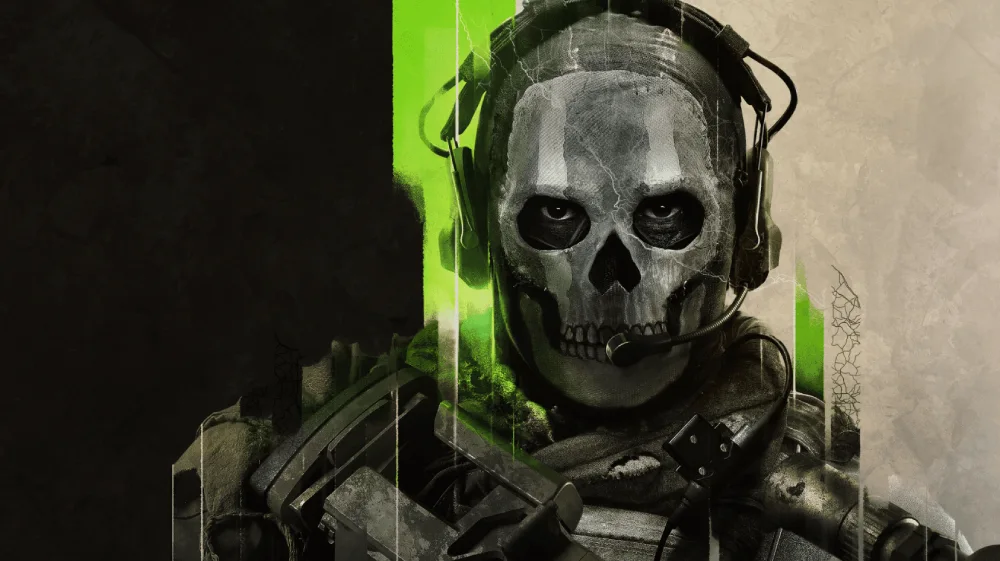
يظل Call of Duty على الكمبيوتر من أكثر تجارب الشوتر الإلكتروني تنافسية وأكثرها طلباً من حيث الأداء. سواء كنت تلعب أوضاع الـ multiplayer أو تنغمس في معارك الـ battle royale واسعة النطاق، فإن إعدادك واتصالك يؤثران مباشرة على نتائجك.
يمنح Call of Duty على الكمبيوتر اللاعبين إمكانية تخصيص أعمق، وإعدادات رسومية أكثر تقدماً، وتحكماً دقيقاً عبر لوحة المفاتيح والفأرة. غير أن تحقيق أداء ثابت يستلزم ضبطاً دقيقاً، وتحسيناً ذكياً لجهازك، ومساراً مستقراً للاتصال.
ما الذي يتطلبه فعلياً تحسين Call of Duty على الكمبيوتر؟ في هذا الدليل، نستعرض متطلبات النظام وضبط الرسوميات وتعديلات أداء Warzone وإعدادات Battle.net واستراتيجيات تحسين الشبكة المتقدمة للحصول على أداء تنافسي مستقر.
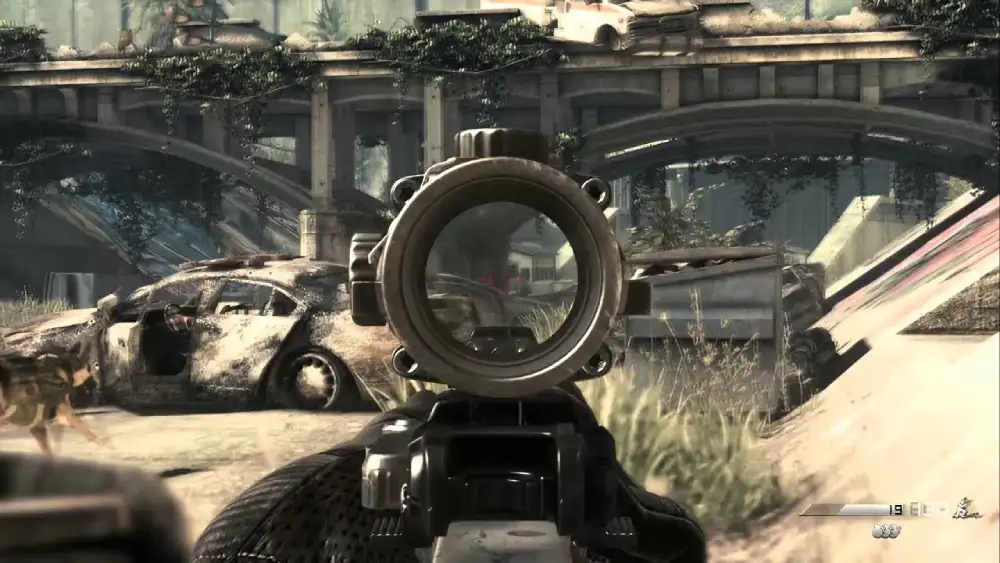
متطلبات النظام وإعداد Call of Duty على الكمبيوتر
قبل الغوص في الإعدادات المتقدمة، تأكد من أن جهازك يلبي المتطلبات الموصى بها. تشغيل Call of Duty على أجهزة غير كافية يخلق اختناقات لا يستطيع أي تحسين إصلاحها.
الحد الأدنى مقابل المواصفات الموصى بها
رغم إمكانية تشغيل CoD على الكمبيوتر بأجهزة متوسطة المستوى، يستفيد اللاعبون التنافسيون من مكونات أعلى مستوى. يعتمد الـ FPS الثابت وزمن استجابة الإدخال المنخفض على التوازن بين مكونات الجهاز.
| المكوّن | الحد الأدنى | الموصى به |
|---|---|---|
| المعالج | رباعي النوى | سداسي النوى أو أعلى |
| الذاكرة العشوائية | 8 جيجابايت | 16 جيجابايت |
| كرت الشاشة | كرت متوسط | كرت فئة RTX |
| التخزين | HDD | SSD أو NVMe |
| الإنترنت | نطاق عريض | زمن استجابة منخفض وثابت |
استخدام تخزين SSD يُحسّن أوقات التحميل بشكل كبير ويقلل التقطع خلال انتقالات الخرائط، خاصة في مباريات Warzone.
التثبيت والإدارة عبر Battle.net
معظم ألعاب Call of Duty على الكمبيوتر تعمل عبر Battle.net، منصة Blizzard. الضبط الصحيح داخل Battle.net يمنع تعارض التحديثات ويحدّ من استهلاك الموارد في الخلفية.
للحفاظ على أداء المشغّل عند أفضل مستوياته:
- تمكين التحديثات التلقائية لتجنب تأخيرات التحديث
- تثبيت اللعبة على تخزين SSD
- إغلاق خدمات Blizzard الخلفية غير الضرورية
- التحقق من سلامة ملفات اللعبة بعد التحديثات الكبرى
- تجنب تنزيل ألعاب أخرى في وقت واحد
الحفاظ على بيئة Battle.net نظيفة ومحدّثة يضمن ظروف إطلاق مستقرة قبل بدء المباريات.
إعدادات الرسوميات وتحسين الأداء في Call of Duty على الكمبيوتر
يُعدّ تحسين الرسوميات من أكثر الطرق تأثيراً لرفع الأداء في Call of Duty على الكمبيوتر. كثير من اللاعبين يخطئون حين يُعطون الأولوية للإعدادات القصوى، لكن الأداء التنافسي يستلزم توازناً أذكى.
ضبط الرسوميات لثبات تنافسي
يبدأ تحسين الجهاز الحقيقي من قائمة الرسوميات. بدلاً من رفع كل إعداد بصري إلى أقصاه، أعطِ الأولوية للثبات وانتظام الإطارات.
التعديلات الموصى بها:
- تعطيل تمويه الحركة لتتبع هدف أوضح
- خفض جودة الظل للتقليل من الضغط على كرت الشاشة
- تقليل كثافة الجسيمات في مشاهد الانفجارات
- تمكين DLSS أو تقنيات الـ upscaling المماثلة إن توفرت
- استخدام وضع الشاشة الكاملة الحصري لتقليل زمن الاستجابة
تُثبّت هذه التعديلات الـ FPS دون إضرار ملحوظ بوضوح الصورة.
بعد تطبيق هذه التغييرات، اختبر الأداء خلال مباريات حقيقية لا خلال القائمة الرئيسية. اللعب الفعلي يمنحك قياساً أدق للثبات.
ضبط إعدادات لوحة المفاتيح والفأرة
من أبرز مزايا CoD على الكمبيوتر التحكم الدقيق عبر لوحة المفاتيح والفأرة. غير أن الدقة الحقيقية تعتمد على الإعداد الصحيح.
قبل ضبط الحساسية، أعطِ الأولوية للثبات على السرعة. كثيراً ما يفضّل اللاعبون التنافسيون DPI متوسطاً لتتبع أكثر سلاسة.
لأداء أفضل بلوحة المفاتيح والفأرة:
- اضبط DPI بين 400 و800 للتحكم الدقيق
- عطّل تسريع الفأرة في Windows
- اضبط الحساسية داخل اللعبة تدريجياً
- خصّص اختصارات لوحة المفاتيح لردود فعل أسرع
- قلل إعدادات زمن استجابة الإدخال داخل الرسوميات
الممارسة بحساسية ثابتة تُطوّر الذاكرة العضلية وسرعة ردود الفعل، وهما عنصران حاسمان في مباريات Call of Duty التنافسية.
تحسين أداء Warzone على الكمبيوتر
بيئات الـ battle royale واسعة النطاق تستهلك موارد نظام إضافية. Warzone على الكمبيوتر أثقل بكثير من أوضاع الـ multiplayer العادية بسبب حجم الخريطة وعدد اللاعبين والأحداث الديناميكية.
تثبيت الـ FPS في Warzone على الكمبيوتر
للحفاظ على أداء ثابت في Warzone، طبّق ضبطاً منظماً بدلاً من تغييرات عشوائية.
اتبع هذا الترتيب:
- خفض دقة القوام قليلاً
- تحديد سقف الـ FPS أسفل معدل تحديث الشاشة
- تحديث تعريفات كرت الشاشة بانتظام
- تعطيل التراكبات غير الضرورية
- ضبط إعدادات طاقة Windows على الأداء العالي
كل تعديل يُقلص انخفاضات الإطارات خلال القتالات الحادة أو مشاهد الرؤية الواسعة.
بعد تطبيق هذه الخطوات، راقب الأداء عبر عدة مباريات لتأكيد الثبات.
إدارة العمليات الخلفية
كثيراً ما تتسبب التطبيقات الخلفية في مشاكل أداء خفية.
قبل تشغيل Call of Duty على الكمبيوتر:
- أغلق المتصفحات ذات تبويبات متعددة
- أوقف التنزيلات الخلفية
- عطّل برامج البث إن لم تكن تستخدمها
- أغلق التطبيقات الثقيلة التي تعمل عند بدء التشغيل
- راقب استخدام المعالج قبل الإطلاق
تقليل الحمل الخلفي يمنع التذبذب المفاجئ في الـ FPS خلال المباريات المكثفة.
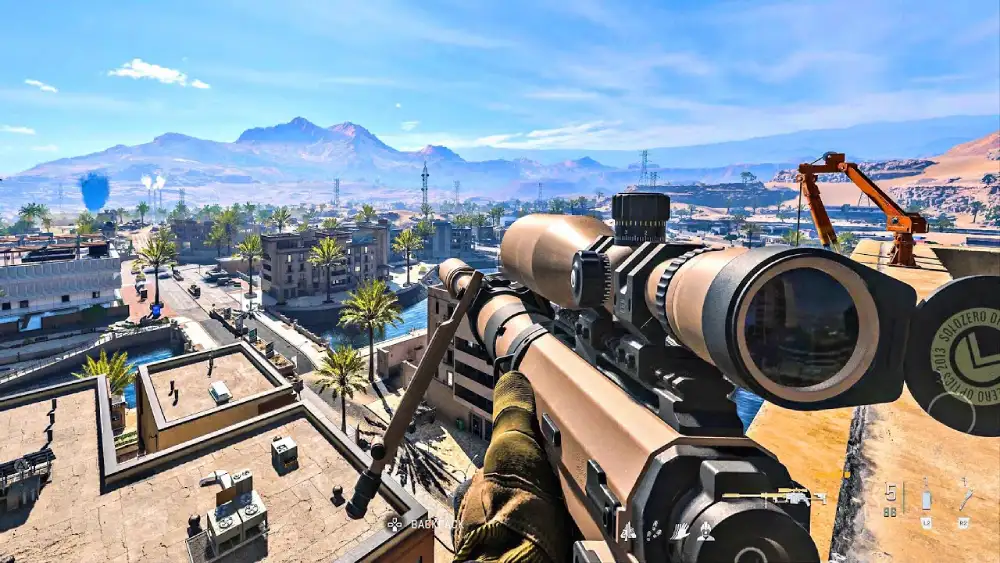
تحسين الشبكة في Call of Duty على الكمبيوتر
تحسين الجهاز نصف المعادلة فقط. تعتمد ألعاب الشوتر الإلكترونية اعتماداً كبيراً على مسار اتصال مستقر.
مشاكل الشبكة الشائعة في CoD على الكمبيوتر
كثيراً ما يبلغ اللاعبون عن:
- ارتفاعات حادة في البينغ
- فقدان الحزم
- تأخير تسجيل الإصابات
- مشكلة الـ rubberbanding خلال الحركة
يمكن أن تظهر هذه المشاكل حتى مع سرعات تحميل عالية. غالباً ما تكون مسارات غير فعّالة بين مزودك وخوادم اللعبة هي السبب الحقيقي.
تحسين استقرار المسار
بينما تهم سرعة الإنترنت، يحدد استقرار المسار مستوى الثبات. البيانات التي تسلك مسارات غير فعّالة قد تتسبب في عدم استقرار خلال الجلسات التنافسية.
لتحسين موثوقية الشبكة:
- استخدم إيثرنت سلكي بدلاً من الـ Wi-Fi
- أعد تشغيل الراوتر بانتظام
- تجنب التنزيلات الخلفية
- فعّل إعدادات QoS في الراوتر إن توفرت
- راقب مؤشرات الـ latency داخل اللعبة
تُحلّل أدوات تحسين المسار المتقدمة مسارات شبكات متعددة وتختار تلقائياً أكثرها استقراراً.
يعمل ExitLag على تحسين المسار في الوقت الفعلي بين كمبيوترك وخوادم Call of Duty. لا يعمل كـ VPN ولا يغير موقع IP الخاص بك. بدلاً من ذلك، يركز حصراً على تحسين كفاءة المسار لمباريات أكثر سلاسة في Call of Duty على الكمبيوتر.
Call of Duty على الكمبيوتر مقابل كونسول
عند مقارنة المنصتين، يتضح لماذا يختار كثير من اللاعبين التنافسيين Call of Duty على الكمبيوتر.
بينما توفر الكونسولات راحة وتوحيداً في التجربة، تمنح بيئات الكمبيوتر مرونةً وتخصيصاً وأسقف أداء أعلى تنعكس مباشرة على النتائج التنافسية.
الفارق لا يتعلق فقط بجودة الرسوميات، بل يمتد إلى التحكم في النظام ودقة الإدخال وتحسين الجهاز وكفاءة تواصل اللعبة مع الخوادم عبر منصات مثل Battle.net. للاعبين الجادين، تتحول هذه العوامل إلى مزايا قابلة للقياس.
مزايا الأداء على الكمبيوتر
السبب الرئيسي لتفضيل اللاعبين CoD على الكمبيوتر هو القدرة على التحكم في كل متغير متعلق بالأداء تقريباً. خلافاً للكونسولات ذات المعدات الثابتة والتكوينات المقيدة، يتيح الكمبيوتر صقلاً مستمراً.
يمنح الكمبيوتر مزايا تنافسية عدة:
- أسقف معدل إطارات أعلى، كثيراً ما تتجاوز 120 أو 144 FPS
- إعدادات رسومية قابلة للتخصيص الكامل لتحسين الأداء
- حقل رؤية FOV قابل للضبط لوعي مكاني أفضل
- زمن استجابة إدخال أقل عند الضبط الصحيح
- تصويب أدق بلوحة المفاتيح والفأرة مقارنة بوحدات التحكم
كل من هذه العوامل يُسهم في سرعة ردود الفعل ودقة التتبع. الـ FPS الأعلى يُقلص التأخير البصري، وحقل الرؤية الأوسع يعزز الوعي البيئي، وإعدادات لوحة المفاتيح المحسّنة تُحسّن التعديلات الدقيقة خلال المواجهات القريبة.
في المباريات عالية الحدة، خاصة في Warzone على الكمبيوتر، تتراكم هذه الفوارق الصغيرة. الزمن الأسرع لردود الفعل مع انتظام أفضل للإطارات قد يحسم نتيجة القتالات.
مرونة البيئة والتحكم في المنصة
ميزة أخرى لـ Call of Duty على الكمبيوتر تتمثل في مرونة البيئة. اللعب عبر Battle.net يتيح إدارة مركزية للتحديثات والتحقق من الملفات والتكامل مع بنية Blizzard.
توفر هذه البيئة:
- توصيل مباشر للتحديثات والتحكم فيها
- أدوات التحقق من الملفات لمنع التلف
- إعدادات على مستوى المشغّل
- تكامل مع خدمات Blizzard الأخرى
- إدارة العمليات الخلفية
لأن CoD على الكمبيوتر يدعم ضبطاً أعمق، يمكن للاعبين تعديل الأداء باستمرار بناءً على التحديثات وإصدارات التعريفات وترقيات الجهاز.
إعداد تنافسي متقدم لـ Call of Duty على الكمبيوتر
للمنافسين الجادين، يُحسّن الضبط العميق للنظام الثبات على المدى البعيد.
التحسين على مستوى Windows
يُعزّز الضبط على مستوى النظام الأداء أبعد مما تتيحه إعدادات اللعبة.
يُنصح بـ:
- تعطيل برامج بدء التشغيل غير الضرورية
- تحديث تعريفات الشرائح والشبكة
- تفعيل خطة الطاقة عالية الأداء
- مراقبة درجات حرارة المعالج وكرت الشاشة
- تحسين خصائص مهايئ الشبكة
تُقلص هذه التعديلات الاختناقات على مستوى النظام.
مراقبة الأداء في الوقت الفعلي
تتبع مقاييس الأداء يساعد في تحديد مصادر عدم الاستقرار.
راقب:
- متوسط الـ FPS
- ثبات وقت الإطار
- نسبة استخدام كرت الشاشة
- معدلات فقدان الحزم
- تفاوت زمن الاستجابة
فهم هذه المؤشرات يُمكّنك من اكتشاف المشاكل مسبقاً في جلسات Call of Duty على الكمبيوتر.
الأسئلة الشائعة
هل Call of Duty على الكمبيوتر أفضل من الكونسول؟
للتخصيص ومعدلات الإطارات الأعلى، كثير من اللاعبين التنافسيين يفضلون Call of Duty على الكمبيوتر.
كيف أقلل الـ lag في Warzone على الكمبيوتر؟
حسّن مسار الاتصال، وقلل العمليات الخلفية، واضبط الرسوميات لثبات أفضل.
هل Battle.net يؤثر على الأداء؟
الضبط غير الصحيح قد يُسبّب ضغطاً خلفياً. الإبقاء على Battle.net محدّثاً يساعد في الحفاظ على الاستقرار.
ما هو أفضل إعداد للوحة المفاتيح والفأرة؟
DPI معتدل، وبدون تسريع، وحساسية ثابتة تُحسّن الأداء.
هل المسار يؤثر على تسجيل الإصابات؟
نعم. المسار السيئ يزيد زمن الاستجابة وفقدان الحزم، مما يؤثر على دقة التصويب.
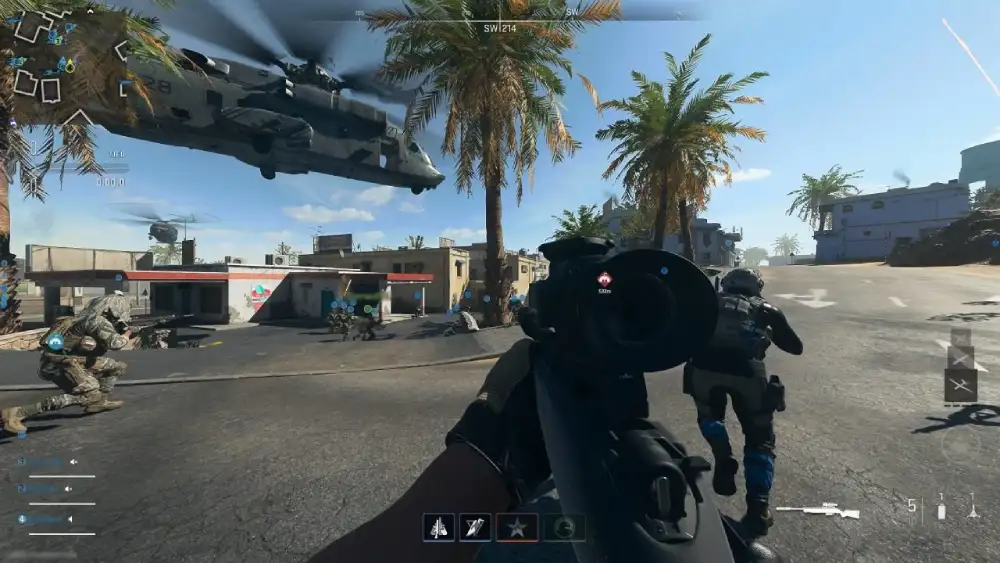
تحسين Call of Duty على الكمبيوتر: انتصر بالاستقرار
يقدم Call of Duty على الكمبيوتر تخصيصاً لا مثيل له وإمكانات تنافسية حين يُضبط بشكل صحيح. من ضبط الرسوميات وتحسين الجهاز إلى تعديلات Warzone ودقة لوحة المفاتيح والفأرة، كل تفصيل يُسهم في الأداء.
حتى مع أجهزة قوية، يمكن لمسارات الاتصال غير الفعّالة أن تُعطّل المباريات التنافسية.
مع ExitLag، يمكنك تحسين استقرار المسار في Call of Duty على الكمبيوتر، وتقليل ارتفاعات الـ lag، والحفاظ على أداء ثابت خلال الجلسات المكثفة في Warzone. جرّب ExitLag وركّز على الفوز بدلاً من التعامل مع مشاكل الاتصال.
هل لديك أسئلة أو تريد التواصل مع لاعبين آخرين؟ انضم إلى النقاش في منتدى ExitLag!
هل لديك أسئلة أو تريد التواصل مع لاعبين آخرين؟ انضم إلى المحادثة في منتدى ExitLag!