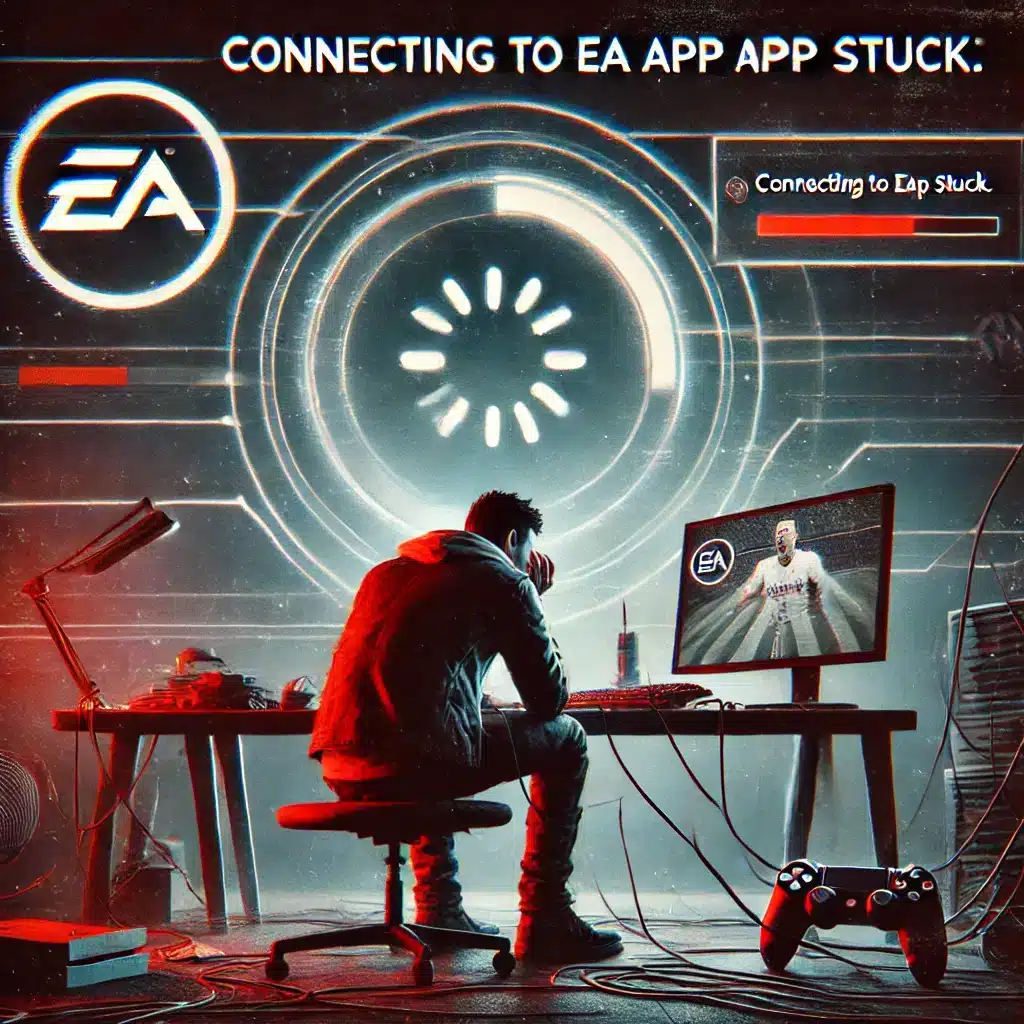
تجربة التواصل مع تطبيق EA العالق هي تجربة محبطة، خاصة عندما تكون متحمسًا للانغماس في ألعابك المفضلة. إذا وجدت نفسك تحدق في شاشة الاتصال بتطبيق EA دون أي تقدم، فلا تقلق لأنك لست وحدك. هذا الدليل سيرشدك عبر الأسباب الشائعة لهذه المشكلة ويوفر حلولًا فعالة لإصلاح المشكلة بأسرع وقت ممكن.
ما هي الأسباب الشائعة للتواصل مع تطبيق EA العالق؟
يمكن أن تنشأ مشكلة "التواصل مع تطبيق EA العالق" من عدة عوامل. تشمل هذه الأسباب مشكلات في الخوادم، بالإضافة إلى مشاكل في الشبكة، وملفات ذاكرة التخزين المؤقت التالفة، أو حتى تعارضات مع جدار الحماية وإعدادات برنامج مكافحة الفيروسات في النظام. فهم هذه الأسباب الشائعة يمكن أن يساعدك في تحديد السبب الفعلي لعدم فتح تطبيق EA بشكل صحيح.
كيف تتحقق من حالة خوادم EA؟
قبل الغوص في استكشاف الأخطاء الأكثر تعقيدًا، من المهم التحقق مما إذا كانت المشكلة تتعلق بخوادم EA. هذه هي الخوادم المسؤولة عن التعامل مع جميع التفاعلات عبر الإنترنت ضمن تطبيق EA. إذا كانت الخوادم غير متاحة، فمن المحتمل أن تواجه مشاكل في الاتصال.
قم بزيارة الموقع الرسمي لـ EA أو تحقق من منصات الوسائط الاجتماعية مثل Twitter لأي إعلانات حول انقطاع الخوادم. إذا كانت الخوادم غير متاحة، لا يوجد الكثير مما يمكنك فعله سوى الانتظار حتى تعود للخدمة.
استكشاف مشاكل الإنترنت والشبكة
إذا كانت خوادم EA تعمل بشكل جيد، فإن الخطوة التالية هي التأكد من استقرار اتصال الإنترنت لديك. يمكن أن يتسبب الاتصال الضعيف أو غير المستقر في تعطل تطبيق EA أثناء الاتصال. إليك ما يمكنك فعله:
- إعادة تشغيل جهاز التوجيه: قد تساعد إعادة تشغيل جهاز التوجيه في حل العديد من مشاكل الاتصال.
- الانتقال إلى الاتصال السلكي: إذا كنت تستخدم Wi-Fi، حاول الاتصال باستخدام كابل Ethernet للحصول على اتصال أكثر استقرارًا.
- اختبار سرعة الإنترنت: استخدم اختبار السرعة عبر الإنترنت للتأكد من أن اتصالك يلبي الحد الأدنى من المتطلبات لتشغيل تطبيق EA بسلاسة.
مسح ذاكرة التخزين المؤقت لتطبيق EA
يمكن أن تتسبب ملفات ذاكرة التخزين المؤقت التالفة أو القديمة أيضًا في حدوث مشكلة "التواصل مع تطبيق EA العالق" أو عدم الاتصال بشكل صحيح. يمكن أن يساعد مسح ذاكرة التخزين المؤقت للتطبيق في حل هذه المشكلات:
- افتح تطبيق EA بالانتقال إلى قائمة الإعدادات.
- ابحث عن خيار مسح الذاكرة المؤقتة وتأكيد اختيارك.
تزيل هذه العملية أي ملفات مؤقتة قد تسبب مشكلة الاتصال دون التأثير على بيانات اللعبة الخاصة بك.
ماذا تفعل إذا كان تطبيق EA لا يفتح بعد الإصلاح أو إعادة التثبيت؟
إذا لم تنجح إزالة ذاكرة التخزين المؤقت أو الخيارات الأخرى في إصلاح مشكلة "التواصل مع تطبيق EA العالق"، فقد تحتاج إلى إصلاح التطبيق أو إعادة تثبيته:
- إصلاح التطبيق: تقدم معظم أنظمة التشغيل خيار الإصلاح في قائمة إعدادات التطبيق. سيؤدي ذلك إلى إصلاح أي ملفات تالفة.
- إعادة تثبيت التطبيق: إذا لم يساعد الإصلاح، قم بإلغاء تثبيت التطبيق تمامًا ثم قم بتنزيل أحدث إصدار من الموقع الرسمي لـ EA.
تضمن هذه الخطوة استبدال أي ملفات تالفة، مما قد يحل مشكلة التعليق أثناء الاتصال بـ تطبيق EA.
تعطيل التطبيقات الخلفية
في بعض الأحيان، يمكن أن تتداخل التطبيقات التي تعمل في الخلفية مع عملية الاتصال بتطبيق EA. قم بإغلاق أي برامج غير ضرورية تعمل في الخلفية، خاصة تلك التي تستهلك الكثير من النطاق الترددي أو موارد النظام، مثل خدمات البث أو التنزيلات الكبيرة. يمكن أن يؤدي ذلك إلى تحرير الموارد وتحسين الاتصال بـ تطبيق EA.
إعدادات جدار الحماية وبرنامج مكافحة الفيروسات
قد يقوم جدار الحماية أو برنامج مكافحة الفيروسات بتعطيل التطبيق عن طريق الخطأ، مما يتسبب في حدوث أخطاء أثناء الاتصال بـ تطبيق EA. قم بتعطيل جدار الحماية وبرنامج مكافحة الفيروسات مؤقتًا، ثم حاول إعادة الاتصال. إذا تم حل المشكلة، ستحتاج إلى إضافة تطبيق EA إلى قائمة الاستثناءات في جدار الحماية أو برنامج مكافحة الفيروسات لتجنب مشاكل الاتصال المستقبلية.
هل تحديث برامج التشغيل يمكن أن يحل مشكلة الاتصال بـ تطبيق EA العالق؟
غالبًا ما يتسبب البرمجيات القديمة في مشاكل التوافق. تأكد من تحديث تطبيق EA وبرامج تشغيل النظام لديك:
- تحديث تطبيق EA: تحقق من أي تحديثات متوفرة داخل التطبيق أو من خلال الموقع الرسمي لـ EA.
- تحديث برامج التشغيل: تأكد من أن برامج تشغيل الشبكة والرسومات الخاصة بك محدثة عن طريق زيارة موقع الشركة المصنعة للأجهزة الخاصة بك.
يمكن أن يساعد الحفاظ على تحديث برامجك في تجنب العديد من المشكلات، بما في ذلك مشكلة عدم الاتصال بـ تطبيق EA. أيضًا، قد ترغب في التحقق من المنتديات عبر الإنترنت أو صفحة دعم EA للحصول على حلول إضافية. غالبًا ما يشارك مجتمع الألعاب حلولًا فعالة يمكن أن تساعد في حل مشكلتك المحددة. إذا فشل كل شيء آخر، قد يكون من الضروري الاتصال بدعم EA مباشرة للحصول على مساعدة مخصصة.