يُعد خطأ “Connection to EA servers lost” من أكثر المشاكل إحباطًا في Battlefield 6، إذ يمكنه تدمير مباراة مثالية في لحظة. سواء كنت في منتصف اشتباك حاسم أو أثناء تحميل المباراة، قد يؤدي هذا الخطأ إلى فصل اللاعب عن الجلسة الجماعية دون سبب واضح.
إذا كنت تعاني من تسجيل خروج عشوائي، انقطاع الجلسات، أو عدم القدرة على إعادة الاتصال، فهذا الدليل يوضح لك الطرق المثبتة لحل المشكلة بسرعة. سنستعرض تعديلات النظام، إصلاحات الراوتر، إعادة ضبط مصادقة EA، والأهم: كيف يمكن لـ ExitLag إنهاء مشاكل BF6 EA server timeout بشكل شبه نهائي.
وإذا كنت تواجه مشاكل أوسع في تسجيل الدخول إلى EA، ننصحك بالاطلاع على دليلنا حول كيفية إصلاح أخطاء EA.com unable to connect.
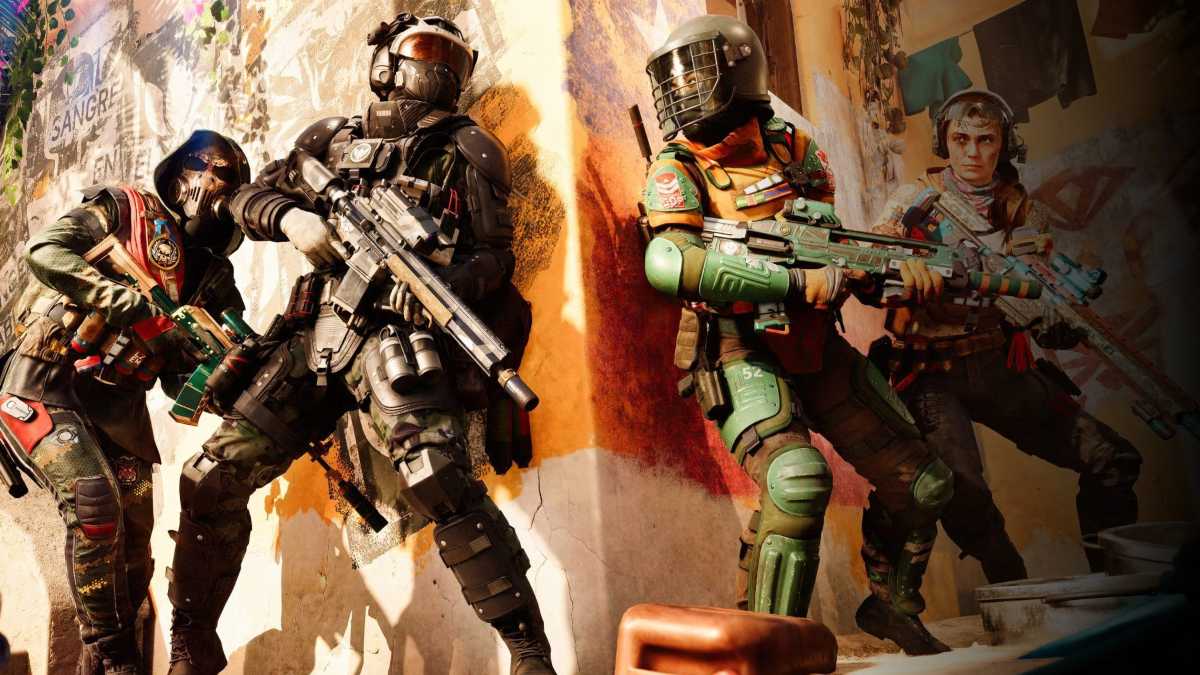
ما الذي يسبب انقطاع الاتصال بخوادم EA في Battlefield 6؟
تنشأ مشكلة Battlefield 6 lost server reconnect نتيجة مزيج من أسباب تتعلق بجهاز اللاعب والخوادم، ومنها:
- عدم استقرار الشبكة أو ارتفاع التذبذب (Jitter)
- أخطاء مؤقتة في توجيه مزود خدمة الإنترنت
- ضغط الخوادم خلال ساعات الذروة
- تداخل الجدار الناري أو إعدادات NAT
- مشاكل في حساب EA أو تسجيل الدخول
- احتمالية وجود مشاكل في رموز المصادقة (أقل شيوعًا)
رغم أن بعض اللاعبين يشيرون إلى انتهاء صلاحية رمز EA كسبب محتمل، إلا أن التوثيق الرسمي حول ذلك محدود. ووفقًا لصفحات دعم EA وتقارير المجتمع، تبقى الشبكات غير المستقرة ومشاكل الجلسات من أكثر الأسباب شيوعًا.
إذا لاحظت طوابير انتظار طويلة أو كثرة الشكاوى عبر الإنترنت، فقد تكون خوادم EA ممتلئة. في هذه الحالة، قد تحدث الانقطاعات بغض النظر عن إعداداتك المحلية.
ملاحظة: إذا كان عدد كبير من المستخدمين يبلغون عن المشكلة في الوقت نفسه أو ظهرت رسائل تتعلق بالانتظار أو ضغط matchmaking، فمن المرجح أن يكون السبب مرتبطًا ببنية EA التحتية. تحقق من قنوات EA Help الرسمية أو حاول لاحقًا.
الخطوة 1: التحقق من حالة خوادم EA
قبل الدخول في إعدادات معقدة، تأكد أولًا أن المشكلة ليست من خوادم EA نفسها.
طرق التحقق:
- زيارة موقع EA Help الرسمي لمتابعة حالة الخوادم
- متابعة حساب @EAHelp على X (تويتر سابقًا)
- استخدام مواقع تتبع الأعطال مثل DownDetector
- سؤال أصدقائك أو أعضاء الفريق إن كانوا يواجهون نفس المشكلة
الخطوة 2: إعادة تشغيل كل شيء (EA App + الشبكة)
إعادة التشغيل تساعد على مسح بيانات الجلسات المؤقتة وإعادة إنشاء اتصال نظيف مع خوادم EA.
الخطوات الموصى بها:
- إغلاق Battlefield 6 وإغلاق EA App أو Origin
- تسجيل الخروج من حساب EA
- إعادة تشغيل الكمبيوتر، المودم، والراوتر
- تسجيل الدخول مجددًا وتشغيل Battlefield 6
الخطوة 3: استخدام كابل Ethernet وضبط NAT معتدل
قوة الاتصال ونوع NAT لهما تأثير كبير، خاصة على الكمبيوتر.
إعدادات مقترحة:
- استخدام كابل Ethernet بدل Wi-Fi (يفضل Cat6)
- إعادة تشغيل أجهزة الشبكة لتحديث عنوان IP
- تفعيل UPnP أو ضبط NAT معتدل يدويًا
رغم شيوع الحديث عن فتح المنافذ، لا توجد قائمة رسمية مخصصة لـ Battlefield 6. لكن ألعاب EA عادة تستخدم المنافذ التالية:
- UDP 3659
- TCP 443
- TCP 8080
تحقق دائمًا من دليل الراوتر وصفحات دعم EA قبل التعديل.
الخطوة 4: إيقاف التطبيقات التي تستهلك الباندويث
التطبيقات التي تعمل في الخلفية قد تسبب انقطاع جلسات BF6.
قم بإيقاف أو إيقاف مؤقت:
- أدوات النسخ السحابي (Google Drive، OneDrive)
- منصات الألعاب التي تقوم بتحميل تحديثات تلقائيًا
- خدمات Windows الخلفية
- أجهزة البث في نفس الشبكة
راقب الاستهلاك عبر Task Manager على الكمبيوتر.
انظر أيضًا: Battlefield 6 server connection error Battlefield 6 connection errors Battlefield 6 connection failed Battlefield 6 can’t connect to server Can’t join match Battlefield 6
الخطوة 5: استخدام ExitLag لتحسين التوجيه
إذا استمرت الانقطاعات، فقد يكون السبب طريقة توجيه مزود الإنترنت إلى خوادم EA. وهنا يأتي دور ExitLag.
ما الذي يقدمه ExitLag:
- تحسين مسارات حزم بيانات اللعبة في الوقت الحقيقي
- مسارات احتياطية تلقائية في حال تدهور أحد المسارات
- تقليل طفرات البنق أثناء تسجيل الدخول
- استقرار أعلى خلال أوقات الذروة
طريقة الإعداد:
- التسجيل في ExitLag
- تثبيت البرنامج والبحث عن Battlefield 6
- الضغط على “Apply Routes” وتركه يعمل
ExitLag فعال بشكل خاص عند وجود ضغط على الخوادم أو مشاكل توجيه.
الخطوة 6: ضبط الجدار الناري، مضاد الفيروسات، والبروكسي
قد يقوم الجدار الناري بحظر منافذ ضرورية للمصادقة.
ما يجب تعديله:
- إضافة EA App وBF6 إلى استثناءات الجدار الناري
- تعطيل مضاد الفيروسات مؤقتًا
- التحقق من إعدادات البروكسي
- تجنب استخدام VPN أثناء الاتصال
الخطوة 7: إصلاح ملفات اللعبة
قد يؤدي تثبيت تالف إلى مشاكل في رموز الجلسة.
طريقة الإصلاح (PC):
- فتح EA App → My Collection
- اختيار Battlefield 6 → Repair
الخطوة 8: إعدادات الطاقة قد تؤثر على الاتصال
أنماط توفير الطاقة قد تقلل أداء الشبكة.
على الكمبيوتر:
- اختيار High Performance
- تعطيل توفير الطاقة لمنافذ USB
على الكونسول:
- تفعيل Performance Mode
- تجنب وضع السكون أثناء اللعب
استخدام DNS مخصص لتحسين الوصول إلى خوادم Battlefield 6
قد يكون DNS الافتراضي لمزود الإنترنت بطيئًا. تغييره قد يحسن سرعة الاستجابة.
أفضل مزودي DNS للألعاب:
DNS Provider | Primary | Secondary Cloudflare | 1.1.1.1 | 1.0.0.1 Google | 8.8.8.8 | 8.8.4.4 OpenDNS | 208.67.222.222 | 208.67.220.220
تغيير DNS على Windows:
- Control Panel → Network and Sharing Center
- Properties → Internet Protocol Version 4
- إدخال عناوين DNS
- تنفيذ ipconfig /flushdns بعد التغيير
استخدام تقرير جودة اتصال EA (إن توفر)
توفر EA أداة تشخيص لقياس البنق، التذبذب، وفقدان الحزم. مع العلم أن النتائج “الممتازة” لا تعني دائمًا تجربة لعب مثالية.
إعادة ضبط اتصال حساب EA ومسح الكاش
أحيانًا تتسبب ملفات محلية تالفة في فشل الاتصال.
الخطوات:
- تسجيل الخروج من EA App
- حذف مجلد cache من AppData
- إعادة تشغيل الجهاز وتسجيل الدخول
إعادة تثبيت EA App كحل أخير
إذا استمرت المشكلة، قد يكون تثبيت EA App تالفًا.
إعادة تثبيت نظيفة:
- إزالة EA App
- حذف المجلدات المتبقية
- إعادة التشغيل
- تحميل أحدث نسخة من الموقع الرسمي
هل يجب استخدام VPN مع Battlefield 6؟
استخدام VPN غالبًا يزيد البنق وقد يخالف شروط EA. البديل الأفضل هو ExitLag، المصمم خصيصًا للألعاب دون تغيير IP.
قائمة نهائية لتقليل انقطاعات خوادم EA:
- استخدام Ethernet بدل Wi-Fi
- تفعيل DNS حديث
- ضبط NAT معتدل
- استخدام ExitLag
- مسح الكاش بانتظام
- مراقبة تقارير جودة EA
لا يوجد حل يضمن القضاء على جميع الأخطاء بنسبة 100%، لكن هذه الخطوات تقلل بشكل كبير من احتمالية الانقطاع.
جميع صور الألعاب المستخدمة في هذه المدونة تعود ملكيتها إلى EA DICE، وتُستخدم لأغراض معلوماتية وتعليمية فقط ولا تعني أي تأييد أو شراكة مع أصحاب الحقوق.