لإصلاح أعطال محرك Unreal في لعبة The Finals، يمكنك اتباع خطوات استكشاف الأخطاء وإصلاحها التالية:
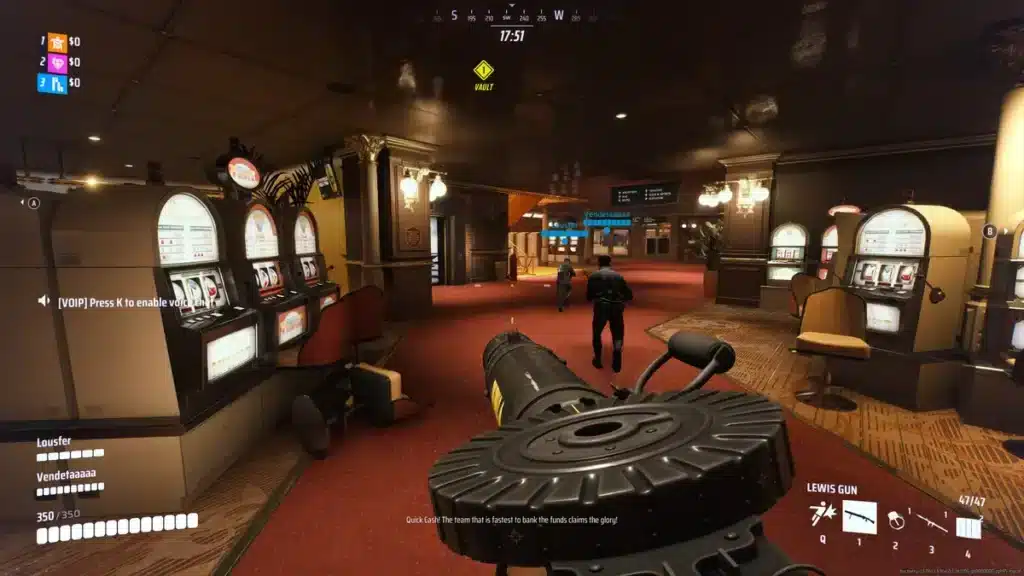
- تحديث برامج تشغيل بطاقة الرسومات الخاصة بك تأكد من أن برامج تشغيل بطاقة الرسومات لديك محدثة. قم بزيارة الموقع الرسمي للشركة المصنعة لبطاقة الرسومات الخاصة بك (NVIDIA، AMD، Intel) لتحميل وتثبيت أحدث برامج التشغيل. عادةً ما تتضمن التحديثات إصلاحات لأعطال اللعبة وتحسينات في الأداء.
- التحقق من ملفات اللعبة إذا كانت ملفات اللعبة تالفة أو غير مكتملة، فقد يتسبب ذلك في الأعطال. على منصات مثل Steam:
- انقر بزر الماوس الأيمن على لعبة The Finals في مكتبتك.
- حدد "الخصائص".
- انتقل إلى تبويب "الملفات المحلية".
- انقر على "التحقق من تكامل ملفات اللعبة". سيقوم هذا بالتحقق من واستبدال أي ملفات مفقودة أو تالفة.
- تقليل إعدادات اللعبة قد تحدث أعطال محرك Unreal إذا كانت أنظمتك تكافح للتعامل مع متطلبات الرسومات في اللعبة. يمكن أن يساعد تقليل الإعدادات مثل جودة النسيج، الظلال، والتأثيرات في تقليل الضغط على النظام ومنع الأعطال.
- التحقق من تحديثات Windows تأكد من أن نظام التشغيل Windows لديك محدث بالكامل. في بعض الأحيان، قد يتسبب عدم وجود تحديثات في حدوث مشكلات في التوافق مع الألعاب ومحركاتها.
- تعطيل الزيادة في السرعة (Overclocking) إذا كانت بطاقة الرسومات (GPU) أو المعالج (CPU) لديك مفرط السرعة، فقد يتسبب ذلك في عدم الاستقرار وحدوث الأعطال. حاول العودة إلى سرعات الساعة الافتراضية لمعرفة ما إذا كان ذلك يحل المشكلة.
- ضبط الذاكرة الافتراضية (Pagefile) في بعض الأحيان تتعطل ألعاب محرك Unreal بسبب نقص الذاكرة الافتراضية. انتقل إلى "خصائص النظام" > "إعدادات النظام المتقدمة" > "إعدادات الأداء" > التبويب "متقدم" > "الذاكرة الافتراضية". قم بتعيينها إلى "نظام مُدار" أو قم بزيادة حجم ملف الصفحة يدويًا.
- تحديث محرك Unreal إذا كان لديك الوصول إلى محرك Unreal نفسه (خاصة إذا كنت تلعب نسخة معدلة أو قيد التطوير)، تأكد من تحديثه إلى أحدث إصدار. في بعض الأحيان، تتضمن التحديثات إصلاحات لمشاكل الاستقرار.
- إعادة تثبيت اللعبة إذا فشلت كل الطرق الأخرى، جرب إلغاء تثبيت لعبة The Finals وإعادة تثبيتها. قد يحل هذا المشكلات التي تحدث بسبب التثبيت الخاطئ أو ملفات اللعبة التالفة.
- التحقق من التطبيقات الخلفية يمكن أن تتعارض بعض التطبيقات التي تعمل في الخلفية مع اللعبة. قم بتعطيل التطبيقات غير الضرورية في الخلفية أو قم بإجراء تمهيد نظيف للتأكد من عدم وجود شيء يعطل لعبة The Finals.
- استشارة منتديات دعم اللعبة إذا كنت لا تزال تواجه الأعطال، قم بزيارة منتديات الدعم الرسمية للعبة The Finals أو صفحات المجتمع. قد يكون لدى لاعبين آخرين نفس المشاكل ووجدوا حلولًا محددة.