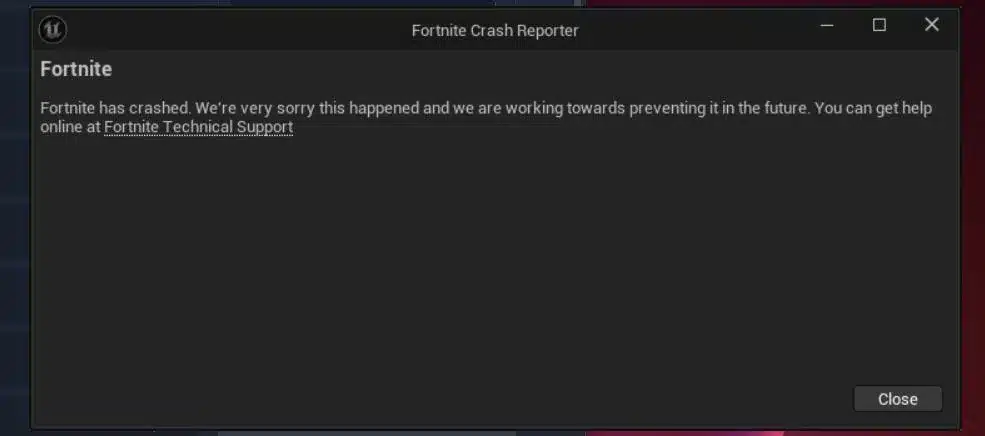
إذا كنت تلعب Fortnite في عام 2025 وواجهت فجأة تعطل اللعبة، فأنت لست وحدك. لقد أبلغ اللاعبون عبر Windows 11 ومع بطاقات NVIDIA وحتى أجهزة الكمبيوتر العالية الأداء عن تعطل Fortnite دون إنذار.
عادة ما يظهر هذا الخطأ أثناء منتصف المباراة أو أثناء شاشات التحميل، مما يسبب إحباطًا للاعبين الذين يريدون فقط الاستمتاع بمباراة باتل رويال سلسة. لكن لماذا تستمر Fortnite في التعطل، وماذا يمكنك فعلاً أن تفعل حيال ذلك؟
Fortnite لعبة تتطور باستمرار، يتم تحديثها بمواسم جديدة، وسكنات، وأسلحة، وتحسينات في محرك Unreal. بينما يجعل ذلك اللعبة متجددة، فإنه أيضًا يضيف تحديات في الأداء، خاصة عندما لا تستطيع التعريفات أو الإعدادات أو العتاد مواكبة ذلك.
في هذا الدليل، سنستكشف أسباب مشكلة تعطل Fortnite على الكمبيوتر، ونوضح لماذا تعطل Fortnite بعد التحديث الأخير، ونقدم حلولًا حقيقية لمساعدتك في إيقاف تعطل اللعبة باستمرار.
ما الذي يسبب تعطل Fortnite على الكمبيوتر؟
عدم توافق العتاد
- تلبية الحد الأدنى من المتطلبات غالبًا لا يكفي. تعمل Fortnite بأفضل شكل مع وحدة معالجة رسومية تدعم DirectX 11 أو 12 بشكل كامل، وذاكرة RAM وفيرة، وSSD بمساحة خالية كافية، ومصدر طاقة مستقر.
- بعض وحدات معالجة الرسومات الحديثة لديها أخطاء معروفة مع إصدارات معينة من التعريفات أو بعض نسخ Windows. حتى إن كان العتاد يلبي المتطلبات على الورق، يمكن أن يؤدي عدم التوافق إلى حدوث أعطال.
التعريفات القديمة أو غير المستقرة
- ترتبط مشاكل تعطل Fortnite على بطاقات NVIDIA في Windows 11 كثيرًا بتعريفات وحدة معالجة الرسومات. لكن التحديث ليس دائمًا الحل: في بعض الحالات، يقدم إصدار التعريف الأحدث مشكلات جديدة مع Fortnite أو EasyAntiCheat.
- يمكن أن يساعد الرجوع إلى إصدار تعريف ثابت أو استخدام إصدار موصى به من مجتمع Fortnite أو Epic Games في كثير من الأحيان.
- تُعد أدوات مثل DDU (إلغاء تثبيت تعريف الشاشة) مفيدة لإزالة بقايا التعريفات القديمة أو المتعارضة تمامًا قبل إعادة تثبيت نسخة نظيفة.
ارتفاع درجة الحرارة وحرارة النظام
- مراقبة درجات الحرارة أمرٌ ضروري، لكن الوقاية مهمة أيضًا: تأكد من نظافة نظام التبريد، وأن المراوح تعمل بشكل صحيح، وأن تدفق الهواء مُحسّن.
- يمكن أن تؤثر إعدادات BIOS أو خطط الطاقة في Windows (الأداء مقابل المتوازن مقابل توفير الطاقة) على مدى ضغط وحدة المعالجة الرسومية/المركزية، ما يؤدي إلى عدم الاستقرار والأعطال.
ملفات اللعبة التالفة والإعدادات المحلية
- تساعد ميزة «التحقق» في مشغل Epic Games، ولكن أحيانًا تحتاج إلى أكثر من ذلك.
- يمكن أن يؤدي حذف ملف GameUserSettings.ini أو ملفات التخزين المؤقت للمشغل أو بيانات التكوين المحلية الأخرى إلى إصلاح الأعطال المستمرة. توصي Epic Games رسميًا بذلك في بعض الحالات.
- ضع في اعتبارك أن حذف ملفات التكوين أو إعادة تعيينها قد يعيد ضبط تفضيلات الفيديو وتخطيطات التحكم.
التطبيقات التي تعمل في الخلفية
- يمكن أن تتعارض طبقات Discord وبرامج البث وتطبيقات إضاءة RGB وغيرها من البرامج الخلفية مع محرك Fortnite.
- إيقاف الطبقات أو الحد من تطبيقات بدء التشغيل يمكن أن يحسن الاستقرار.
أين يتعطل Fortnite في أغلب الأحيان
- أثناء الإطلاق – يتعطل Fortnite قبل تحميل اللوبي.
- أثناء المباريات – سيناريو التعطل الأكثر شيوعًا، خاصة أثناء القتال.
- بعد التحديثات – يبلغ العديد من المستخدمين عن تعطل Fortnite أكثر بعد التحديث بسبب تصحيحات غير محسنة أو تعارض مع EasyAntiCheat.
- المناطق الثقيلة رسوميًا – تحدث الأعطال غالبًا في معارك الفرق الكبيرة أو أثناء مشاهد الأحداث.
كيف يمنع ExitLag تعطل Fortnite بسبب مشاكل الشبكة
حتى إذا كان عتادك قويًا، يمكن أن يشبه ضعف تحسين الشبكة تعطل Fortnite من خلال التجميد أو التقطيع. هنا يأتي دور ExitLag.
- توجيه متعدد المسارات يعمل على استقرار تسليم الحزم.
- تقليل البينج والتأخير للحصول على لعب أكثر سلاسة.
- منع قطع الاتصال العشوائية التي تبدو مثل استمرار تعطل Fortnite.
عند استخدام ExitLag، يلاحظ اللاعبون تقارير تعطل عشوائي أقل ناتجة عن الشبكات غير المستقرة، خاصة خلال المعارك المصيرية.
تشخيص أسباب تعطل Fortnite المستمر
جدول سريع يقارن أنواع الأعطال المختلفة وأسبابها وحلولها:
- نوع التعطل: عند الإطلاق – السبب الشائع: التعريفات القديمة أو غير المستقرة، الملفات التالفة – الحل السريع: تحديث أو الرجوع بتعريفات وحدة المعالجة الرسومية، التحقق من الملفات.
- نوع التعطل: أثناء المباراة – السبب الشائع: ارتفاع درجة الحرارة أو تحميل زائد لوحدة معالجة الرسومات – الحل السريع: فحص درجات الحرارة، تنظيف نظام التبريد، خفض الإعدادات.
- نوع التعطل: بعد التحديث – السبب الشائع: عدم استقرار التصحيح، تعارض EasyAntiCheat، أو مشاكل في التعريفات – الحل السريع: انتظار تصحيح سريع، إعادة تثبيت Fortnite، تجربة تعريفات أقدم.
- نوع التعطل: تجمد عشوائي – السبب الشائع: عدم استقرار الشبكة أو التطبيقات الخلفية – الحل السريع: استخدام ExitLag، تعطيل الطبقات، فحص الموجّه.
أدوات تشخيص إضافية
- استخدم عارض أحداث Windows للتحقق من سجلات أعطال Fortnite أو EasyAntiCheat.
- افحص ملفات التفريغ الصغيرة التي تولدها اللعبة للحصول على تحليل أكثر تفصيلاً للأعطال.
- تساعد هذه الأدوات في تحديد ما إذا كانت الأعطال ناجمة عن تعريفات وحدة معالجة الرسومات أو أخطاء الذاكرة أو تعارضات EAC.
كيفية إيقاف تعطل Fortnite طوال الوقت
تحديث أو الرجوع بتعريفات الرسومات
- قم بتنزيل أحدث تعريفات NVIDIA إذا واجهت مشكلة تعطل Fortnite مع بطاقات NVIDIA على Windows 11.
- إذا تسبب التعريف الأحدث في عدم الاستقرار، عد إلى إصدار ثابت.
- استخدم أداة DDU لإزالة جميع البقايا قبل تثبيت التعريفات بشكل نظيف.
ضبط إعدادات الرسومات
- اضبط القوام والظلال على «متوسط».
- أوقف تتبع الأشعة إذا كنت تستخدم بطاقات RTX.
- قفل عدد الإطارات في الثانية عند 120 أو 144 لتحقيق الاستقرار.
- قم بالتبديل بين DirectX 11 و DirectX 12 في إعدادات Fortnite؛ يقوم الكثير من اللاعبين بإصلاح الأعطال عن طريق تغيير وضع API.
التحقق من ملفات اللعبة وإعادة ضبط التكوينات
- افتح مشغل Epic Games → Fortnite → الإعدادات → تحقق.
- احذف ملف GameUserSettings.ini أو مجلدات التخزين المؤقت إذا استمرت المشكلات.
- كن على علم بأن ذلك يعيد ضبط التفضيلات، لذا قم بعمل نسخة احتياطية أولًا.
إدارة التطبيقات الخلفية
- قم بتعطيل الطبقات من Discord أو Steam أو NVIDIA GeForce Experience.
- أوقف تطبيقات بدء التشغيل غير الضرورية في Windows 11.
التحقق من ارتفاع الحرارة
- راقب درجات الحرارة باستخدام MSI Afterburner.
- تأكد من نظافة المراوح وأنظمة التبريد وعملها.
- راجع إعدادات BIOS وخطط الطاقة في Windows لتحقيق توازن بين الأداء والاستقرار.
عندما يتعطل Fortnite بعد التحديث: ماذا تفعل
شكوى متكررة هي أن Fortnite تتعطل أكثر بعد التحديث. قد تدفع التحديثات تحسينات جديدة تتعارض مع التعريفات الحالية أو EasyAntiCheat أو العتاد.
الحلول الفورية
- تحقق من الملفات بعد كل تحديث.
- ارجع بتعريفات وحدة المعالجة الرسومية إذا كان التحديث الجديد غير مستقر.
- عطّل الميزات التجريبية مثل DX12 إذا استمرت الأعطال.
- اختبر وضع التوافق لـ EasyAntiCheat أو ملفات Fortnite التنفيذية.
الحل طويل الأمد
- عادةً ما تصدر Epic تصحيحًا سريعًا خلال أسبوع من تقارير الأعطال الرئيسية.
- متابعة لوحة Trello الرسمية لـ Fortnite يساعد على تتبع المشكلات المعروفة.
لماذا تستمر Fortnite في التعطل على Windows 11
يقدم Windows 11 تحديات فريدة للاعبين:
- تعارضات إدارة الذاكرة – أحيانًا تواجه Fortnite مشكلات مع الخدمات الخلفية.
- أخطاء تعريف NVIDIA – يبلغ المستخدمون عن تعطل Fortnite مع بطاقات NVIDIA على Windows 11 بعد تحديثات التعريفات.
- عدم استقرار وضع اللعبة – بينما يحسن وضع اللعبة عدد الإطارات في الثانية، يمكن أن يجعل Fortnite غير مستقرة بعد التحديثات.
- إصدارات Windows – قد تؤدي تحديثات النظام الجديدة مثل 23H2 أو 24H2 إلى مشاكل توافق غير متوقعة مع التعريفات أو واجهات برمجة التطبيقات أو EasyAntiCheat.
حلول التوافق
- تشغيل Fortnite أو EasyAntiCheat في وضع التوافق لـ Windows 10 قد حلّ الأعطال لبعض المستخدمين.
- متابعة تحديثات Windows الأخيرة والرجوع عن التحديثات المسببة للمشاكل يمكن أن يعيد الاستقرار.
من هم الأكثر تأثرًا بتعطل Fortnite؟
- يلاحظ اللاعبون المنافسون أن Fortnite تتعطل أكثر لأن استقرار عدد الإطارات العالي ضروري.
- يبلغ اللاعبون العاديون عن تعطل Fortnite بشكل رئيسي أثناء الأحداث أو المباريات العادية.
- مَجموعات البث (مع OBS، والطبقات، والشاشات المزدوجة) تشهد أعطال Fortnite متكررة بسبب زيادة الحمل على الموارد.
ما الذي تتوقعه بعد ذلك
لقد استكشفنا لماذا تستمر Fortnite في التعطل، والمسببات الرئيسية لتعطل Fortnite مع بطاقات NVIDIA على Windows 11، واستراتيجيات لإيقاف تعطل اللعبة طوال الوقت.
في النصف الثاني من هذا الدليل، سنغوص أعمق في:
- الإصلاحات المتقدمة لمشكلات تعطل Fortnite على الكمبيوتر
- كيفية إصلاح Epic للأعطال بعد التحديث
- أفضل إعدادات الكمبيوتر لمنع تعطل Fortnite بشكل دائم
- خطوات استكشاف الأخطاء وإصلاحها خطوة بخطوة للاعبين
الإصلاحات المتقدمة لتعطل Fortnite
بينما يمكن أن يحل استكشاف الأخطاء الأساسي العديد من المشكلات، تتطلب بعض أخطاء تعطل Fortnite على الكمبيوتر إصلاحات أعمق. إذا جربت تحديث التعريفات والتحقق من الملفات وتعطيل الطبقات دون نجاح، قد تساعد الحلول المتقدمة التالية.
إعادة تثبيت Fortnite بشكل نظيف
- قم بإلغاء تثبيت Fortnite بالكامل من مشغل Epic Games.
- احذف ملفات التكوين المتبقية (GameUserSettings.ini، مجلدات التخزين المؤقت، السجلات).
- أعد تثبيت اللعبة بشكل جديد، مع ضمان عدم وجود ملفات تالفة.
إعادة تثبيت EasyAntiCheat (EAC)
- انتقل إلى مجلد EasyAntiCheat داخل دليل Fortnite.
- شغّل مثبت EAC لإصلاحه أو إعادة تثبيته.
- يرتبط العديد من تقارير تعطل Fortnite على الكمبيوتر بملفات EAC تالفة.
تغيير واجهة الرسوميات (API)
- في إعدادات Fortnite، قم بالتبديل بين DirectX 11 و DirectX 12.
- يمكن أن يوفر DX12 أداءً أفضل لكنه أقل استقرارًا على بعض الأنظمة. DX11 أكثر أمانًا للاستقرار.
تحديث BIOS والبرامج الثابتة
- قم بتحديث BIOS اللوحة الأم والبرامج الثابتة لوحدة معالجة الرسومات لتحسين استقرار النظام.
- غالبًا ما يطلق المصنعون تحديثات تصلح مشكلات التوافق مع إصدارات Windows 11.
عارض أحداث Windows وملفات التفريغ الصغيرة
- افتح عارض أحداث Windows وقم بتصفية أخطاء التطبيق المتعلقة بـ Fortnite أو EasyAntiCheat.
- حلل سجلات الأعطال أو ملفات التفريغ الصغيرة لتحديد ما إذا كان الخطأ يأتي من تعريفات وحدة معالجة الرسومات أو الذاكرة أو EAC.
- يمكن أن تسهل أدوات مثل WhoCrashed هذه العملية.
تحسين إعدادات Fortnite لمنع الأعطال
يمكن أن يقلل الضبط الدقيق لإعداداتك بشكل كبير من تكرار أعطال Fortnite على الكمبيوتر. أدناه تعديلات موصى بها.
إعدادات الرسومات داخل اللعبة
- القوام: متوسط أو عالٍ حسب ذاكرة وحدة معالجة الرسومات.
- الظلال: إيقاف أو منخفض للاستقرار.
- تتبع الأشعة: معطل ما لم يكن لديك بطاقة RTX عالية المستوى.
- مزامنة الإطارات (V‑Sync): إيقاف، لكن حد FPS لتجنب ارتفاعات وحدة المعالجة الرسومية.
خيارات واجهة البرمجة المتقدمة وعرض الرسومات
- قم بالتبديل بين DX11/DX12 إذا استمرت الأعطال.
- العرض متعدد الخيوط: اتركه مفعلاً على المعالجات الرباعية أو السداسية أو الثمانية النواة الحديثة لتحسين الاستقرار والأداء. عطّله فقط إذا كنت تستخدم معالجًا أضعف يعاني من المعالجة متعددة الخيوط.
تعديلات Windows 11
- عطل جدولة وحدة معالجة الرسومات المسرعة بالأجهزة (HAGS).
- عيّن Fortnite.exe إلى أولوية عالية في إدارة المهام.
- تأكد من أن خطة الطاقة الخاصة بك مضبوطة على «أداء عالٍ».
منع تعطل Fortnite بعد التحديثات
يبلغ العديد من اللاعبين عن تعطل Fortnite أكثر بعد التحديث بسبب عدم استقرار التصحيح.
الحلول قصيرة الأجل
- تحقق من ملفات اللعبة فور تثبيت التحديث.
- ارجع بتعريفات وحدة معالجة الرسومات إذا كانت الجديدة تتعارض مع التحديث.
- شغل Fortnite في وضع التوافق مع Windows 10 إذا ظهرت أخطاء EAC.
الوقاية على المدى الطويل
- راقب لوحة Trello الخاصة بـ Epic للمشاكل المعروفة.
- أخر التحديث لمدة 24–48 ساعة بعد الإصدار لتجنب الإصدارات غير المستقرة.
الإصلاحات الدائمة لتوقف Fortnite المستمر
بالنسبة للاعبين الذين يريدون أقصى قدر من الاستقرار، تساعد هذه الإجراءات في القضاء على المشاكل المتكررة.
ترقيات العتاد
- انقل Fortnite إلى محرك SSD للوصول إلى البيانات بشكل أسرع وأكثر موثوقية.
- قم بترقية ذاكرة RAM (يوصى بـ 16 غيغابايت لأداء مستقر).
- استخدم مزود طاقة (PSU) بقدرة كافية لمنع إيقاف التشغيل المفاجئ.
تحسين الشبكة باستخدام ExitLag
- يضمن ExitLag مباريات أكثر سلاسة من خلال منع قطع الاتصال التي تشبه الأعطال.
- يعمل التوجيه متعدد المسارات على تحسين الاستقرار خلال الأحداث الكبيرة والبطولات.
تثبيت Windows نظيف
- إذا فشل كل شيء، قد تؤدي إعادة تثبيت Windows نظيفة إلى حل التعارضات العميقة بين تحديثات النظام والتعريفات و Fortnite.
مسار استكشاف الأخطاء وإصلاحها خطوة بخطوة
إليك مسارًا منظمًا يجب اتباعه إذا استمر تعطل Fortnite على الكمبيوتر:
- تحقق من التعريفات – قم بتحديث أو الرجوع بتعريفات وحدة معالجة الرسومات. استخدم DDU إذا لزم الأمر.
- تحقق من الملفات – أصلح اللعبة عبر مشغل Epic Games.
- إعادة ضبط التكوينات – احذف GameUserSettings.ini وملفات التخزين المؤقت.
- اختبر واجهات API – قم بالتبديل بين DX11 و DX12.
- إصلاح EAC – أعد تثبيت EasyAntiCheat.
- راقب درجات الحرارة – تأكد من عدم ارتفاع حرارة المعالج/وحدة معالجة الرسومات.
- تحقق من عارض الأحداث – ابحث عن سجلات الأعطال أو ملفات التفريغ الصغيرة.
- حسن Windows – عطل HAGS، واضبط وضع الأداء العالي.
- استخدم ExitLag – استقرار المباريات عبر الإنترنت.
- أعد تثبيت Fortnite أو Windows – الحل الأخير للأعطال المستمرة.

الخلاصة
Fortnite هي واحدة من أشهر ألعاب الباتل رويال وأكثرها تحديثًا باستمرار، لكن بسبب التصحيحات المتكررة والتغييرات في النظام، يمكن أن تظهر عدم استقرار وأعطال. من خلال تطبيق الإصلاحات أعلاه، بدءًا من تحديث التعريفات البسيط إلى تشخيصات Event Viewer المتقدمة، يمكنك أخيرًا إيقاف تعطل Fortnite طوال الوقت.
مع الإعداد الصحيح، ستستمتع بمباريات أكثر سلاسة، وأداء أكثر استقرارًا، وعدد أقل من الانقطاعات في كل معركة.
إخلاء مسؤولية عام:
جميع صور الألعاب المستخدمة في هذه المدونة تخص Epic Games. يتم استخدامها لأغراض معلوماتية/تعليمية فقط ولا تعني تأييدًا أو انتماءً لمالكي الحقوق.
هل لديك أسئلة أو تريد التواصل مع لاعبين آخرين؟ انضم إلى المحادثة في منتدى ExitLag!