بالنسبة للاعبين الذين يبحثون عن طريقة لتحميل Fortnite على iOS، قد يكون العثور على الطريقة الصحيحة أمرًا صعبًا، حيث لم يعد متاحًا على متجر التطبيقات. يواجه العديد من المستخدمين أيضًا مشاكل في تثبيت Fortnite على iOS، مما يجعل من الضروري معرفة أفضل الطرق لتحميل ولعب Fortnite على أجهزة iPhone وiPad.
ومع ذلك، لا يزال هناك طرق لتثبيت Fortnite ولعبه على أجهزة iOS. سيأخذك هذا الدليل خلال مكان تحميل Fortnite، كيفية تثبيته، وحل المشكلات الشائعة التي قد تواجهها. إذا كنت مهتمًا بأحدث التحديثات الخاصة باللعبة، تحقق من تاريخ إصدار Fortnite Chapter 6 وما يمكن توقعه.
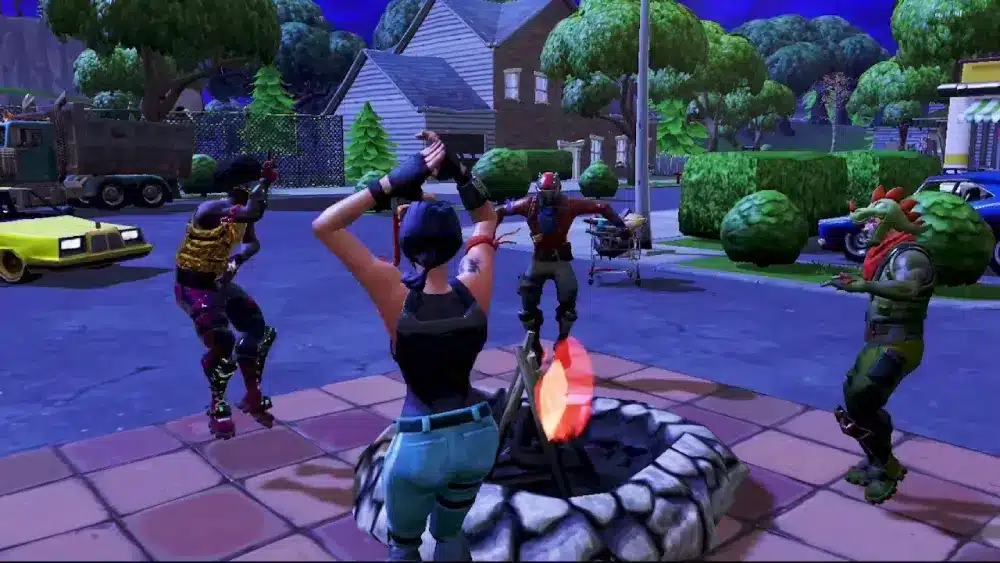
أين يمكن تحميل Fortnite على iOS؟
يشير تحميل Fortnite على iOS إلى طرق مختلفة لتثبيت اللعبة خارج متجر التطبيقات. منذ أن أزالت Apple Fortnite، يجب على اللاعبين الاعتماد على خيارات بديلة، مثل:
- سجل الشراء في متجر التطبيقات – إذا كنت قد قمت بتحميل Fortnite سابقًا، يمكنك استعادتها من سجل الشراء في حساب Apple ID الخاص بك.
- NVIDIA GeForce Now – خدمة الألعاب السحابية التي تسمح لك ببث Fortnite بدون تثبيتها.
- Xbox Cloud Gaming – خيار بث آخر يسمح لك بلعب Fortnite على الفور.
باستخدام هذه الطرق، يمكنك الاستمرار في الاستمتاع بـ Fortnite على جهاز Apple الخاص بك. لمزيد من التفاصيل حول التحديثات، يمكنك زيارة Fortnite Reload Chapter 2: الميزات الجديدة والميكانيكيات.
خطوات تحميل Fortnite على iOS
إذا كنت بحاجة إلى دليل تحميل Fortnite على iOS، اتبع هذه الطرق وفقًا لحالتك. بغض النظر عن الطريقة التي تختارها، يمكنك دائمًا إتمام تحميل Fortnite على iOS من خلال الألعاب السحابية أو التثبيتات السابقة.
- إعادة التثبيت عبر سجل الشراء في متجر التطبيقات
- افتح متجر التطبيقات واذهب إلى ملفك الشخصي.
- اضغط على "تم شراؤه" وابحث عن Fortnite.
- إذا كانت متاحة، اضغط على زر التنزيل.
- **اللعب عبر NVIDIA GeForce Now
- قم بزيارة موقع NVIDIA GeForce Now.
- اشترك في حسابك وقم بتوصيل حساب Epic Games الخاص بك.
- قم ببث Fortnite مباشرة إلى جهاز iOS الخاص بك.
- **الوصول إلى Fortnite عبر Xbox Cloud Gaming
- توجه إلى Xbox Cloud Gaming في المتصفح.
- قم بتسجيل الدخول باستخدام حساب Microsoft الخاص بك.
- ابدأ في لعب Fortnite دون الحاجة إلى تحميله.
تضمن هذه الخطوات لك إمكانية الوصول إلى اللعبة على جهاز iPhone أو iPad.
توافق الجهاز مع Fortnite على iOS
قبل البدء في تحميل Fortnite على iOS، تأكد من أن جهازك يفي بالمتطلبات التالية:
- إصدار iOS – يتطلب iOS 13 أو إصدارًا أعلى للحصول على أداء مثالي.
- اتصال الإنترنت – تحتاج إلى اتصال قوي عبر Wi-Fi أو 5G للألعاب السحابية.
- دعم الأجهزة – iPhone 8 أو الطرز الأحدث توفر أداء ألعاب أفضل.
إذا واجهت مشاكل في التثبيت، تحقق من **ما الجديد في Fortnite Chapter 6 Season 1 للتحديثات المتعلقة بتوافق اللعبة.
كيفية ضمان عملية تحميل وتحديث ناجحة
يواجه العديد من اللاعبين مشكلات أثناء تثبيت Fortnite على iOS، مثل فشل التنزيلات أو تعطل اللعبة. لتجنب الأخطاء وتحسين الأداء، اتبع هذه النصائح لتحميل Fortnite على iOS:
- تحقق من تحديثات iOS – تأكد من أن جهازك يعمل بأحدث إصدار من iOS.
- تفعيل إعدادات الألعاب السحابية – اضبط الإعدادات في NVIDIA GeForce Now أو Xbox Cloud Gaming للحصول على تجربة أكثر سلاسة.
- استخدم اتصال شبكة ثابت – يساعد الاتصال السلكي أو Wi-Fi القوي في تقليل التأخير.
- **تحسين أدائك باستخدام ExitLag – استخدم ExitLag لتحسين الاستقرار وتقليل التأخير.
بتطبيق هذه النصائح وحل مشكلات التثبيت، يمكنك تحسين تجربتك في اللعب وتجنب الانقطاعات.
العودة للعب Fortnite على iOS
في الختام، بينما لم يعد Fortnite متاحًا على متجر التطبيقات، لا تزال هناك طرق متعددة لإتمام تحميل Fortnite على iOS. سواء كنت تعيد التثبيت من سجل الشراء، أو تستخدم خدمات الألعاب السحابية، أو تحل المشكلات، يمكنك الاستمرار في الاستمتاع بـ Fortnite على جهاز iPhone أو iPad.
هل تبحث عن اتصال أكثر سلاسة؟ جرب ExitLag اليوم لتحسين تجربة لعبك في Fortnite!