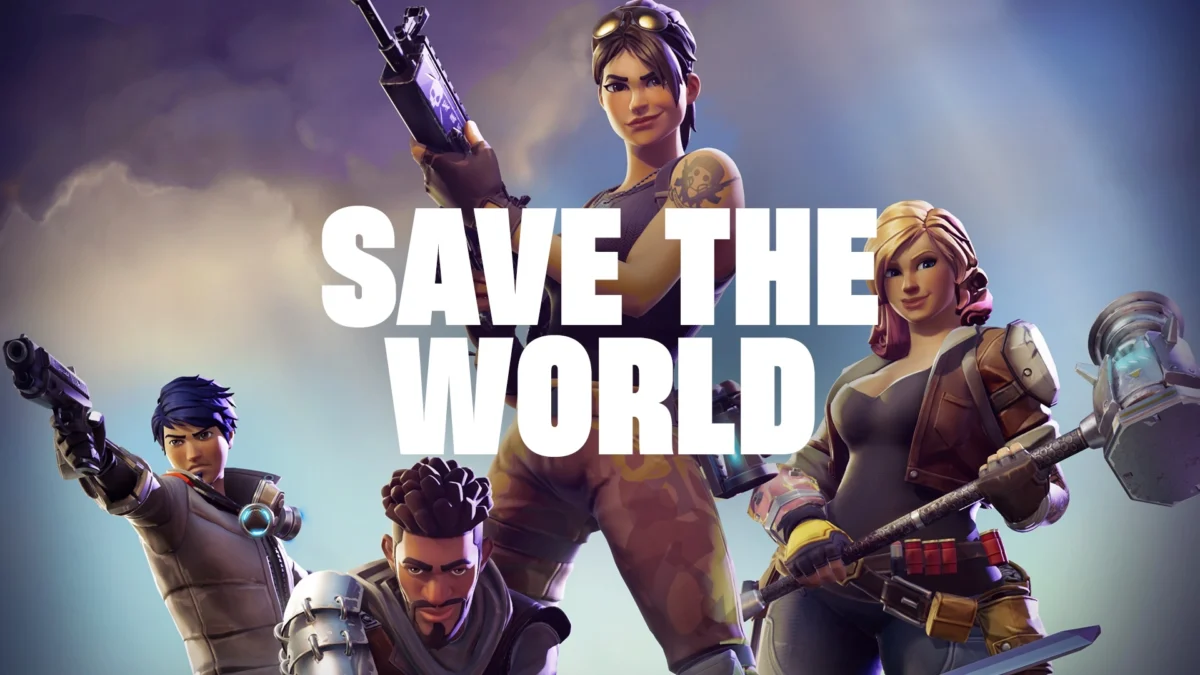
يُعتبر تحميل Fortnite على الكمبيوتر خطوة بسيطة، لكنها تتطلب بعض التهيئة للنظام لضمان تجربة لعب سلسة وخالية من المشاكل. لقد أصبحت هذه اللعبة واحدة من أشهر ألعاب الباتل رويال، حيث تجمع بين أسلوب البقاء، البناء، والأكشن في تجربة واحدة فريدة من نوعها.
إذا كنت متحمسًا للانضمام إلى ملايين اللاعبين الذين وقعوا في حب Fortnite، فإن أول خطوة هي البدء بتحميل Fortnite على الكمبيوتر. في هذا الدليل، سنرشدك إلى كيفية تحميل اللعبة وتثبيتها بشكل صحيح لضمان تجربة ممتعة وسلسة.
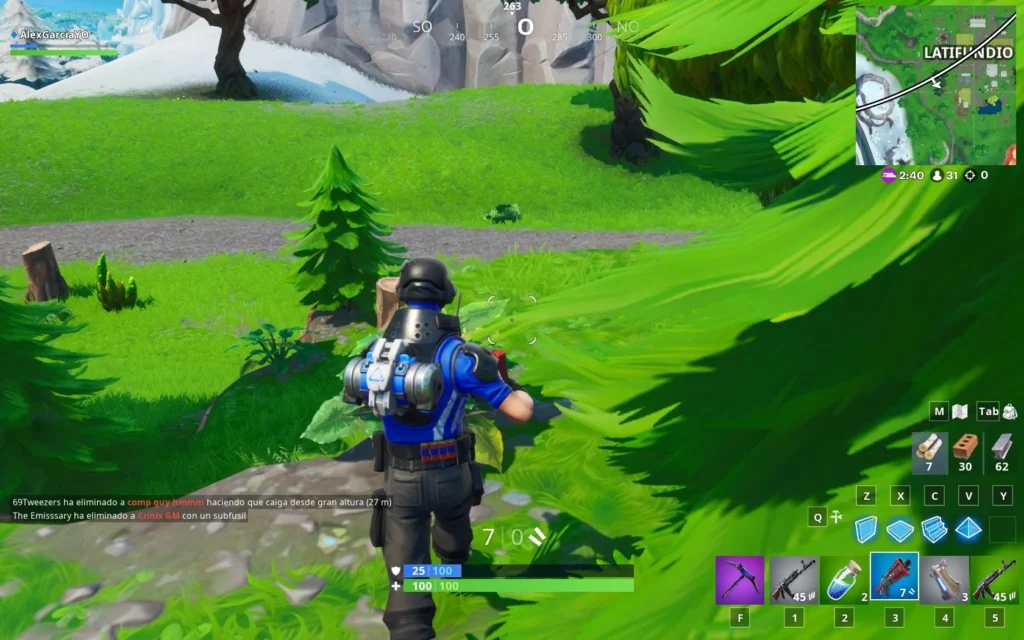
ما هي متطلبات النظام لتحميل Fortnite على الكمبيوتر؟
قبل أن تبدأ بتحميل Fortnite على جهازك، من المهم التأكد من أن مواصفات جهازك تلبي الحد الأدنى لمتطلبات اللعبة. هذا يساعد على تجنب المشاكل التقنية وضمان أداء مستقر.
الحد الأدنى لمتطلبات Fortnite على الكمبيوتر:
• نظام التشغيل: Windows 10 بنسخة 64-بت
• المعالج: Intel Core i3-3220 أو AMD Ryzen 3 1200
• الذاكرة: 4 جيجابايت RAM
• كرت الشاشة: Intel HD 4000 أو AMD Radeon HD 7730
• التخزين: 15 جيجابايت من المساحة الفارغة
كيفية تحميل Fortnite على الكمبيوتر؟
تحميل وتثبيت Fortnite على الكمبيوتر عملية سهلة، وتتطلب بضع خطوات بسيطة فقط:
- أولًا، قم بتحميل مشغل Epic Games — وهي المنصة الرسمية لتحميل Fortnite والألعاب الأخرى.
• انتقل إلى موقع Epic Games الرسمي وانقر على زر “تحميل”. - بعد تنزيل المشغل، افتح ملف التثبيت واتبع التعليمات التي تظهر على الشاشة لإكمال التثبيت.
- إنشاء حساب Epic Games: وهي عملية مجانية تتطلب إدخال بريدك الإلكتروني وكلمة مرور فقط.
- بعد تسجيل الدخول إلى حسابك، استخدم شريط البحث داخل المشغل للعثور على Fortnite.
- اضغط على زر “الحصول على اللعبة” أو “تثبيت” لبدء تحميل وتثبيت اللعبة على جهازك.
💡 وإذا كنت تتساءل عن تكلفة Fortnite، فكن مطمئنًا: اللعبة مجانية بالكامل. يمكنك تحميلها ولعبها دون أي رسوم، مع إمكانية شراء عناصر تجميلية داخل اللعبة لتخصيص شخصيتك.
كيفية تحسين أداء Fortnite على الكمبيوتر؟
لضمان أفضل تجربة لعب بعد التثبيت، يُنصح بتحسين أداء جهازك من خلال:
• ضبط إعدادات الجرافيك داخل اللعبة بما يتناسب مع إمكانيات جهازك.
• تحديث تعريفات كرت الشاشة ونظام التشغيل.
• إغلاق البرامج غير الضرورية التي تستهلك موارد الجهاز.
• التأكد من وجود تهوية جيدة لتجنب ارتفاع درجة حرارة الجهاز أثناء اللعب.
📌 يمكنك ضبط كل هذه الإعدادات من داخل قائمة إعدادات اللعبة.
حل المشاكل الشائعة أثناء التحميل أو التثبيت
في حال واجهت مشاكل أثناء تحميل أو تثبيت Fortnite، إليك بعض الحلول الشائعة:
• تحقق من اتصال الإنترنت: تأكد من أن الاتصال مستقر وسريع بما يكفي.
• أعد تشغيل الكمبيوتر: في كثير من الأحيان، يعالج إعادة التشغيل مشاكل مؤقتة.
• تحقق من سلامة ملفات اللعبة: استخدم أداة التحقق داخل مشغل Epic Games لإصلاح أي ملفات تالفة.
• تحديث التعريفات: تأكد من أن جميع تعريفات جهازك محدثة، خصوصًا كرت الشاشة وكرت الشبكة.
تحديث Fortnite على الكمبيوتر
تتلقى Fortnite تحديثات منتظمة تضيف محتوى جديدًا وتحسينات وإصلاحات. لتحديث اللعبة:
• افتح مشغل Epic Games
• تحقق من وجود تحديثات متاحة لـ Fortnite
• اضغط على “تحديث” إذا كان هناك إصدار جديد
نصائح لتسريع عملية التحميل وتثبيت Fortnite
• استخدم اتصالًا سلكيًا (Ethernet) بدلاً من Wi-Fi لتحميل أسرع وأكثر استقرارًا.
• أغلق جميع التطبيقات غير الضرورية أثناء عملية التحميل.
• تأكد من أن جهازك يفي بمتطلبات النظام لتفادي أي مشاكل توافق.
• خصص مجلد تثبيت مناسب يحتوي على مساحة كافية على القرص الصلب.
📌 باتباع هذه الخطوات، تضمن تحميل Fortnite على الكمبيوتر بسلاسة دون تعقيدات أو تأخير.
🎮 جاهز للانطلاق في عالم Fortnite؟ لا تنسَ استخدام ExitLag لتحسين الاتصال، تقليل اللاج، وتقديم أفضل أداء ممكن على الخوادم!
👉 قم بتحميل ExitLag الآن وابدأ لعب Fortnite بأقصى كفاءة وبدون تقطعات!
هل لديك أسئلة أو تريد التواصل مع لاعبين آخرين؟ انضم إلى المحادثة في منتدى ExitLag!