إذا كنت أحد الوالدين الذين يحاولون فهم عالم الألعاب أو لاعباً مقيداً بإعدادات لم تقم بتفعيلها بنفسك، فإن فهم الرقابة الأبوية في Fortnite أمر ضروري. تساعد هذه الأدوات على ضمان تجربة آمنة ومناسبة للعمر في واحدة من أشهر الألعاب الأونلاين في العالم. ولكن ماذا يحدث عندما تحتاج هذه القيود إلى التعديل أو التخفيف؟
سواء كنت ترغب في تغيير قيود معينة، أو استعادة إمكانيات التواصل، أو فتح ميزات إضافية، فإن هذا الدليل الكامل يشرح كيفية تعطيل أو تعديل الرقابة الأبوية في Fortnite بطريقة مسؤولة وآمنة.
لقد قامت Epic Games ببناء نظام قوي لإدارة الرقابة الأبوية — لكن العديد من المستخدمين يواجهون صعوبة في التعامل مع العملية. دعنا نشرح كل شيء خطوة بخطوة.
ما هي الرقابة الأبوية في Fortnite ولماذا هي مهمة؟
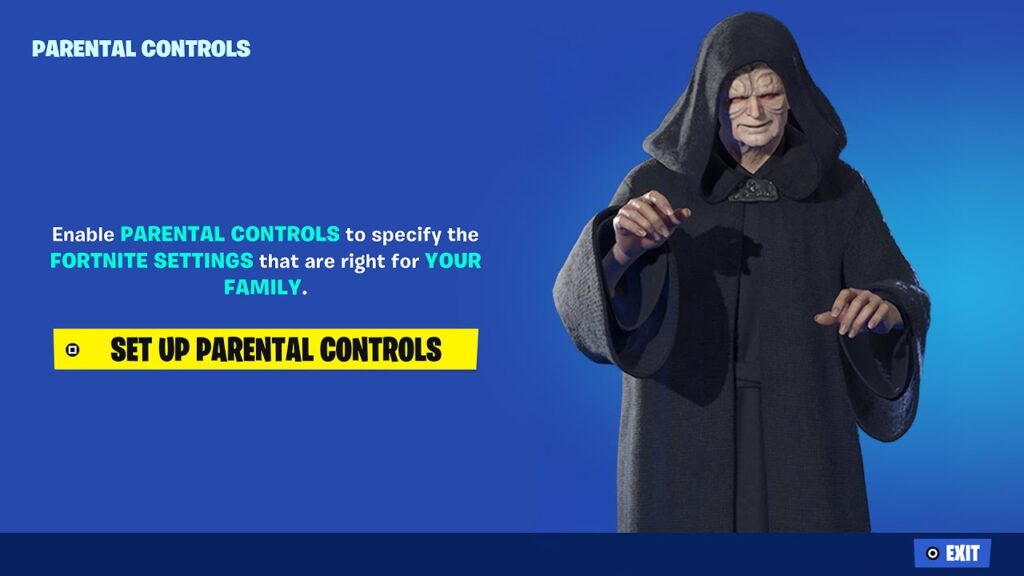
تسمح أدوات الرقابة الأبوية في Fortnite للأوصياء بإدارة تجربة اللعب الخاصة بالقاصرين. تساعد هذه الإعدادات في حماية اللاعبين الصغار من المحتوى غير المناسب، والمشتريات غير المصرح بها، والتفاعلات غير المرغوب فيها.
الوظائف الأساسية تشمل:
- إيقاف الدردشة الصوتية أو النصية
- تقييد عمليات الشراء داخل اللعبة
- إدارة التوفيق مع اللاعبين الغرباء
- تعيين حدود لوقت اللعب (تم تقديمها عالمياً في أكتوبر 2025)
- طلب رمز PIN للرقابة الأبوية في Fortnite لتغيير الإعدادات أو الموافقة على عمليات الشراء
تمنح هذه الأدوات الآباء القدرة على جعل تجربة اللعب متوافقة مع قيم العائلة ومستوى نضج الطفل.
أين يتم ضبط إعدادات الرقابة الأبوية في Fortnite؟
يمكن الوصول إلى إعدادات الرقابة الأبوية من خلال:
- إعدادات حساب Epic Games (عبر المتصفح على https://www.epicgames.com/account)
- قائمة Fortnite داخل اللعبة (Settings > Parental Controls)
لتفعيل هذه الإعدادات، يجب إنشاء رمز PIN مكوّن من ستة أرقام أثناء الإعداد الأولي.
ملاحظة: تعمل أدوات الرقابة الأبوية الخاصة بـ Epic بشكل مستقل عن إعدادات الرقابة على مستوى أجهزة الكونسول. قد يتم تطبيق قيود إضافية اعتماداً على المنصة (مثل Xbox أو PlayStation أو Nintendo Switch).
كيفية إعداد الرقابة الأبوية في Fortnite (دليل المرة الأولى)
إذا كنت تقوم بتفعيل القيود لأول مرة:
- شغّل Fortnite وانتقل إلى أيقونة الترس في القائمة.
- اختر “Parental Controls”.
- أنشئ رمز PIN مكوّن من ستة أرقام.
- اربط بريدك الإلكتروني لتأكيد التغييرات.
- قم بتفعيل أو تعطيل الميزات الفردية: الدردشة، والمشتريات، وفلاتر العمر، والمزيد.
- قم بتأكيد الإعدادات وتطبيقها.
تظل هذه الإعدادات فعالة على جميع الأجهزة المرتبطة بحساب Epic Games.
بالنسبة للاعبين الأصغر سناً الذين يستخدمون “Cabined Accounts”، يتم تفعيل بعض القيود افتراضياً وقد لا تكون قابلة للتخصيص بالكامل.
كيفية إيقاف أو تعديل الرقابة الأبوية في Fortnite
هل ترغب في تعديل أو تخفيف إعدادات الرقابة الأبوية؟
- افتح Fortnite وانتقل إلى أيقونة الترس.
- اضغط على “Parental Controls”.
- أدخل رمز PIN الأبوي المكوّن من ستة أرقام.
- عدّل الإعدادات التي تريد تغييرها.
- احفظ التغييرات واخرج.
قد تبقى بعض عناصر التحكم مقفلة اعتماداً على نوع الحساب والفئة العمرية.
إذا نسيت رمز PIN الخاص بك:
- قم بزيارة صفحة إعدادات حساب Epic Games.
- اختر “Forgot PIN”.
- اتبع خطوات التحقق عبر البريد الإلكتروني أو قم بتقديم إثبات الوصاية إذا طُلب منك ذلك.
كيفية تعطيل الرقابة الأبوية في Fortnite بأمان
لتقليل أو تعطيل معظم القيود:
- انتقل إلى epicgames.com/account/parental-controls.
- سجّل الدخول باستخدام حساب Epic Games الخاص بالطفل أو المراهق.
- أدخل رمز PIN الخاص بالرقابة الأبوية.
- قم بتعديل كل عنصر تحكم أو إيقاف الإعدادات حسب الحاجة.
لا توفر Epic خيار “تعطيل الكل” بضغطة واحدة. بدلاً من ذلك، يجب تعديل كل إعداد بشكل فردي.
تُطبق هذه التعديلات على Fortnite عبر جميع الأجهزة — لكن تذكّر التحقق من إعدادات المنصة أيضاً لضمان التوافق الكامل.
لماذا يقوم بعض اللاعبين بتعديل الرقابة الأبوية في Fortnite؟
تشمل أسباب تعديل الإعدادات ما يلي:
- أصبح اللاعب في العمر المناسب ويرغب في مزيد من الاستقلالية
- تم ضبط الرقابة الأبوية عن طريق الخطأ
- الحاجة إلى الدردشة الصوتية أو التوفيق المخصص
- تقييد تجارب Battle Pass أو Creative Mode
تأكد دائماً من أن التغييرات تتوافق مع إرشادات العمر الخاصة بـ Epic وأنها تتم تحت إشراف إذا كان المستخدم قاصراً.
ExitLag: تحسين أداء Fortnite الأونلاين بأمان
تدعم الرقابة الأبوية السلامة. أما بالنسبة للأداء، فإن ExitLag يضمن تجربة Fortnite أكثر سلاسة.
يساعد ExitLag من خلال:
- تقليل البينج وتحسين الاستجابة أثناء اللعب الأونلاين
- تثبيت ارتفاعات اللاج في Ranked وTeam Rumble وCreative
- توجيه الاتصال بشكل أكثر كفاءة إلى خوادم Epic
لا يؤثر ExitLag على أوضاع اللعب غير المتصلة أو الفردية. فهو مصمم فقط لتحسين اللعب الأونلاين.
سواء كنت تدير جلسة مناسبة للعائلة أو تلعب بشكل تنافسي، يضمن لك ExitLag اتصالاً مستقراً وموثوقاً.
إعادة تعيين رمز PIN للرقابة الأبوية في Fortnite
يُعد نسيان رمز PIN الخاص بالرقابة الأبوية في Fortnite من أكثر المشكلات شيوعاً بين اللاعبين والآباء. وبما أن هذا الرمز مطلوب لتعديل القيود الأبوية وبعض خيارات الشراء وإعدادات مثل الوصول إلى الدردشة، فإن فقدانه قد يكون محبطاً.
ومع ذلك، من المهم ملاحظة أنه لا يمكن تجاوز جميع الإعدادات باستخدام رمز PIN فقط — فبعض الميزات تكون مقيدة بناءً على نوع الحساب أو عمر المستخدم، خاصة بالنسبة للقاصرين. تم تصميم نظام Epic للسماح للأوصياء باختيار الأدوات المتاحة بدلاً من تشغيل أو إيقاف كل ميزة بشكل مباشر.
لحسن الحظ، توفر Epic Games طرقاً لاستعادة رمز PIN، لكن العملية تتضمن إجراءات حماية لمنع التغييرات غير المصرح بها.
كيفية إعادة تعيين رمز PIN منسي للرقابة الأبوية
- انتقل إلى epicgames.com/account/parental-controls.
- حاول الوصول إلى إعدادات الرقابة الأبوية.
- إذا طُلب منك رمز PIN لا تتذكره، اختر خيار الاستعادة أو المساعدة المتاح.
- سترسل Epic طلب تحقق إلى البريد الإلكتروني المرتبط بالرقابة الأبوية.
- اتبع التعليمات لإعادة تعيين أو إنشاء رمز PIN جديد مكوّن من ستة أرقام.
مهم: لا يوجد زر “Forgot PIN” ظاهر دائماً في جميع الحالات. قد تختلف خطوات الاستعادة حسب عمر الحساب أو الدولة أو إعدادات الرقابة الأبوية. وقد يُطلب التحقق من ملكية الوصي للحساب.
يمكنك العثور على مزيد من المساعدة في قسم دعم Epic Games الرسمي، والذي يتضمن طرق التواصل والإرشادات التفصيلية.
إدارة الرقابة الأبوية عبر الأجهزة والمنصات المختلفة
تتوفر Fortnite على مجموعة واسعة من الأجهزة. وبينما ترتبط إعدادات الرقابة الأبوية الخاصة بـ Epic بحساب Epic Games، فإن كل منصة ألعاب تفرض أيضاً نظام رقابة خاص بها — وأحياناً مع قواعد إضافية أو أكثر صرامة.
إعدادات الرقابة على مستوى Epic تنطبق على:
- PC/Mac
- Xbox One/Series X|S
- PlayStation 4/5
- Nintendo Switch
- Android (عبر تطبيق Epic Games أو المنصات السحابية)
تشمل هذه الإعدادات قيوداً على الدردشة، والتوفيق، ووقت اللعب، والمشتريات. ومع ذلك، قد تتأثر فعالية هذه الإعدادات — أو يتم تجاوزها — بواسطة قيود أجهزة الكونسول الأصلية.
أدوات الرقابة الخاصة بكل منصة
توفر كل منصة نظاماً مخصصاً لإدارة الوصول:
- يتيح PlayStation Family Management فرض حدود على التواصل والإنفاق ووقت الشاشة.
- يوفر Xbox Family Settings App تقارير النشاط والموافقة على المشتريات وإعدادات وقت الشاشة.
- يقدم Nintendo Switch Parental Controls App إشرافاً عبر الهاتف المحمول وأدوات تقييد تفصيلية.
تأكد من تنسيق إعدادات Epic مع إعدادات المنصة لتجنب القيود غير المتوقعة أو التعارضات. فالاعتماد على نظام Epic وحده قد لا يزيل القيود المفروضة من المنصة.
فهم الحسابات المقيدة (Cabined Accounts) والقيود العمرية
تطبق Epic Games حسابات مقيدة للمستخدمين الذين تقل أعمارهم عن سن الموافقة الرقمية، والذي يختلف حسب المنطقة القانونية. وهي ملفات تعريف وقائية تحد من الوصول إلى الميزات الأونلاين.
ورغم أن “أقل من 13 عاماً” يُستخدم كثيراً كمرجع، فإن الحد العمري الفعلي يعتمد على القوانين المحلية — حيث تضع بعض الدول الحد عند 14 أو 15 أو 16 عاماً.
الميزات المحدودة في الحسابات المقيدة:
- تعطيل الدردشة الصوتية والنصية
- عدم الوصول إلى قائمة الأصدقاء أو الرسائل
- تقييد المشتريات والهدايا
- تقييد خيارات التوفيق
تضمن هذه الإجراءات الامتثال لقوانين حماية الأطفال والحفاظ على تجربة المستخدم.
كيفية تحويل الحساب المقيد
لفتح الوصول الكامل:
- قم بإدخال بريد إلكتروني صالح لولي الأمر أو الوصي.
- استقبل رسالة التحقق من الموافقة من Epic.
- أكمل الخطوات لتحويل الحساب إلى ملف تعريف قياسي.
ستظل بعض الميزات مقفلة حتى يتم التحقق من موافقة الوالدين — حتى لو كان المستخدم يمتلك رمز PIN.
حل المشكلات الشائعة المتعلقة بالرقابة الأبوية
حتى مع إدخال رمز PIN الصحيح، قد يواجه المستخدمون قيوداً تقنية أو حظراً من المنصة.
المشاكل المتكررة والحلول:
“الإعدادات لا يتم حفظها”
استخدم متصفح سطح مكتب بدلاً من القائمة داخل اللعبة.
“الدردشة الصوتية لا تزال معطلة”
تحقق من قيود المنصة بالإضافة إلى إعدادات Epic.
“لا يمكن الموافقة على المشتريات”
تأكد من أذونات العمر وإعدادات الرقابة الأبوية على كل من Epic والجهاز.
“فقدان الوصول إلى البريد الإلكتروني”
قم بإرسال طلب دعم وقدم إثبات ملكية الحساب.
ما الذي يجب أن يعرفه الآباء قبل تعديل الإعدادات؟
يتطلب إجراء تغييرات مدروسة على إعدادات Fortnite الأبوية فهم الأدوات وسلوك الطفل معاً. إليك ما يجب أخذه بعين الاعتبار:
- العمر ومستوى النضج: هل أظهر الطفل سلوكاً مسؤولاً عبر الإنترنت؟
- التفاعل مع المحتوى: هل يشاهد أو يشارك في مجتمعات أونلاين مثل YouTube أو Discord؟
- أسلوب التواصل العائلي: هل تتم مناقشة القواعد بشكل واضح؟
تم تقديم أدوات إدارة الوقت مثل حدود وقت اللعب رسمياً من قبل Epic في أكتوبر 2025 ويمكن أن تساعد في تعزيز عادات استخدام صحية للشاشات.

Fortnite Parental Controls
متى يجب تعديل الإعدادات بدلاً من إزالتها بالكامل؟
لا يحتاج جميع المستخدمين إلى التحكم الكامل فوراً. يجب أن تتم التعديلات تدريجياً وبناءً على الثقة.
فكر في هذه التعديلات التدريجية:
- تفعيل الدردشة مع الأصدقاء فقط
- رفع قيود الشراء للعناصر المحدودة
- زيادة وقت اللعب في عطلة نهاية الأسبوع بمقدار ساعة واحدة
قد تكون الإزالة الكاملة مناسبة عندما:
- يتجاوز اللاعب سن الموافقة الرقمية
- يكون الحساب مملوكاً بشكل خاص ويُستخدم بانتظام للمنافسات أو صناعة المحتوى
- تكون لدى العائلة اتفاقيات خارجية حول سلوك اللعب ووقت الشاشة
حتى مع الوصول الكامل إلى رمز PIN، تذكّر أن بعض القيود قد تستمر على الحسابات المقيدة حتى يتم استيفاء المتطلبات القانونية أو موافقة الوالدين.
أفكار أخيرة: التمكين من خلال الحرية الخاضعة للإشراف
تُعد الرقابة الأبوية ضرورية لإدخال اللاعبين الصغار إلى نظام رقمي ضخم مثل Fortnite. لكن هذه الأدوات يجب أن تتطور مع تطور المستخدم نفسه.
استخدم النظام كوسيلة لبناء النمو الرقمي تدريجياً، مما يسمح لطفلك بالحصول على المزيد من الاستقلالية ضمن بيئة آمنة ومنظمة.
جميع صور اللعبة المستخدمة في هذه المدونة مملوكة لـ Epic Games. يتم استخدامها لأغراض معلوماتية/تعليمية فقط ولا تعني أي تأييد أو شراكة مع أصحاب الحقوق.
هل لديك أسئلة أو ترغب في التواصل مع لاعبين آخرين؟ انضم إلى النقاش عبر منتدى ExitLag!
هل لديك أسئلة أو تريد التواصل مع لاعبين آخرين؟ انضم إلى المحادثة في منتدى ExitLag!