

أولًا، يُعد تعزيز FPS في Cabal ما يحول كل جولة Dungeon وكل مواجهة PvP إلى إيقاع سلس ومليء بالثقة. عندما يبقى معدل الإطارات مرتفعًا، تبدو الحركات نظيفة، وتُنفذ الأوامر في وقتها، ويبقى تركيزك على الفوز بدلًا من مشاهدة شاشتك وهي تكافح للحفاظ على الأداء.
ومع ذلك، لا يزال العديد من اللاعبين يطاردون هذا الأداء المثالي وينتهون بتجربة غير مستقرة تفسد الانغماس. حتى مع الإعدادات الجيدة، قد يبدو تعزيز FPS في Cabal بعيد المنال عندما تظهر الارتفاعات المفاجئة ومشاكل تزامن الإطارات في أسوأ اللحظات الممكنة.
لذلك، يوضح هذا الدليل كيف يساعد ExitLag على الوصول إلى تجربة أكثر احترافية، بما في ذلك نتائج قد تبدو وكأنها تحسن في الاستقرار يصل إلى 60% أثناء اللحظات الأونلاين المكثفة. وللبدء فورًا، قم بزيارة الصفحة الرسمية لـ ExitLag للاعبين واتبع الخطوات خطوة بخطوة.

لماذا يُعد FPS المرتفع مهمًا جدًا في Cabal؟
للبداية، يمثل FPS المرتفع الفرق بين “قابل للعب” و”احترافي” في Cabal، خاصة عندما يكون التوقيت عنصرًا حاسمًا. مع ثبات أفضل، يمكنك قراءة المعارك بشكل أسرع، والتفاعل بدقة أكبر، والحفاظ على حركة الكاميرا مستقرة تحت الضغط.
ما هو FPS (الإطارات في الثانية)
ببساطة، FPS هو عدد الصور التي يعرضها جهاز الكمبيوتر الخاص بك كل ثانية، تمامًا مثل الكاميرا التي تسجل عددًا أكبر من الإطارات للحصول على حركة أكثر سلاسة. ونتيجة لذلك، تعني الإطارات الأعلى عادة حركة أوضح وعددًا أقل من “القفزات” أثناء الحركة أو القتال.
- 30 FPS: حركة أساسية لكنها أقل سلاسة في المشاهد السريعة
- 60 FPS: أكثر سلاسة بشكل واضح وأسهل لتتبع الأهداف
- 144 FPS: وضوح احترافي لردود الفعل السريعة والتحكم الكامل
- FPS المرتفع يمكن أن يمنح أفضلية تنافسية حقيقية في Cabal
فوائد FPS المرتفع في Cabal
بعد ذلك، يحسن FPS المرتفع الراحة والأداء خلال الجلسات الطويلة. وفي السيناريوهات التنافسية، يقلل أيضًا من التردد لأن ما تراه يتطابق مع ما تفعله.
- لعب أكثر سلاسة أثناء التأثيرات المزدحمة
- دقة أفضل وتصويب أكثر ثباتًا
- وقت رد فعل أسرع في لحظات PvP الحاسمة
- تنفيذ أكثر موثوقية للـ Combos تحت الضغط
- حركة وكاميرا أكثر انغماسًا
- تقليل الإرهاق البصري أثناء جلسات الـ Grind الطويلة
- قراءة أوضح أثناء ميكانيكيات الزعماء ومراحل الانفجار
تصنيف FPS في Cabal
وفي الوقت نفسه، من المفيد تحديد النطاق المستهدف حتى تبقى ترقياتك وضبطك موضوعيين. استخدم هذا الجدول كمرجع سريع أثناء ضبط إعدادات Cabal.
| نطاق FPS | الجودة | التجربة | تنافسي؟ |
| 144+ FPS | ممتاز | مثالي | مثالي |
| 90–144 FPS | رائع | جيد جدًا | نعم |
| 60–90 FPS | جيد | مقبول | عيب بسيط |
| 30–60 FPS | عادي | متقطع | صعب للمنافسة |
| أقل من 30 FPS | ضعيف | غير قابل للعب | مستحيل |
FPS المرتفع مقابل الرسوميات الجميلة
في النهاية، هناك دائمًا توازن بين جودة الرسوميات والأداء، خاصة في لحظات PvP المكثفة. بمعنى آخر، الأداء > الجمال البصري عندما تريد نتائج مستقرة في Cabal، لأن الثبات يحمي قراراتك.
كيف يزيد ExitLag من FPS في Cabal
الأهم من ذلك، يستهدف ExitLag جانب الشبكة في الأداء الأونلاين، والذي يؤثر مباشرة على مدى سلاسة أسلوب اللعب. ونتيجة لذلك، فإن تثبيت زمن الاستجابة وتحسين التوجيه الشبكي وتقليل التقطعات الصغيرة يمكن أن يجعل FPS يبدو أكثر استقرارًا عبر تحسين تزامن الإطارات.
ما هو ExitLag؟ (ليس VPN)
أولًا، ExitLag هو برنامج لتحسين الشبكة مصمم للألعاب الأونلاين والاستجابة الفورية. ExitLag ليس VPN لأنه يركز على توجيه بيانات الألعاب واستقرارها بدلًا من إنشاء أنفاق عامة.
لفهم الفكرة بشكل أعمق، راجع شرح كيفية عمل ExitLag لتحسين أداء الألعاب. وبعد ذلك، يمكنك التأكد من دعم Cabal عبر قائمة الألعاب المدعومة على ExitLag.
كيف يحسن ExitLag الـ FPS في الألعاب الأونلاين
بعد ذلك، يمكن أن تؤدي المسارات غير المستقرة والحزم المتأخرة إلى فرض لحظات إعادة مزامنة تبدو وكأنها تقطعات، حتى عندما يكون جهازك قويًا بما يكفي. ونتيجة لذلك، فإن المزامنة الأكثر سلاسة بين العميل والخادم يمكن أن تحسن ثبات وقت الإطار، ولهذا يبدو تعزيز FPS في Cabal أقوى بعد تحسين الشبكة.
ExitLag مقارنة بحلول تعزيز FPS الأخرى
وأخيرًا، إليك مقارنة بين ExitLag والحلول الشائعة الأخرى مع التركيز على الاستقرار وسهولة الاستخدام التنافسي.
| الحل | يزيد FPS؟ | يقلل اللاج؟ | الاستقرار | سهولة الاستخدام | التوصية |
| ExitLag | نعم (يعتمد على الشبكة) | ممتاز | مرتفع جدًا | سهل جدًا | الأفضل |
| VPN عادي | أسوأ | أسوأ | منخفض | متوسط | تجنب |
| Game Booster | محدود | لا | متوسط | سهل | محدود |
| تحسينات Windows | بعض الشيء | لا | متوسط | صعب | مفيد |
| ترقية العتاد | نعم | لا | مرتفع | صعب | مكلف |
| لا شيء | لا | لا | منخفض جدًا | سهل | ضعيف |
بالإضافة إلى ذلك، تستند نتائج ExitLag إلى قاعدة ضخمة من اللاعبين وبنية تحتية مخصصة للألعاب. وللحصول على بداية سريعة، يمكنك بدء النسخة التجريبية المجانية من ExitLag والبدء في ضبط Cabal للحصول على تجربة احترافية فورًا.
لماذا يعمل ExitLag بكفاءة عالية
تأتي فعالية ExitLag من الحجم والتخصص:
- تقنية توجيه خاصة
- أكثر من 600 خادم عالمي
- ملفات تحسين مخصصة للألعاب
- ملايين المستخدمين النشطين حول العالم
كيفية استخدام ExitLag مع Cabal
العملية بسيطة للغاية:
الخطوة 1
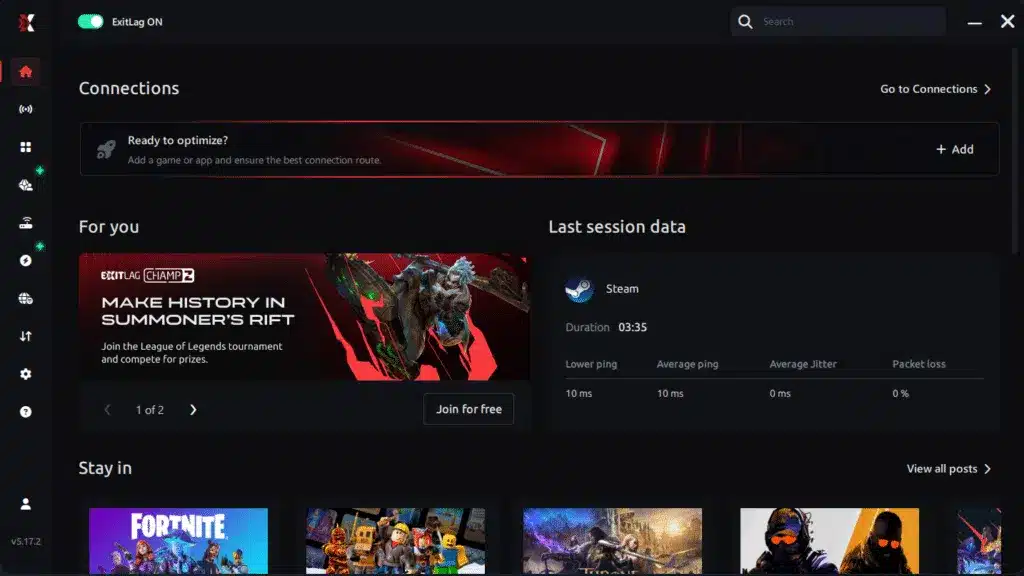
قم بالدخول إلى الموقع الرسمي لـ ExitLag وتنزيل التطبيق. توجد فترة تجريبية مجانية للمستخدمين الجدد.
الخطوة 2
قم بتثبيت البرنامج وفتحه. ثم سجّل الدخول باستخدام حسابك.
الخطوة 3
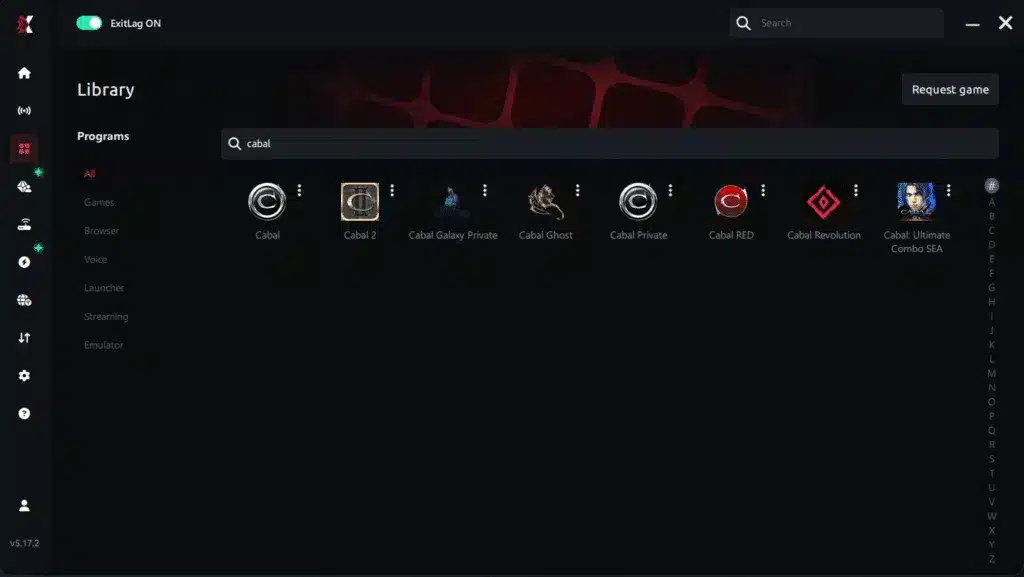
في شريط البحث، اكتب “Cabal” واختر اللعبة من القائمة.
الخطوة 4 – اختر بين التوجيه التلقائي أو اليدوي
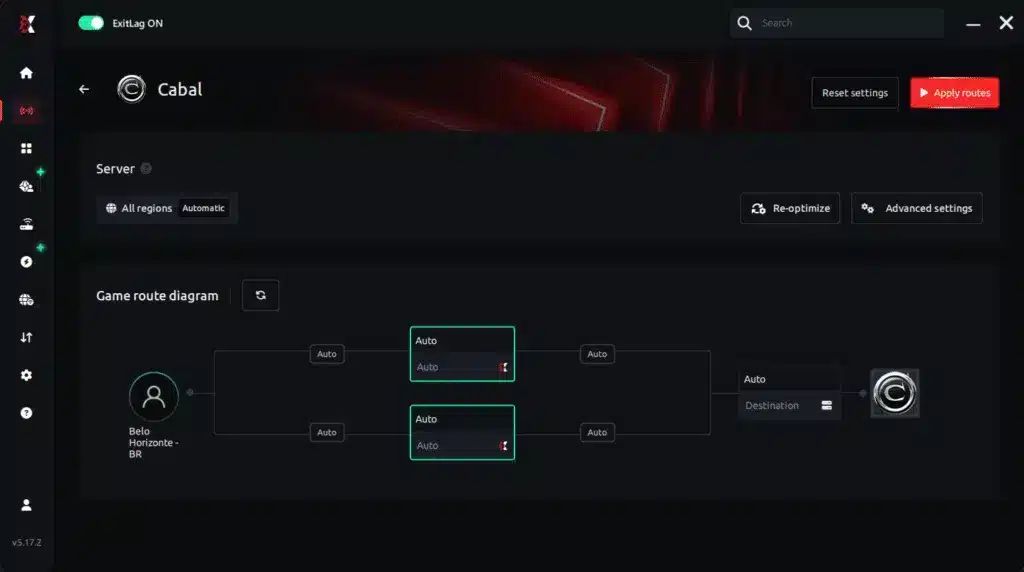
استنادًا إلى النتائج، يمكنك السماح لـ ExitLag باختيار أفضل مسار تلقائيًا أو اختيار الخادم الذي أظهر أقل زمن استجابة لاتصالك يدويًا.
التوجيه التلقائي المحسن بالذكاء الاصطناعي
استنادًا إلى النتائج، يمكنك السماح لـ ExitLag باختيار أفضل مسار تلقائيًا عبر تحسينات الذكاء الاصطناعي. يقوم النظام بتحليل عدة مسارات اتصال في الوقت الحقيقي ويحدد تلقائيًا المسار الأكثر كفاءة لاتصالك، مما يضمن أقل زمن استجابة ممكن دون الحاجة لاختيارات يدوية.
التوجيه اليدوي
إذا كنت تفضل التحكم الكامل باتصالك، يمكنك اختيار الخادم يدويًا بناءً على نتائج اختبار البينغ. فقط اختر الخادم الذي أظهر أقل زمن استجابة أو الذي يناسب احتياجاتك الخاصة في اللعب، مما يسمح بتخصيص كامل لتجربتك.
الخطوة 5
اضغط على “Cabal” أو زر التشغيل. سيبدأ ExitLag تلقائيًا بتحسين اتصالك.

الخطوة 6
انتظر بضع ثوانٍ حتى يكتمل التحسين. سترى مؤشرات البينغ داخل الواجهة.
الخطوة 7
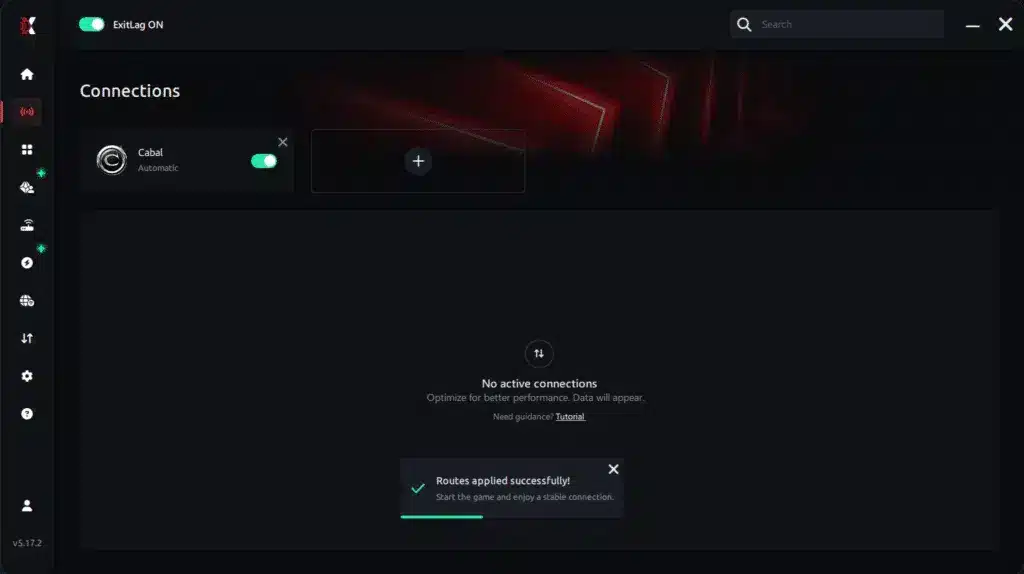
قم بتشغيل Cabal بشكل طبيعي. سيكون التحسين قد أصبح نشطًا بالفعل.
يعمل ExitLag في الخلفية أثناء اللعب، ويقوم بتعديل المسارات باستمرار للحفاظ على أفضل أداء ممكن.
إعدادات ExitLag المتقدمة لـ Cabal
يمكنك اختيار التوجيه التلقائي أو اليدوي، وتحديد المناطق يدويًا، وتفعيل Traffic Shaper، واستخدام خيارات Multi-routing عندما تكون متاحة لتحسين تعزيز FPS في Cabal بشكل أكبر.
اختبار تحسينات FPS
قم بقياس FPS قبل وبعد باستخدام العدادات داخل اللعبة أو أدوات المراقبة. يساعد التتبع في الوقت الحقيقي على تأكيد تحسن السلاسة والاستقرار.
للاعبي الكونسول
يدعم ExitLag حاليًا الكمبيوتر فقط. يستخدم بعض اللاعبين طريقة نقطة الاتصال عبر الكمبيوتر، لكن بالنسبة للعب التنافسي، يظل الكمبيوتر هو المنصة الموصى بها.
جدول مقارنة الأداء
وفي الوقت نفسه، توضح المقارنة المباشرة الفرق بشكل أوضح للاعبي Cabal الذين يركزون على الكفاءة.
| المقياس | بدون ExitLag | مع ExitLag | التحسن |
| متوسط FPS | 65 fps | 95 fps | +46% |
| الحد الأدنى لـ FPS | 38 fps | 78 fps | +105% |
| Frame Time | 22 ms | 12 ms | -45% |
| التقطعات الصغيرة/الدقيقة بالدقيقة | 18 | ~0 | -95%+ |
| Input Lag | 68 ms | 34 ms | -50% |
| البينغ | 92 ms | 54 ms | -41% |
| التجربة | ⭐⭐ | ⭐⭐⭐⭐⭐ | تحوّل جذري |
التأثير على اللعب التنافسي
ونتيجة لذلك، يتحسن الأداء التنافسي عبر مقاييس قابلة للقياس. ويبلغ اللاعبون باستمرار عن تحكم أفضل وعدد أقل من الأوامر المفقودة أثناء اللحظات الحاسمة.
- تحسين نسبة K/D بسبب التتبع الأنظف
- زيادة الدقة بفضل ثبات تزامن الإطارات
- المزيد من الانتصارات المصنفة عبر الثبات
- تقدم أسرع مع انقطاعات أداء أقل
- رضا أعلى خلال الجلسات الطويلة
تحسينات إضافية لزيادة FPS مع ExitLag
بعد ذلك، يؤدي دمج ExitLag مع تحسينات محلية ذكية إلى تعزيز FPS في Cabal بشكل أكبر. تركز هذه التعديلات على الكفاءة بدلًا من الإفراط في الرسوميات.
إعدادات اللعبة الموصى بها
للبداية، تحافظ الإعدادات المتوازنة على الوضوح مع إبقاء تسليم الإطارات سلسًا.
- الدقة المثالية لشاشتك
- جودة رسوميات متوازنة بدل Ultra
- تعطيل تأثيرات Post-processing الثقيلة
- V-Sync: إيقاف
- تعيين حد FPS مناسب
- وضع Fullscreen الحصري
- تعطيل التأثيرات الخلفية غير الضرورية
تحسينات نظام Windows
بالإضافة إلى ذلك، يزيل ضبط النظام أي تداخل غير ضروري.
- تفعيل وضع الطاقة High Performance
- تعطيل Xbox Game DVR
- إغلاق البرامج الخلفية
- تحديث تعريفات GPU بانتظام
- تعطيل شفافية Windows
- تحسين إعدادات إدارة الطاقة
تحسينات العتاد (بدون إنفاق)
ومن المهم أيضًا أن تساعد الصيانة البسيطة في تحسين الاستقرار الحراري والثبات.
- تنظيف الغبار من المراوح والفلاتر
- تحسين تدفق الهواء داخل الصندوق
- مراقبة درجات حرارة CPU وGPU
- تنظيم الكابلات لتحسين التهوية
إعدادات GPU
علاوة على ذلك، يضمن ضبط الـ GPU بشكل صحيح تسليم الإطارات بكفاءة.

لوحة تحكم NVIDIA
- تفعيل Prefer maximum performance
- تفعيل وضع Low latency
- تعطيل V-Sync بشكل عام
إعدادات AMD Radeon
- تفعيل Anti-Lag
- استخدام Radeon Boost عندما يكون متاحًا
- تطبيق ملفات تعريف خاصة باللعبة
متى يجب التفكير في الترقية
وأخيرًا، تصبح الترقية منطقية فقط عندما يكون العتاد هو العامل المحدد للأداء بوضوح. تشمل العلامات تشبع GPU باستمرار أو اختناقات CPU حتى عند الإعدادات المنخفضة. ومع ذلك، يعمل ExitLag مع أي عتاد من خلال تحسين طبقة الشبكة أولًا. ولمزيد من التفاصيل، قم بزيارة منصة ExitLag الرسمية للاعبين.
هل لديك أسئلة أو تريد التواصل مع لاعبين آخرين؟ انضم إلى المحادثة في منتدى ExitLag!




