

ليلة مثالية على Steam تبدو سلسة تمامًا: تشغيل سريع، مباريات مستقرة، تسجيل إصابات دقيق، وحركة ناعمة تجعل كل إدخال يبدو فوريًا. سواء كنت تتقدم في التصنيف، تلعب مع أصدقائك، أو تدخل لوبي تنافسي، فإن تحقيق تعزيز حقيقي لـ FPS في Steam هو الفرق بين “اللعب بشكل عادي” والشعور بالتحكم الكامل.
ثم تصدمك الحقيقة: عداد FPS يظهر أكثر من 100، لكن اللعبة لا تزال متقطعة. تواجه تجمّدات صغيرة عند اشتداد الأحداث، ثقلًا غريبًا في الإدخال، أو تقطيعًا مفاجئًا يظهر في اللحظة التي تحتاج فيها إلى تتبع دقيق. هذا هو الجانب المزعج من البحث عن تعزيز FPS في Steam — لأن الأداء لا يعتمد فقط على قوة بطاقة الرسوميات.
إذا كان فقدان الحزم أو المسارات غير المستقرة جزءًا من المشكلة، ابدأ بهذا الدليل: Steam packet loss troubleshooting guide
في هذا الدليل، ستتعلم كيف يمكن لـ ExitLag مساعدتك في تحقيق تعزيز FPS في Steam، ولماذا يمكن لاستقرار الشبكة أن يغيّر الإحساس بـ FPS، وكيفية ضبط ExitLag مع إعدادات Steam للحصول على تجربة لعب أكثر سلاسة عبر مكتبتك.
إذا أردت اختبار الفرق بسرعة، ابدأ من الموقع الرسمي لـ ExitLag وقِس الأداء في لعبتك الأكثر لعبًا على Steam.
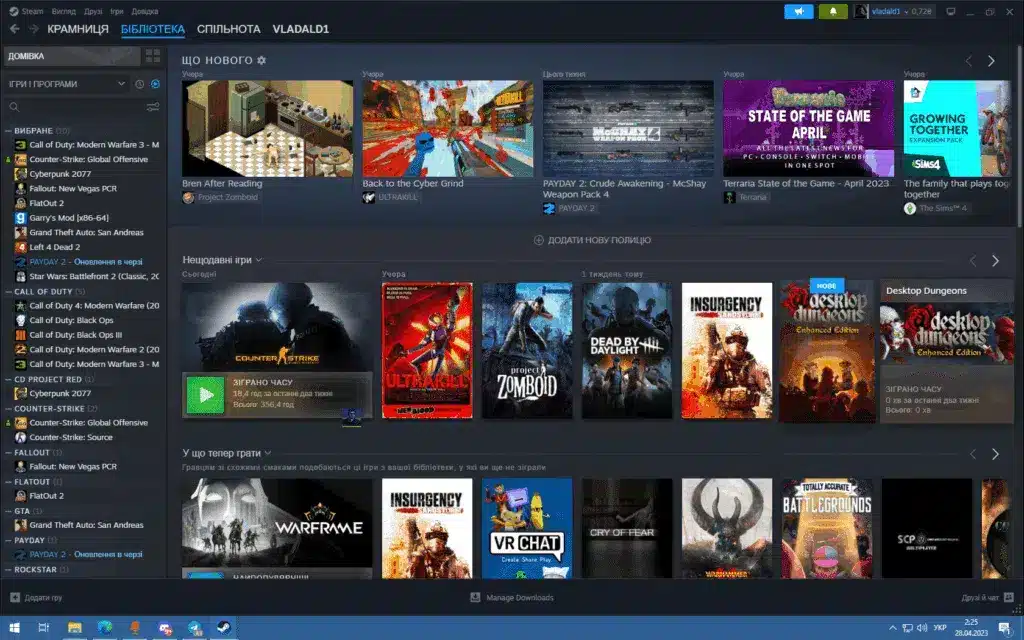
تعزيز FPS في Steam
لماذا FPS مهم
لماذا يعتبر FPS العالي مهمًا في Steam
Steam ليس لعبة بحد ذاته — بل هو النظام الذي تعيش فيه ألعابك. لذلك عندما نقول “FPS على Steam”، فنحن نتحدث عن الأداء داخل ألعاب Steam: ألعاب التصويب، MOBA، MMO، ألعاب البقاء، اللعب التعاوني، والعناوين التنافسية.
في هذه الألعاب، FPS العالي مهم لأنه يحسن:
- الوضوح البصري أثناء تتبع الحركة السريعة
- سرعة الاستجابة عند التصويب، المراوغة، الدفاع أو التصدي
- التحكم أثناء المعارك الفوضوية عندما تمتلئ الشاشة بالمؤثرات واللاعبين
تعزيز قوي لـ FPS في Steam يتعلق بالسلاسة التي تشعر بها، وليس مجرد رقم.
ما هو FPS
FPS (عدد الإطارات في الثانية) هو عدد الإطارات التي يعرضها جهاز الكمبيوتر الخاص بك في كل ثانية. تخيله ككاميرا:
- 30 FPS: قابل للعب، لكنه بطيء للألعاب التنافسية
- 60 FPS: المستوى الأساسي “السلس” لمعظم اللاعبين
- 90–144+ FPS: وضوح أعلى واستجابة أسرع بشكل ملحوظ
نقاط تأثير سريعة:
- الانتقال من 30 إلى 60 FPS يمثل قفزة ضخمة
- من 60 إلى 144 FPS يمثل قفزة تنافسية
- FPS المستقر أفضل دائمًا من FPS المتذبذب ✅
فوائد FPS العالي في ألعاب Steam
- حركة كاميرا أكثر سلاسة وتتبع أدق
- تحكم أكثر ثباتًا في الارتداد وتصحيح التصويب
- نافذة رد فعل أفضل في لحظات PvP
- تقليل فقدان الحركات الدقيقة أثناء المراوغة أو peek
- قراءة أفضل للحركات والأنيميشن في المعارك المزدحمة
- إجهاد بصري أقل خلال الجلسات الطويلة
- ثقة أعلى عند الدخول في المواجهات
تصنيف مستويات FPS في ألعاب Steam
| نطاق FPS | الجودة | التجربة | تنافسي؟ |
| 144+ FPS | ⭐⭐⭐⭐⭐ ممتاز | مثالي | ✅ مثالي |
| 90–144 FPS | ⭐⭐⭐⭐ رائع | سلس جدًا | ✅ نعم |
| 60–90 FPS | ⭐⭐⭐ جيد | مقبول | ⚠️ عيب بسيط |
| 30–60 FPS | ⭐⭐ عادي | متقطع | ❌ صعب المنافسة |
| أقل من 30 FPS | ⭐ ضعيف | غير قابل للعب | ❌ مستحيل |
FPS العالي مقابل الرسومات
تختلف ألعاب Steam بشكل كبير، لكن في اللعب التنافسي القاعدة ثابتة:
- الأداء أهم من الجماليات
- استقرار زمن الإطار أهم من إعدادات Ultra
- الوضوح أهم من الضبابية والمؤثرات
إذا كان هدفك هو تعزيز FPS في Steam، فركز على الحركة السلسة والاستجابة — خاصة تحت الضغط.
ExitLag كحل رئيسي
كيف يزيد ExitLag FPS في Steam
ExitLag يعمل على مستوى الشبكة وليس على مستوى الرسوميات. هذا يعني أنه يساعد ألعاب Steam على أن تبدو أكثر سلاسة من خلال تثبيت المسار بينك وبين خادم اللعبة — مما يقلل الفوضى الشبكية التي تظهر كتقطيع، عدم تزامن، وتأخير في الإدخال.
حقيقة مهمة: ExitLag لا يمكنه ترقية بطاقة الرسوميات الخاصة بك.
لكن يمكنه تقديم تعزيز حقيقي في الإحساس بـ FPS عبر تقليل التقطعات المرتبطة بالشبكة.
ما هو ExitLag وما ليس كذلك
ExitLag هو أداة تحسين شبكة مخصصة للألعاب.
ExitLag ليس VPN.
VPN مصمم للخصوصية، بينما ExitLag مصمم لاستقرار الألعاب وجودة الاتصال.
كيف يحسن استقرار الشبكة الإحساس بـ FPS
حتى لو كان جهازك يعرض 120 FPS، فإن عدم استقرار الشبكة قد يسبب:
- تصحيحات صغيرة عند إعادة المزامنة
- حركة متقطعة تشبه التهنيج
- ارتفاع مفاجئ في تأخير الإدخال
- مشاكل في سلاسة الأنيميشن
لهذا السبب يمكن أن يأتي تعزيز FPS من إصلاح الاتصال، وليس فقط من العتاد.
7 طرق يساعدك بها ExitLag على زيادة FPS
- تقليل التقطيع الدقيق (Micro-stutter) ✅
- تقليل الإحساس بتأخير الإدخال ✅
- تحسين استقرار زمن الإطار ✅
- تحسين المسارات المتعددة للشبكة ✅
- تقليل تأثير فقدان الحزم ✅
- إعطاء أولوية لحركة بيانات الألعاب ✅
- تحسين استقرار الاتصال بالخادم ✅
ExitLag مقابل حلول أخرى
| الحل | يزيد FPS؟ | يقلل اللاج؟ | الاستقرار | سهولة الاستخدام | التوصية |
| ExitLag | ✅ نعم (بشكل غير مباشر) | ✅✅✅ | ⭐⭐⭐⭐⭐ | ⭐⭐⭐⭐⭐ | ✅ الأفضل |
| VPN عادي | ❌ غالبًا أسوأ | ❌ | ⭐⭐ | ⭐⭐⭐ | ❌ تجنب |
| برامج Booster | ⚠️ محدود | ❌ | ⭐⭐⭐ | ⭐⭐⭐⭐ | ⚠️ محدود |
| تعديلات Windows | ⚠️ بعض التحسن | ❌ | ⭐⭐⭐ | ⭐⭐ | ⚠️ مفيد |
| ترقية العتاد | ✅ نعم | ❌ | ⭐⭐⭐⭐ | ⭐ | 💰 مكلف |
| عدم فعل شيء | ❌ | ❌ | ⭐ | ⭐⭐⭐⭐⭐ | ❌ نتائج سيئة |
لماذا يعمل ExitLag بشكل ممتاز مع Steam
- تقنية توجيه خاصة (proprietary routing)
- بنية تحتية عالمية واسعة
- تحسين مخصص للألعاب
- استقرار حقيقي في اللعب التنافسي
- موثوق من قبل عدد كبير من اللاعبين
قبل أن تنفق المال على العتاد، جرّب النسخة التجريبية من ExitLag وقارن النتائج بنفسك.
كيفية ضبط ExitLag للحصول على أقصى FPS
التثبيت والإعداد الأولي
- قم بتحميل ExitLag من الموقع الرسمي
- تثبيت البرنامج (أقل من دقيقة)
- إنشاء حساب
- تفعيل النسخة التجريبية
- فتح البرنامج والبحث عن اللعبة
- اختيار أفضل سيرفر قريب من خادم اللعبة
- تفعيل Multi-Route
- تطبيق المسارات
- تشغيل اللعبة عبر Steam واختبار الأداء
نصيحة: العب نفس الخريطة مرتين وقارن الأداء.
إعدادات متقدمة
- الوضع التلقائي مقابل اليدوي
- ضبط Multi-route
- استخدام Traffic Shaper
- اختيار المنطقة الصحيحة للخادم
اختبار تعزيز FPS
- راقب متوسط FPS وأدناه
- راقب استقرار frame time
- لاحظ الإحساس بالتحكم أثناء القتال
- قارن عدد التقطعات
أدوات القياس
- عداد FPS في Steam
- أدوات داخل اللعبة
- أدوات GPU
Steam Deck والأجهزة المشابهة
ExitLag مخصص للكمبيوتر، لكن يمكن تحسين الأداء عبر:
- اتصال Wi-Fi قوي
- تقليل التحميلات الخلفية
- استقرار الشبكة
نتائج واقعية
الحالة 1: لعبة تصويب
قبل: FPS غير مستقر
بعد: FPS أكثر استقرارًا
الحالة 2: لعبة Co-op
تحسن كبير في السلاسة
الحالة 3: MMO
تقليل التجميد
جدول الأداء
| المقياس | بدون ExitLag | مع ExitLag | التحسن |
| متوسط FPS | 112 | 118 | +5% |
| أدنى FPS | 54 | 78 | +44% |
| زمن الإطار | 19ms | 14ms | -26% |
| التقطيع | 8 | ~1 | -90% |
| الإحساس بالتأخير | مرتفع | منخفض | كبير |
ملاحظة: ExitLag يحسن الاستقرار أكثر من الأرقام — وهذا هو الأهم.
تحسينات إضافية
إعدادات Steam
- إيقاف التحميل أثناء اللعب ✅
- تحديث Steam
- تقليل البرامج الخلفية
- استخدام Fullscreen
- إيقاف V-Sync
- تحديد FPS ثابت
تحسينات Windows
- وضع الأداء العالي
- تعطيل Game DVR
- إغلاق التطبيقات الخلفية
- تحديث التعريفات
- تقليل المؤثرات
تحسينات بدون تكلفة
- تنظيف الجهاز
- تحسين التهوية
- استخدام SSD
- التأكد من الرام
العلاقة بين اللاج وFPS
FPS هو العرض — اللاج هو الشبكة — لكن التجربة واحدة.
تأثير فقدان الحزم
- إعادة إرسال البيانات
- تقطيع مفاجئ
- عدم استقرار
تأخير الإدخال والإحساس
حتى مع 144 FPS، الاتصال السيئ يجعل اللعبة ثقيلة. ExitLag يحل ذلك.
FAQ
هل ExitLag يزيد FPS؟
نعم، عبر تحسين الاستقرار.
كم يمكن أن يزيد FPS؟
تحسن في FPS الأدنى والاستقرار.
هل يعمل على أجهزة ضعيفة؟
نعم.
هل هو آمن؟
نعم.
هل يحتاج إنترنت سريع؟
لا، الاستقرار أهم.
الفرق بين ExitLag وVPN؟
ExitLag ليس VPN.
مقارنة التجربة
بدون ExitLag
❌ تقطيع
❌ تأخير
❌ أداء غير ثابت
مع ExitLag
✅ سلاسة
✅ استجابة أفضل
✅ أداء ثابت
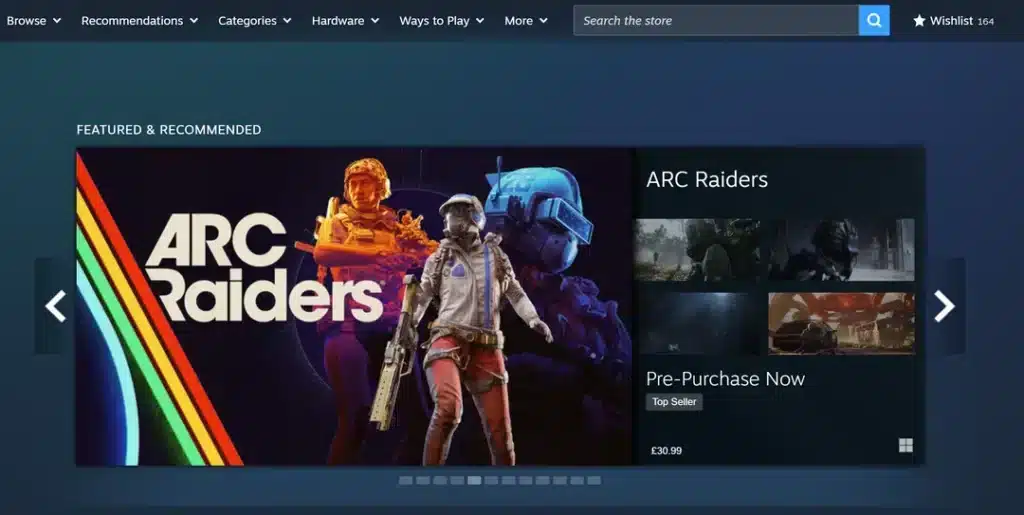
كيفية استخدام ExitLag مع Steam
- تحميل البرنامج
- تسجيل الدخول
- اختيار اللعبة
- اختيار السيرفر
- تطبيق المسار
- تشغيل اللعبة
أفكار نهائية
اللاج لا يجب أن يحدد نتائجك.
ExitLag يمنحك التحكم الكامل في اتصالك.
الخلاصة
إذا كنت تريد تعزيز FPS في Steam، ركز على الاستقرار.
ExitLag يساعدك عبر تحسين الشبكة وتقليل التقطيع.
الفوائد
✅ FPS أكثر استقرارًا
✅ تقليل التقطيع
✅ استجابة أفضل
✅ أداء تنافسي أعلى
لماذا ExitLag هو الأفضل
مصمم خصيصًا للاعبين ويقدم استقرارًا حقيقيًا.
انضم إلى مجتمع اللاعبين عبر ExitLag Forum!
هل لديك أسئلة أو تريد التواصل مع لاعبين آخرين؟ انضم إلى المحادثة في منتدى ExitLag!




