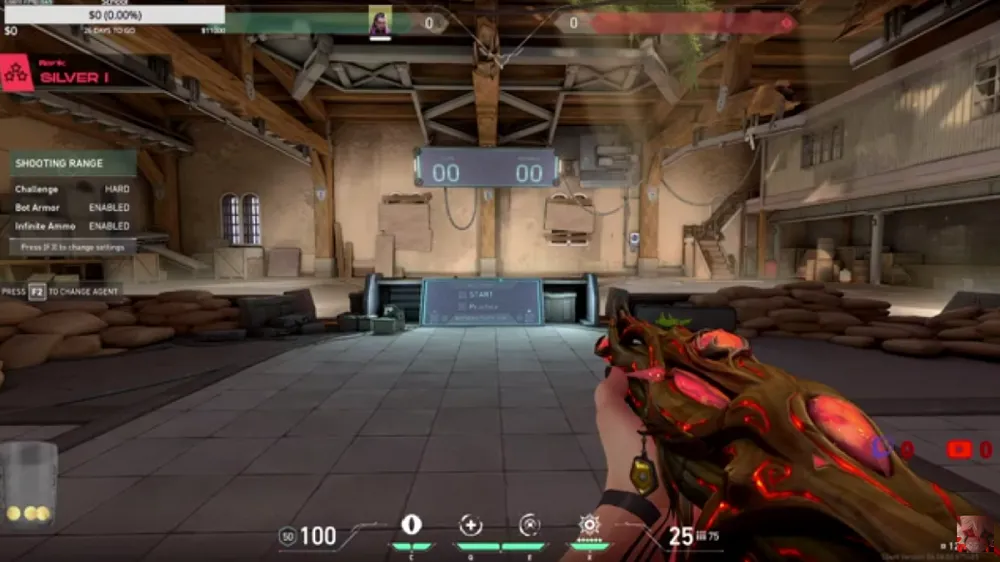
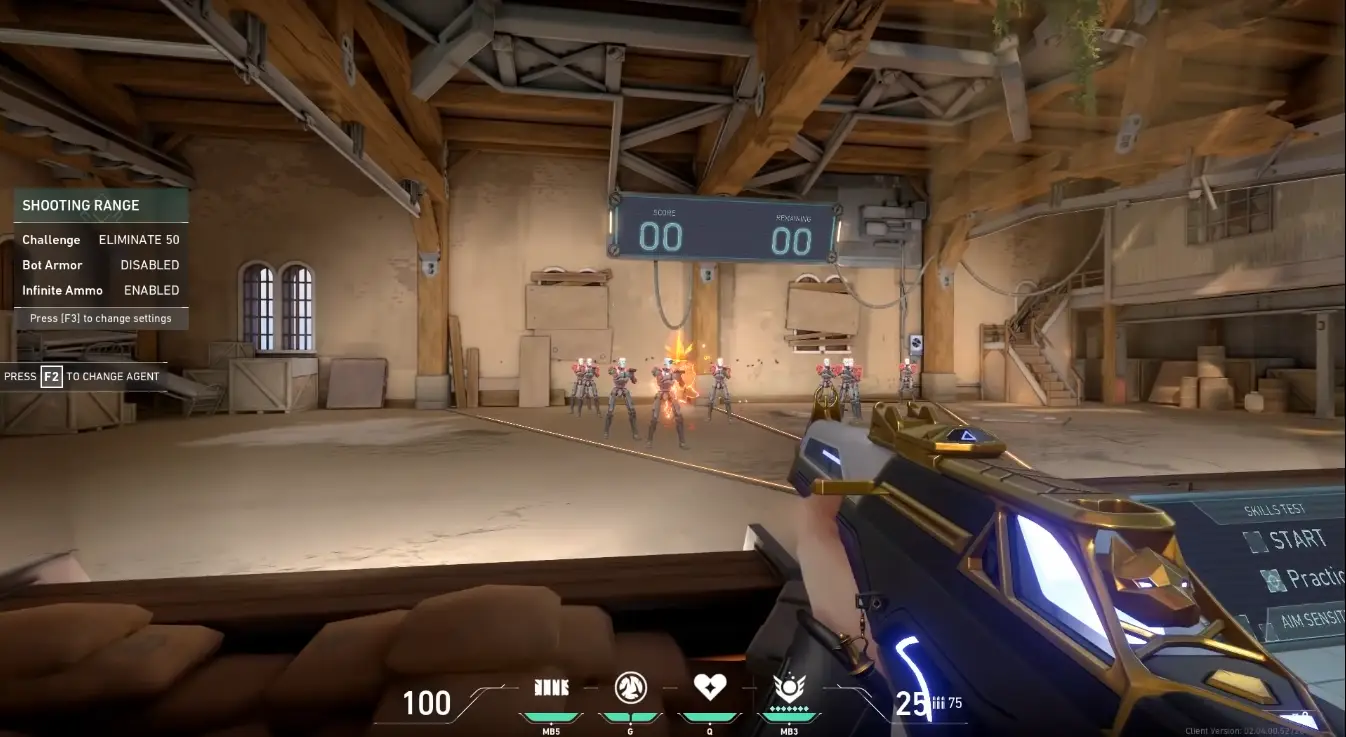
قد يؤدي التعرض لمشكلة FPS Drop Valorant خلال لحظة حاسمة في المباراة إلى تدمير التجربة بالكامل. تبدأ الإطارات في التقطيع، ويبدو أن الأعداء ينتقلون بشكل مفاجئ عبر الشاشة، ويشعر التصويب لديك بالتأخير في أسوأ توقيت ممكن. نتيجة لذلك، تنهار التجربة التنافسية السلسة التي تتوقعها فجأة، وتتحول جولة الفوز إلى هزيمة محبطة.
بعد ذلك، تصبح المشكلة أكثر وضوحًا. تحاول إعادة الظهور (peek) مرة أخرى، لكن FPS Drop Valorant يصبح مزعجًا لدرجة أن مؤشر التصويب (crosshair) يقفز بشكل غير متوقع. غالبًا ما يترافق ذلك مع مشاكل مثل Valorant lag وValorant low FPS وValorant performance issues، مما يؤدي إلى انهيار كامل في الاستقرار. ووفقًا لدليلنا المفصل حول تحسين الأداء في ألعاب التصويب التكتيكية، فإن هذه الأعراض تميل إلى التفاقم إذا لم يتم التعامل معها.
مع استمرار هذا السيناريو، يصبح اللعب غير مستقر لدرجة أنك تشعر أنه من المستحيل المنافسة. ومع ذلك، سيشرح هذا الدليل كيف يعمل ExitLag على تثبيت بيئة جهازك، وتحسين التوجيه (routing)، وتعزيز الاستجابة. لذلك، من خلال تعلم كيفية إصلاح FPS Drop Valorant، يمكنك استعادة تجربة لعب سلسة باستخدام أدوات مثل ميزات التحسين الرسمية المتاحة عبر منصة ExitLag.

ما هو FPS Drop ولماذا يحدث في Valorant؟
يحدث انخفاض FPS عندما لا يتمكن نظامك من عرض عدد كافٍ من الإطارات للحفاظ على حركة سلسة. على الرغم من أن Valorant مُحسّنة للعمل على مجموعة واسعة من الأجهزة، إلا أن العديد من اللاعبين ما زالوا يواجهون Valorant stuttering وValorant frame drops لأن اللعبة تتطلب أداءً ثابتًا من المعالج (CPU) وبطاقة الرسوميات (GPU).
فهم FPS
تؤثر مستويات FPS المختلفة على أسلوب اللعب بطرق واضحة:
- 144+ FPS
- 60–120 FPS
- 30–60 FPS
- أقل من 30 FPS
يُعد FPS المرتفع ضروريًا في ألعاب التصويب التنافسية حيث التوقيت، وتتبع الأهداف، وسرعة الاستجابة تلعب دورًا حاسمًا. عندما يتقلب FPS بشكل حاد، يصبح التصويب غير مستقر وتنخفض وضوح الرؤية.
الفرق بين FPS Drop ولاج الشبكة
غالبًا ما يخلط اللاعبون بين انخفاض FPS ومشاكل الشبكة، لكن كل منهما له أعراض مختلفة تمامًا:
Aspect | FPS Drop | Network Lag
Cause | ضغط على العتاد، حرارة زائدة، ضعف التهيئة | مشاكل في التوجيه، اتصال غير مستقر
Symptoms | تقطيع بصري، حركات بطيئة | انتقال مفاجئ للأعداء، تأخير في الطلقات
Solution | تعديل الإعدادات، تحسين العتاد | ExitLag
لماذا تعاني Valorant من FPS Drop
رغم أن محرك Valorant خفيف، إلا أنه حساس جدًا لتقلبات الأداء. تقوم اللعبة بمعالجة:
- تسجيل إصابات دقيق جدًا
- تأثيرات بصرية سريعة
- رسوميات القدرات
- رؤية واسعة للخريطة
لذلك، إذا لم يكن جهازك مُحسنًا، فإن هذه العناصر تؤدي إلى Valorant performance issues خاصة أثناء الاشتباكات المكثفة.
5 أسباب رئيسية لانخفاض FPS في Valorant
1. ارتفاع الحرارة
عندما ترتفع حرارة CPU أو GPU، يبدأ النظام في تقليل الأداء تلقائيًا، مما يؤدي إلى Valorant low FPS خصوصًا أثناء القتال.
2. تعريفات قديمة
تعريفات كرت الشاشة القديمة تؤثر على كفاءة العرض، وقد تسبب Valorant stuttering وعدم استقرار FPS.
3. إعدادات الرسوميات
الإعدادات العالية مثل الظلال وAnti-aliasing تستهلك موارد كبيرة، مما يؤدي إلى Valorant frame drops.
4. البرامج في الخلفية
برامج مثل Discord والمتصفح تستهلك RAM وCPU، مما يسبب تقلبات حادة في FPS.
5. ضعف العتاد
الأجهزة القديمة أو الاقتصادية قد لا تستطيع الحفاظ على أداء ثابت، خاصة في خرائط مثل Bind وIcebox وSunset.
كيف يقوم ExitLag بإصلاح FPS Drop Valorant
حتى بعد ضبط الإعدادات، يستمر العديد من اللاعبين في مواجهة FPS Drop Valorant مع مشاكل الشبكة.
ما هو ExitLag (ليس VPN)
ExitLag هو أداة تحسين شبكة متعددة المسارات مخصصة للألعاب. على عكس VPN، فهو لا يهدف إلى إخفاء الهوية بل تحسين الأداء.
كيف يحسن ExitLag الأداء
يقوم ExitLag بـ:
- تحسين مسارات الاتصال
- تقليل زمن الاستجابة
- القضاء على فقدان الحزم
- إعطاء أولوية لحركة اللعبة
- تثبيت الاتصال
لماذا يساعد في FPS Drop
رغم أن FPS مرتبط بالعتاد، إلا أن عدم استقرار الشبكة يعطي إحساسًا بانخفاض FPS. ExitLag يقلل من هذه التأثيرات.
تقنيات ExitLag
- Multi-path routing
- اتصال احتياطي
- بروتوكولات مخصصة للألعاب
مقارنة ExitLag مع الحلول الأخرى
Solution | تحسين FPS | تقليل اللاج | سهولة الاستخدام | التوصية
ExitLag | ✅ | ✅ | ⭐⭐⭐⭐⭐ | الأفضل
VPN | ❌ | ❌ | ⭐⭐⭐ | غير موصى به
تحسينات PC | ⚠️ | ❌ | ⭐⭐ | جزئي
لا شيء | ❌ | ❌ | ⭐⭐⭐⭐⭐ | سيء
كيفية استخدام ExitLag في Valorant
- تحميل البرنامج
- تثبيته وتسجيل الدخول
- اختيار Valorant
- اختيار السيرفر
- الضغط على Apply
- الانتظار
- تشغيل اللعبة
يعمل ExitLag في الخلفية لتحسين الاتصال.
استخدام Ping for Games
- فتح البرنامج
- الدخول إلى Network Analyzer
- اختيار Valorant
- اختيار السيرفر
- بدء الاختبار
- تحليل النتائج
- اختيار الأفضل
الخلاصة: العب Valorant بدون لاج
لا يجب أن يحدد اللاج نتائج مبارياتك. مع ExitLag، يمكنك:
- تحسين الاتصال
- تقليل اللاج
- تثبيت الأداء
جرّب ExitLag مجانًا الآن واستمتع بتجربة لعب سلسة.
تحسينات إضافية
الشبكة
- استخدام Ethernet
- تفعيل QoS
- إغلاق التطبيقات الثقيلة
النظام
- تحديث التعريفات
- وضع الأداء العالي
داخل اللعبة
- تعطيل V-Sync
- تحديد FPS مناسب
الأسئلة الشائعة

هل ExitLag يزيد FPS؟
نعم من ناحية الاستقرار.
هل هو آمن؟
نعم.
هل يعمل مع Valorant؟
نعم.
الفرق بينه وبين VPN؟
ExitLag مخصص للألعاب فقط.
الخاتمة
حل مشكلة FPS Drop Valorant يتطلب توازنًا بين العتاد والإعدادات والشبكة. ExitLag يوفر استقرارًا كاملًا ويجعل تجربة اللعب أكثر سلاسة.
ابدأ الآن مع ExitLag وارتقِ بأدائك إلى مستوى جديد.
هل لديك أسئلة أو تريد التواصل مع لاعبين آخرين؟ انضم إلى المحادثة في منتدى ExitLag!