يُعد فهم كيفية تخصيص المزيد من ذاكرة RAM لماينكرافت من أسهل الطرق لتحسين الأداء، خاصة إذا كنت تلعب باستخدام الشيدر، حِزم القوام (Texture Packs)، أو حِزم التعديلات الثقيلة (Modpacks). حتى في النسخة الأساسية (Vanilla)، تعتمد ماينكرافت بشكل كبير على الذاكرة لتحميل الـ Chunks، معالجة الكيانات، والتعامل مع توليد العوالم. عندما تكون ذاكرة RAM محدودة، قد تواجه تقطيعًا، تجمّدًا، أو بطئًا ملحوظًا عند تحميل مناطق جديدة.
يبحث اللاعبون كثيرًا عن طرق لزيادة الذاكرة لأن ماينكرافت مبنية على Java، وهذا يعني أنها لا تستخدم تلقائيًا كل ذاكرة RAM المتاحة في جهازك. بدلًا من ذلك، تعتمد كمية الذاكرة التي يمكن لماينكرافت الوصول إليها على إعدادات التشغيل. لهذا السبب يصبح تعلّم كيفية تخصيص المزيد من RAM لماينكرافت أمرًا أساسيًا عندما يكبر عالمك، تزداد قائمة المودات، أو يبدأ عدد الإطارات في الثانية FPS بالانخفاض.
قبل الدخول في الخطوات العملية، من المهم فهم ما هو تخصيص RAM، وأين يمكن تعديله، ومن الذي يجب عليه زيادة أو تقليل استخدام الذاكرة حسب إعدادات جهازه. تخصيص RAM أكثر من اللازم قد يسبب مشاكل في الأداء أيضًا، لذلك التوازن هو المفتاح.
كيفية تخصيص المزيد من RAM لماينكرافت (المشغّل الرسمي)
ما الذي تحتاجه قبل تخصيص RAM
إذا كنت تبحث عن كيفية تخصيص المزيد من RAM لماينكرافت، فالخطوة الأولى هي التأكد من أن جهازك يحتوي على ذاكرة كافية غير مستخدمة لتمنحها للعبة. من الأفضل أن يحتوي جهازك على 8GB RAM على الأقل، بينما يُنصح بـ 16GB لتجربة لعب أفضل مع المودات.
تحتاج أيضًا إلى إصدار Java بنواة 64-bit، لأن أنظمة 32-bit لا يمكنها تخصيص كميات كبيرة من الذاكرة. بالإضافة إلى ذلك، تأكد من أن مشغّل ماينكرافت لديك مُحدّث إلى أحدث إصدار حتى تظهر جميع خيارات الإعداد.
خطوات تخصيص RAM في المشغّل الرسمي
هذه هي الطريقة الأبسط لتعديل تخصيص الذاكرة مباشرة من خلال المشغّل الافتراضي:
- افتح مشغّل Minecraft.
- اضغط على Installations في الأعلى.
- اختر الملف التعريفي (Profile) الذي تريد تعديله.
- اضغط على More Options.
- ابحث عن قسم JVM Arguments.
- ستجد القيمة -Xmx2G، والتي تعني أن ماينكرافت تستخدم 2GB من RAM.
- استبدلها بالقيمة التي تريدها، مثل -Xmx4G لتخصيص 4GB.
تمنحك هذه الطريقة تحكمًا كاملًا في تخصيص الذاكرة. فقط تأكد من عدم إعطاء اللعبة ذاكرة أكثر من اللازم. تخصيص 12GB أو أكثر على جهاز يحتوي على 16GB قد يسبب ضغطًا على النظام.
كم مقدار RAM الذي يجب تخصيصه؟
أثناء تعلّم كيفية تخصيص المزيد من RAM لماينكرافت، قد تتساءل عن الكمية المثالية. بالنسبة لمعظم اللاعبين، القيم الموصى بها هي:
• اللعب بدون مودات (Vanilla): من 2 إلى 4GB
• مودات خفيفة أو شيدر: من 4 إلى 6GB
• مودات كبيرة أو شيدر متقدم: من 6 إلى 8GB
تجاوز هذه القيم غالبًا يؤدي إلى عوائد أقل، لأن ماينكرافت غير مصممة للاستفادة من كميات RAM هائلة جدًا.
كيفية تخصيص المزيد من RAM لماينكرافت عبر CurseForge
استخدام مشغّل CurseForge
إذا كنت تبحث عن كيفية تخصيص المزيد من RAM لماينكرافت CurseForge، فالعملية أسهل بفضل أدوات التحكم المدمجة. تم تصميم CurseForge خصيصًا لتجربة اللعب بالمودات، لذلك يتضمن شريطًا لتعديل الذاكرة دون الحاجة لتعديل إعدادات JVM يدويًا.
اتبع الخطوات التالية:
- افتح تطبيق CurseForge.
- اضغط على Settings من القائمة الجانبية.
- اختر Minecraft.
- ابحث عن شريط Allocated Memory.
- اسحب الشريط لزيادة أو تقليل RAM.
- شغّل اللعبة من خلال CurseForge.
يطبق CurseForge هذه الإعدادات تلقائيًا على جميع حِزم المودات، إلا إذا قمت بتخصيص إعدادات ملف معين بشكل منفصل.
لماذا يحتاج CurseForge إلى RAM أكثر؟
غالبًا ما تحتوي حِزم المودات على مئات التعديلات التي تعمل معًا، مما يزيد بشكل كبير من كمية البيانات التي يجب على ماينكرافت معالجتها. تخصيص ذاكرة أكبر يضمن أوقات تحميل أسرع، تقليل التقطيع، وسلاسة أكبر في تحميل الـ Chunks.
ابدأ دائمًا بـ 6GB للمودات الكبيرة، وزد الكمية فقط إذا استمرت مشاكل الأداء.
كيفية تخصيص المزيد من RAM لماينكرافت عبر Lunar Client
إدارة الذاكرة في Lunar Client
إذا كنت تتساءل عن كيفية تخصيص المزيد من RAM لماينكرافت Lunar Client، فالإجراء يختلف قليلًا عن المشغّل الرسمي. يحتوي Lunar Client على إعدادات أداء خاصة به، مما يجعله شائعًا بين لاعبي PvP التنافسيين.
لتخصيص RAM:
- افتح Lunar Client.
- اضغط على أيقونة الإعدادات.
- انتقل إلى تبويب Performance.
- عدّل شريط Allocated Memory.
- طبّق التغييرات وشغّل ماينكرافت.
الكمية المثالية من RAM لـ Lunar Client
نظرًا لأن Lunar Client يركز على تحسين الأداء، فلن تحتاج عادةً إلى تخصيص RAM كبير جدًا. معظم اللاعبين يحصلون على أداء ممتاز مع 3–4GB فقط، حتى مع إعدادات FPS مرتفعة.
ExitLag: تعزيز الأداء في عوالم ماينكرافت الأونلاين
سواء كنت تستكشف خوادم ضخمة مليئة بالمودات أو تلعب في Realms مع أصدقائك، فإن جودة الاتصال لا تقل أهمية عن تخصيص RAM. يعمل ExitLag على تثبيت مسار اتصالك بالإنترنت باستخدام تقنية Multipath Connection المتقدمة والمصممة خصيصًا للاعبين.
مع التوجيه المُحسّن، تصحيح زمن الاستجابة في الوقت الحقيقي، وإدارة حركة البيانات، يقلل ExitLag من اللاج وفقدان الحزم في آلاف الألعاب المدعومة، بما في ذلك خوادم ماينكرافت الأونلاين. كل ما عليك هو تثبيت التطبيق، اختيار Minecraft، والاستمتاع بتجربة لعب أكثر سلاسة واستجابة.
لماذا يُعد تخصيص RAM أمرًا مهمًا لماينكرافت؟
متى يجب تخصيص RAM أكثر؟
يعاني العديد من اللاعبين الذين يبحثون عن كيفية تخصيص المزيد من RAM لماينكرافت من مشاكل مثل بطء تحميل الـ Chunks، انخفاض الإطارات، والتقطيع عند استكشاف مناطق جديدة. تظهر هذه الأعراض عادةً عندما لا تمتلك اللعبة ذاكرة كافية لمعالجة العالم، خاصة مع مسافات الرؤية الكبيرة أو التعديلات الثقيلة.
يُنصح بتخصيص RAM أكثر إذا كنت تستخدم باستمرار:
• حِزم قوام عالية الدقة
• شيدر
• مودات كبيرة
• عوالم ضخمة أو خرائط مليئة بالريدستون
زيادة RAM تضمن تحميلًا أكثر سلاسة وتقليل التباطؤ المرتبط بالذاكرة.
ما مقدار RAM المعقول؟
قبل تعلّم كيفية تخصيص المزيد من RAM لماينكرافت، من المهم فهم الحدود الآمنة:
• ماينكرافت بدون مودات تعمل جيدًا مع 2–4GB
• المودات تحتاج عادةً من 4–6GB
• المودات الثقيلة أو الشيدر قد تحتاج 6–8GB
تجنب تخصيص أكثر من نصف إجمالي RAM في جهازك للعبة، لأن ذلك قد يؤثر سلبًا على نظام التشغيل.
كيفية التحقق من نجاح تخصيص RAM
التأكد من داخل اللعبة
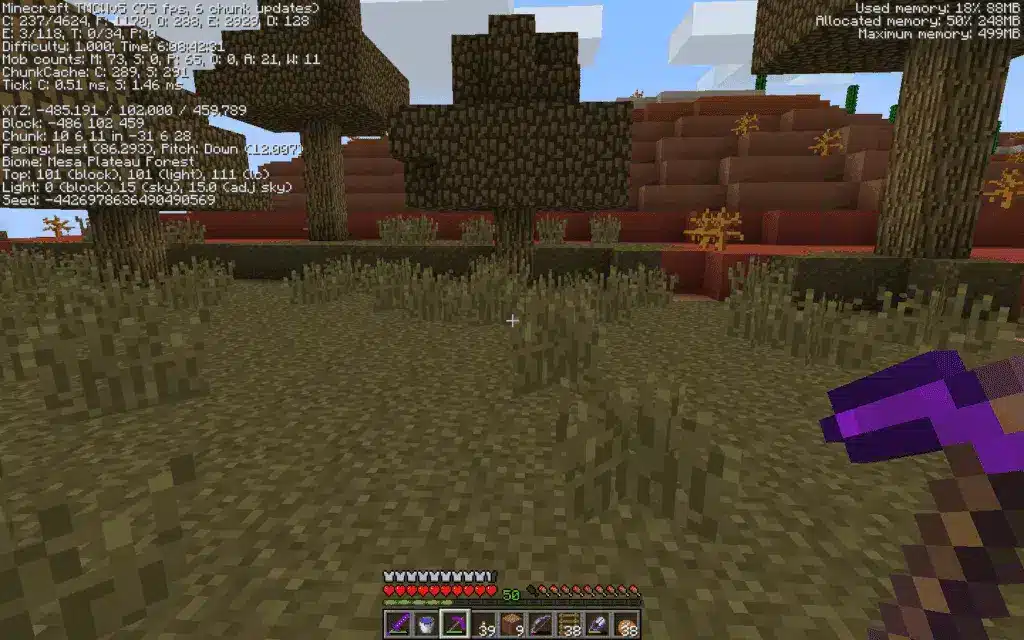
للتأكد من أن الإعدادات تعمل، اضغط F3 أثناء اللعب. في شاشة المعلومات، ابحث عن قسم Mem، حيث سترى:
• استخدام الذاكرة الحالي
• الحد الأقصى للذاكرة المخصصة
إذا كانت القيمة القصوى تطابق الإعداد الجديد، فهذا يعني أن التغيير تم بنجاح.
ماذا تفعل إذا استمر اللاج؟
إذا استمرت مشاكل الأداء، فقد لا تكون RAM هي المشكلة الأساسية. قد تحتاج إلى:
• تقليل مسافة الرؤية
• إزالة أو تحسين المودات الثقيلة
• تحديث تعريفات كرت الشاشة
• ترقية المعالج أو وحدة التخزين
تخصيص RAM هو جزء واحد فقط من معادلة الأداء.
نصائح متقدمة للمودات الثقيلة والشيدر
القيم الموصى بها للذاكرة
فيما يلي جدول يوضح نطاقات تخصيص RAM الآمنة حسب نوع الإعداد:
| نوع الإعداد | RAM الموصى بها |
| ماينكرافت بدون مودات | 2–4GB |
| مودات خفيفة / شيدر | 4–6GB |
| مودات كبيرة | 6–8GB |
| شيدر قوي + حِزم ثقيلة | 8–10GB |
هذه القيم توفر الاستقرار دون تجاوز حدود جهازك.
دمج تخصيص RAM مع تحسينات أخرى
يعمل تخصيص RAM بشكل أفضل عند دمجه مع تحسينات إضافية:
• إغلاق التطبيقات التي تعمل في الخلفية
• استخدام مودات تحسين الأداء مثل OptiFine أو Sodium
• تحديث Java باستمرار
• الحفاظ على مساحة تخزين كافية
دمج هذه الخطوات يمنحك أفضل أداء ممكن في ماينكرافت.
ExitLag: تحسين الاتصال بخوادم ماينكرافت
تحسين تخصيص RAM لن يحل مشاكل الاتصال البطيء أو غير المستقر. هنا يأتي دور ExitLag، الذي يستخدم تقنية Multipath Connection المتقدمة لتثبيت الاتصال وتقليل تقلبات البينغ أثناء اللعب الأونلاين.
سواء كنت تلعب في خوادم البقاء الجماعي أو تتنافس في عوالم PvP، يوفر ExitLag:
• استقرارًا أفضل
• تقليل فقدان الحزم
• أوقات استجابة أسرع
كل ذلك يساهم في تجربة ماينكرافت أكثر سلاسة وتفاعلية.
جميع صور الألعاب المستخدمة في هذا المقال مملوكة لشركة Mojang Studios. تم استخدامها لأغراض تعليمية/معلوماتية فقط ولا تعني أي تأييد أو شراكة مع أصحاب الحقوق.
هل لديك أسئلة أو تريد التواصل مع لاعبين آخرين؟ انضم إلى المحادثة في منتدى ExitLag!