Fortnite Crew هي خدمة اشتراك شهرية من Epic Games تمنح اللاعبين مكافآت حصرية مثل Crew Pack Fortnite، والوصول إلى الـBattle Pass، وFortnite V-Bucks الشهرية، وعناصر تجميلية فريدة. لكن رغم مزاياها، يبحث كثير من اللاعبين في النهاية عن كيفية إلغاء Fortnite Crew، سواء لتوفير المال، أو أخذ استراحة من اللعبة، أو إيقاف التجديد التلقائي.
إذا كنت واحداً منهم، فلست وحدك. آلاف اللاعبين يتساءلون عن كيفية إلغاء Fortnite Crew على PS4 وPS5 وXbox وPC وحتى Nintendo Switch. في هذا الدليل، سنشرح الخطوات الدقيقة لكل جهاز، ونفصّل المشاكل الشائعة، ونساعدك في معرفة ما إذا كنت مؤهلاً لاسترداد من PSN. وإذا كنت تعاني من مشاكل اتصال، لا تفوّت دليلنا حول كيفية إصلاح اللاج في Fortnite وخفض البينغ.
كيفية إلغاء Fortnite Crew
تفكر بترك Fortnite Crew؟ لست الوحيد. ربما لا يعجبك Crew Pack Fortnite الحالي، أو تريد ادخار V-Bucks لشيء آخر، أو لا ترغب باشتراك يتجدد تلقائياً كل شهر. أيّاً كان السبب، معرفة كيفية إلغاء Fortnite Crew أمر أساسي، والخبر الجيد أنه لا يتطلب سوى خطوات قليلة.
الفكرة ببساطة: كل منصة لها طريقتها. سواء كنت تلعب على PS4 أو PS5 أو Xbox أو PC أو حتى Switch، فهناك مكان محدد تحتاج لزيارته لإلغاء اشتراك Fortnite Crew. إليك الأساسيات قبل الغوص في الشرح الكامل:
- على PlayStation (PS4 أو PS5): الإلغاء يتم من تبويب Subscriptions في الإعدادات، وليس داخل اللعبة. نعم، هذا مربك. إذا تبحث عن كيفية إلغاء Fortnite Crew على PS5، فهذه أول محطة.
- على Xbox: تحتاج إلى حساب Microsoft، إما عبر الإنترنت أو من الجهاز مباشرة. الخيار ليس داخل Fortnite، وهذا ما يربك معظم الناس.
- على PC: افتح Epic Games Launcher، اذهب لإعدادات حسابك، وستجد اشتراك Fortnite Crew نشطاً هناك.
- على Switch: انتقل إلى إدارة الحساب في Nintendo eShop. لن تجد الخيار داخل Fortnite، وهذا ما يوقع البعض في الحيرة.
- على الأجهزة المحمولة: إذا كنت على أندرويد، خيار الإلغاء تحت Google Play > Subscriptions. (عذراً يا مستخدمي iOS، Fortnite ما زالت خارج App Store.)
نصيحة: الإلغاء لا يحذف أي شيء. ستحصل على Crew Pack الحالي، وأي Fortnite V-Bucks كسبتها تبقى ملكك. فقط لن يتم خصم رسوم الشهر القادم.
ما الذي يجب معرفته قبل الإلغاء
قبل الضغط على زر الإلغاء، إليك بعض الأمور حتى لا تتفاجأ:
- تحتفظ بكل ما حصلت عليه من الاشتراك: السكنات، الـV-Bucks، كل شيء.
- لن تحصل على استرداد إلا إذا تصرّفت بسرعة وكنت مؤهلاً عبر منصات مثل Sony (نعم، طلبات استرداد PSN موجودة، لكنها غير مضمونة).
- يبقى اشتراكك فعّالاً حتى نهاية دورة الفوترة. إذا ألغيت اليوم، ستظل تملك الوصول حتى تاريخ التجديد المحدد.
- إذا غيّرت رأيك لاحقاً، فإعادة الانضمام سهلة: سجّل الدخول واشترك من جديد.
كيفية إلغاء Fortnite Crew على كل منصة
لنكن صريحين، لا ينبغي أن يبدو إلغاء الاشتراك كحل لغز. لكن مع Fortnite Crew، كل منصة تدفعك للتنقل بين قوائم مختلفة، ما يجعل العملية مربكة إن لم تفعلها من قبل.
سواء كنت على PS4 أو PS5 أو Xbox أو PC أو Switch أو أندرويد، إليك شرحاً واضحاً لكل واحدة. خذ دقيقة، افحص بعض الإعدادات، وستخرج من اشتراك Fortnite Crew دون خسارة ما دفعت ثمنه.
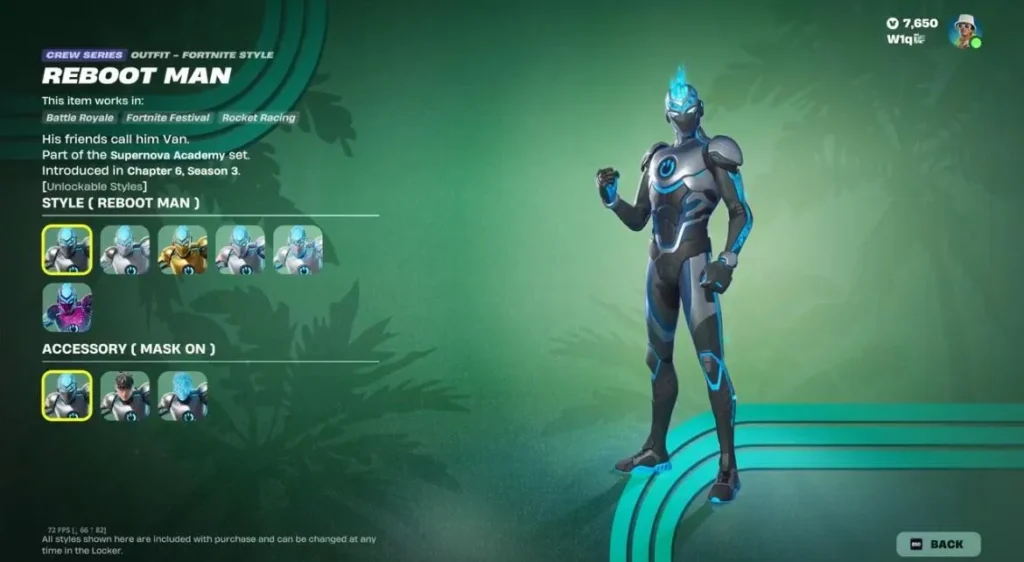
PlayStation (PS5 وPS4)
إذا كنت تبحث عن كيفية إلغاء Fortnite Crew على PS5 أو PS4، فاعلم أولاً أن العملية ليست داخل اللعبة. يجب أن تتم عبر إعدادات PlayStation، حيث تدير Sony جميع الاشتراكات بما فيها Fortnite Crew.
للإلغاء، توجّه إلى Settings، ثم Users and Accounts. هناك، تحت Payment and Subscriptions، ستجد قسم Subscriptions. ابحث عن Fortnite Crew، وبعد تحديده سترى خيار الإلغاء.
بعد التأكيد، سيتوقف التجديد، لكن ستحتفظ بالوصول إلى الـBattle Pass وCrew Pack الحالي وأي V-Bucks حصلت عليها حتى نهاية دورة الفوترة. لا تقلق بشأن فقدان العناصر.
Xbox (Series X|S وXbox One)
قد يفاجئك الإلغاء على Xbox لأنه لا يتم مباشرة عبر قوائم الجهاز. إذا كنت تكتب "how to cancel Fortnite Crew on Xbox" في البحث، فالطريقة الأسرع عبر حساب Microsoft على الويب.
اذهب إلى account.microsoft.com، سجّل الدخول ببيانات Xbox، ثم ابحث عن قسم Services & Subscriptions. من هناك، حدد اشتراك Fortnite Crew وانقر Manage، ثم اختر Turn off recurring billing.
هذا يوقف التجديد التلقائي، لكنك ستحتفظ بكل شيء حتى نهاية فترة الاشتراك: Battle Pass وV-Bucks والعناصر التجميلية—all yours.
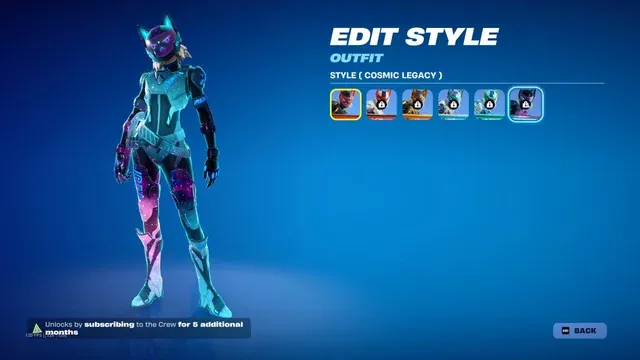
Nintendo Switch
نظام Nintendo ليس الأكثر حداثة، وينعكس ذلك على آلية الاشتراكات. إذا كنت تلعب Fortnite على Switch وتتساءل عن كيفية إلغاء Fortnite Crew، فعليك المرور عبر Nintendo eShop.
على الجهاز، افتح eShop، انقر أيقونة المستخدم في الأعلى يميناً، واذهب إلى Your Subscriptions. ستجد Fortnite Crew هناك. حدده وأوقف التجديد التلقائي.
عند الإلغاء، سيبقى لديك الوصول إلى مكافآتك حتى انتهاء الاشتراك. إذا كنت تغيّر المنصات أو تأخذ استراحة، فهذه طريقة نظيفة لإيقاف الدفع دون خسارة الفوائد.
PC (Epic Games Launcher)
الإلغاء على PC ربما يكون الأسهل. إذا كنت تبحث عن كيفية الإلغاء على PC، فالخطوات كلها داخل Epic Games Launcher.
افتح اللانشر، انقر أيقونة ملفك الشخصي، ثم Account. في علامة التبويب التي تفتح في المتصفح، اعثر على قسم Subscriptions. سترى اشتراك Fortnite Crew، ومن هناك نقرة واحدة للإلغاء.
ومرة أخرى: الإلغاء لا يسحب أي شيء. يبقى اشتراكك نشطاً حتى نهاية فترة الفوترة، وتظل الـV-Bucks والعناصر التجميلية في حسابك دائماً.
الأجهزة المحمولة (Android)
إذا اشتركت في Fortnite Crew عبر أندرويد، فالعملية تتم عبر Google Play Store. هذا مهم: زر الإلغاء ليس في اللانشر أو اللعبة.
افتح Play Store، اضغط صورة ملفك، ثم Payments & Subscriptions. اختر Subscriptions، وابحث عن Fortnite Crew وألغِه من هناك.
تذكير: هذا يعمل فقط إذا اشتركت عبر أندرويد من الأساس. إن انضممت عبر منصة أخرى، يجب الإلغاء من تلك المنصة الأصلية.
جدول مقارنة: أين وكيف تلغي Fortnite Crew
| المنصة | أين يتم الإلغاء | الوصول بعد الإلغاء | كلمات مفتاحية |
| PS4 / PS5 | إعدادات الجهاز > Subscriptions | يبقى حتى نهاية دورة الفوترة | how to cancel Fortnite Crew PS4, on PS5 |
| Xbox | account.microsoft.com | يبقى حتى نهاية دورة الفوترة | how to cancel Fortnite Crew on Xbox |
| Nintendo Switch | حساب Nintendo eShop | يبقى حتى نهاية دورة الفوترة | how to cancel Fortnite Crew on Nintendo Switch |
| PC | Epic Games Launcher > Account | يبقى حتى نهاية دورة الفوترة | how to cancel Fortnite Crew on PC |
| Android | Google Play Store > Subscriptions | يبقى حتى نهاية دورة الفوترة | how to cancel Fortnite Crew subscription |
مشاكل شائعة عند إلغاء Fortnite Crew
رغم أن إلغاء الاشتراك يفترض أن يكون بسيطاً، كثير من اللاعبين يصطدمون بعقبات. ليست المشكلة دائماً منك—فالعملية تختلف حسب مكان الاشتراك، وأحياناً النظام… لا يعمل كما ينبغي.
إليك أكثر المشاكل شيوعاً وكيفية التعامل معها:
«ألغيت… لكن تم خصمي مجدداً.»
هذا يحدث أكثر مما تتصور. تلغي Fortnite Crew على PS5 أو PC أو جهاز آخر، وبعد أيام ترى خصماً جديداً. ما الذي حدث؟
غالباً المشكلة في التوقيت. إذا ألغيت قريباً جداً من تاريخ الفوترة، قد لا يسجل النظام الإلغاء في الوقت المناسب. سبب آخر: ربما تم إعداد الاشتراك تحت حساب مختلف، مستخدم ثانٍ على الجهاز، أو حتى بريد أحد أفراد العائلة.
ما الذي تفعله:
- تحقق أن الإلغاء تم على الحساب والمنصة الصحيحين.
- سجّل دخولك لصفحة اشتراكات المنصة (مثل account.microsoft.com لـXbox أو قائمة PlayStation Subscriptions) لتأكيد الحالة.
- إذا تم الخصم بعد الإلغاء، جرّب طلب استرداد (سنصل لهذا بعد قليل).
«لا أجد مكان الإلغاء.»
إذا كنت تبحث عن كيفية الإلغاء على PS5 أو Xbox أو حتى PC، فالأرجح أنك تبحث داخل Fortnite نفسها.
هذه هي النقطة: خيار الإلغاء غير موجود داخل اللعبة. يجب أن يتم عبر إدارة حساب المنصة. هذا مزعج خصوصاً على Switch أو المحمول حيث الواجهات ليست بديهية دائماً.
اذهب دائماً إلى المكان الذي اشتركت منه أولاً. اشتركت عبر Google Play؟ ألغِ من هناك. استخدمت Epic Games Launcher؟ اذهب لإعدادات حساب Epic. اشتريت عبر PlayStation؟ استخدم تبويب Subscriptions في الجهاز.
«أريد استرداد أموال.»
موضوع يثير الجدل دائماً: الاستردادات.
سياسة Epic Games واضحة: مشتريات Fortnite Crew غير قابلة للاسترداد بعد منح الفوائد. إذا وصلتك Crew Pack أو أُضيفت V-Bucks لحسابك، فأنت من الناحية التقنية غير مؤهل للاسترداد عبر Epic.
مع ذلك، هناك مساحة رمادية على أجهزة الكونسول. مثلاً، إذا كنت سريعاً، قد تتمكن من طلب استرداد PSN عبر دعم Sony، خاصة إذا لم تستخدم الـV-Bucks أو تحمّل أي عنصر من الحزمة بعد. لكن الأمر غير مضمون ويُعالج حالةً بحالة.
أين تحاول:
- PlayStation: اذهب إلى PlayStation Support Refunds وقدّم طلبك تحت “Subscription”.
- Xbox: لدى Microsoft أيضاً نموذج استرداد، لكنهم أكثر تشدداً.
- Epic Games: تواصل مع الدعم عبر مركز المساعدة إذا شككت بحدوث خطأ أو لم تصلك مشترياتك.
«ألغيت ولم تصلني رسالة تأكيد.»
مشكلة أخرى شائعة: تجري الخطوات وتظن أنك ألغيت… لكن لا يصل أي بريد أو تأكيد داخل اللعبة. هل نجح الأمر؟
تحقق دائماً بنفسك. الطريقة الأكثر موثوقية هي تسجيل الدخول لحسابك والاطلاع على حالة اشتراك Fortnite Crew. إن كان ما يزال “Active”، فالإلغاء لم يكتمل. أعد الخطوات وتأكد من تأكيد كل مرحلة.
ما زلت عالقاً؟ جرّب دعم Epic
أحياناً تحدث عيوب تقنية. إذا حاولت إلغاء Fortnite Crew بكل الطرق وما زال هناك خطأ—تم الخصم بشكل غير صحيح، أو لم تستلم الحزمة، أو يستمر الاشتراك بالتجديد—فاذهب للمصدر مباشرة.
زر دعم Epic Games وقدّم تذكرة. كن مستعداً لتقديم:
- بريد حساب Epic المستخدم.
- المنصة التي اشتركت عبرها (PlayStation، Xbox… إلخ).
- إثبات الدفع (لقطة شاشة أو رقم العملية).
عادةً يردون خلال أيام، ورغم أن كل حالة لا تُسترد بالضرورة، إلا أنهم يساعدون غالباً في حل المشكلات التقنية.
الأسئلة الشائعة
كيف ألغي Fortnite Crew على PS5؟ الأمر بسيط: Settings > Users and Accounts > Payment and Subscriptions. اعثر على Fortnite Crew ثم Cancel Subscription. ستحتفظ بكل عناصر Crew Pack وV-Bucks حتى نهاية دورة الفوترة الحالية.
كيف ألغي Fortnite Crew على Xbox؟ سجّل الدخول على account.microsoft.com، ثم Services & Subscriptions، وابحث عن Fortnite Crew، وأوقف التجديد التلقائي. ستبقى الفوائد حتى انتهاء اشتراكك.
كيف ألغي Fortnite Crew على Nintendo Switch؟ افتح Nintendo eShop، اضغط أيقونة ملفك، ثم Subscriptions. اعثر على اشتراك Fortnite Crew وأوقف التجديد التلقائي. تحقق من أنك على الحساب الصحيح.
كيف ألغي Fortnite Crew على PC؟ افتح Epic Games Launcher، ثم Account > Subscriptions. اعثر على Fortnite Crew وألغِه من هناك. العملية مباشرة.
كيف ألغي Fortnite Crew بدون تسجيل دخول؟ هذا صعب؛ يجب أن تكون مسجلاً بالحساب الذي اشتركت به. إذا فقدت الوصول، تواصل مع دعم Epic لاستعادة الحساب أولاً قبل الإلغاء.
ألغِ Fortnite Crew بسهولة والعب بدون لاج مع ExitLag
معرفتك بكيفية إلغاء Fortnite Crew لا يجب أن تكون مربكة. لديك الآن خطوات منصتك، ويمكنك تجنّب الخصومات غير المرغوبة والاطمئنان. سواء على PS5 أو Xbox أو PC أو غيرها، فقط احرص على الإلغاء بالطريقة الصحيحة كي لا تُفاجأ برسوم جديدة.
وبما أننا نتحدث عن اللعب بلا توتر، لا شيء أسوأ من اللاج الذي يفسد المباريات. إن أردت بينغاً مستقراً وتجربة أكثر سلاسة، فـExitLag خيار ممتاز يساعد على تقليل اللاج ويحافظ على ثبات اللعب—سواء في Fortnite أو أي لعبة أونلاين أخرى.
لا تنتظر! جرّب ExitLag الآن و"احسّ" بالفرق!