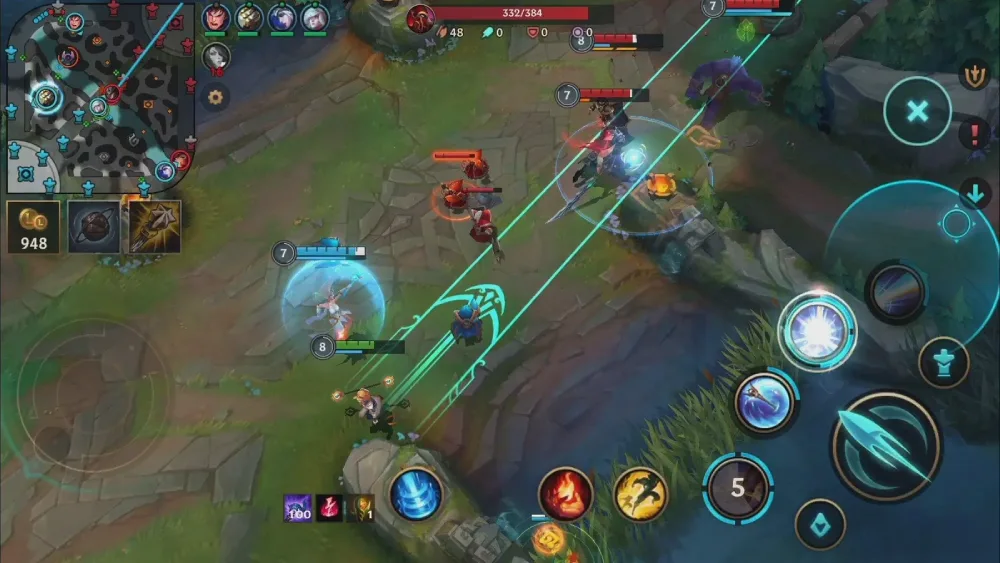
هناك العديد من الأسباب التي قد تدفع اللاعب إلى حذف لعبة League of Legends. سواء كنت تنتقل إلى لعبة جديدة، أو تحاول إصلاح أعطال متكررة، أو ببساطة تأخذ استراحة من اللعب التنافسي، فقد يبدو حذف اللعبة مهمة سهلة، لكنها في الواقع قد تكون معقدة.
اعتمادًا على إعدادات جهازك، هناك عدة طرق يمكنك من خلالها حذف League of Legends. يفضّل بعض المستخدمين استخدام لوحة التحكم في Windows، بينما يفضل آخرون الحذف عبر Riot Client مباشرةً. ومع ذلك، يواجه العديد من اللاعبين مشاكل شائعة مثل بقاء بعض الملفات، ظهور رسائل خطأ، أو إشعار “Riot Client لا يزال قيد التشغيل”.
في هذا الدليل، سنشرح لك كيفية حذف League of Legends من أنظمة مختلفة، وكيفية تنفيذ إزالة نظيفة، وكيفية التعامل مع المشاكل الشائعة أثناء عملية الحذف.
كيفية حذف League of Legends (خطوة بخطوة)
الطريقة الأكثر شيوعًا لحذف اللعبة هي من خلال لوحة التحكم في Windows، وهي طريقة بسيطة ولا تتطلب برامج خارجية.
خطوات الحذف عبر لوحة التحكم
- افتح قائمة Start: انقر على أيقونة Windows أو اضغط على زر Windows في لوحة المفاتيح؛
- اذهب إلى “Apps & Features” أو “Programs and Features”:
• في Windows 10/11، اكتب “Apps & Features” في شريط البحث؛
• في الإصدارات الأقدم، اذهب إلى Control Panel ← Programs ← Programs and Features. - ابحث عن League of Legends في القائمة: قد ترى أيضًا Riot Client مدرجًا بشكل منفصل؛
- انقر “Uninstall”: اختر League of Legends واضغط على Uninstall؛
- اتبع التعليمات الظاهرة على الشاشة: سيبدأ الحذف ويستغرق بضع دقائق؛
- أعد تشغيل الكمبيوتر (اختياري ولكن موصى به): لضمان إغلاق جميع الملفات المؤقتة والخدمات.
رغم أن هذه الطريقة فعالة لمعظم المستخدمين، إلا أنها قد تترك بعض الملفات المتبقية. لمتابعة إزالة كاملة، تابع القسم التالي حول الحذف النظيف.

حذف League of Legends باستخدام Riot Client
إذا قمت بتثبيت اللعبة مؤخرًا، فمن المحتمل أنك تستخدم Riot Client لإدارتها. لحسن الحظ، يتيح لك العميل حذف اللعبة مباشرة.
كيفية الحذف عبر Riot Client
- افتح Riot Client كالمعتاد؛
- انقر على أيقونة ملفك الشخصي في الزاوية العلوية اليمنى؛
- اختر “Settings”:
- حدد League of Legends من القائمة الجانبية اليسرى؛
- انقر “Uninstall”: ستظهر نافذة تأكيد؛
- انتظر حتى تكتمل العملية.
مشكلة: “Riot Client لا يزال قيد التشغيل”
إذا ظهرت رسالة تفيد بأن العميل لا يزال يعمل، جرب التالي:
• إنهاء العميل يدويًا: اضغط Ctrl + Shift + Esc وافتح “Task Manager”، ثم أنهِ العمليات RiotClientServices.exe أو RiotClientUx.exe؛
• أعد تشغيل جهازك؛
• أعد تثبيت Riot Client ثم احذفه مجددًا إذا استمرت المشكلة.
كيفية حذف Riot Client (إذا لزم الأمر)
إذا كنت لا تستخدم أي ألعاب Riot أخرى، يمكنك حذف العميل:
• اذهب إلى Apps & Features؛
• ابحث عن Riot Client؛
• انقر Uninstall واتبع التعليمات.
⚠️ ملاحظة: حذف Riot Client سيؤثر على ألعاب أخرى مثل Valorant أو Teamfight Tactics.

كيفية تنفيذ حذف نظيف للعبة League of Legends
حتى بعد حذف اللعبة من خلال لوحة التحكم أو العميل، قد تبقى بعض الملفات. هذه الملفات قد تستهلك مساحة، أو تسبب مشاكل عند إعادة التثبيت.
لإزالتها بالكامل، يجب حذف بعض المجلدات والملفات يدويًا.
قائمة تنظيف يدوي
اتبع هذه الخطوات بعد الحذف:
• احذف مجلد التثبيت: عادةً يكون في C:\Riot Games؛
• امسح مجلدات AppData:
- اضغط Win + R
- اكتب %appdata% واحذف مجلدات Riot أو League؛
• افحص LocalAppData: - Win + R → %localappdata%
- احذف مجلدات Riot؛
• احذف مجلدات ProgramData: - اذهب إلى C:\ProgramData\
- احذف مجلدات Riot Games أو League.
تنظيف الريجستري (للمستخدمين المتقدمين)
- اضغط Win + R واكتب regedit;
- ابحث عن إدخالات “Riot Games” أو “League of Legends”;
- ⚠️ تحذير: احذف فقط المفاتيح المتعلقة بـ Riot؛
- 💡 نصيحة: أنشئ نقطة استعادة للنظام قبل التعديل.
جدول: المسارات الشائعة التي يجب فحصها
| نوع الموقع | المسار | الإجراء |
| مجلد التثبيت | C:\Riot Games\League of Legends | حذف كامل |
| AppData (Roaming) | %appdata%\Riot Games | حذف |
| AppData (Local) | %localappdata%\Riot Games | حذف |
| ProgramData | C:\ProgramData\Riot Games | حذف |
| Registry | HKEY_LOCAL_MACHINE\SOFTWARE\Riot Games | حذف بحذر |
| Registry | HKEY_CURRENT_USER\Software\Riot Games | حذف بحذر |
🔧 استخدام أداة خارجية مثل Revo Uninstaller قد يساعد في عملية التنظيف العميق.
حالات خاصة: macOS، PBE، وVanguard
على نظام macOS
• اذهب إلى مجلد Applications؛
• اسحب League of Legends.app إلى سلة المهملات؛
• احذف:
- ~/Library/Application Support/Riot Games
- ~/Library/Preferences/com.riotgames.LeagueOfLegends.plist
• أفرغ سلة المهملات.
إصدار PBE (Public Beta Environment)
• ابحث عن مجلد PBE في C:\Riot Games\PBE;
• احذفه يدويًا؛
• امسح مجلدات AppData المرتبطة بـ PBE؛
• احذف إدخالات الريجستري ذات الصلة (اختياري).
Riot Vanguard (إذا كان مثبتًا)
• اذهب إلى Apps & Features؛
• ابحث عن Riot Vanguard؛
• اضغط Uninstall وأكد؛
• أعد تشغيل جهازك؛
• امسح المجلد C:\Program Files\Riot Vanguard إذا بقي.
الأسئلة الشائعة
كيف أحذف League of Legends بالكامل؟
– حذف اللعبة من خلال Riot Client أو لوحة التحكم؛
– حذف مجلدات AppData وProgramData؛
– حذف مفاتيح الريجستري؛
– استخدام أدوات حذف خارجية (اختياري).
كيف أحذف League of Legends من Riot Client؟
- افتح Riot Client؛
- اذهب إلى Settings من أيقونة الملف الشخصي؛
- حدد League of Legends؛
- اضغط Uninstall؛
- تابع العملية.
كيف أحذف League of Legends على Windows 10/11؟
– Win + I → Apps > Installed Apps؛
– ابحث عن League of Legends؛
– اضغط Uninstall؛
– اتبع التعليمات؛
– أعد تشغيل الجهاز (اختياري).
لماذا لا أستطيع حذف League of Legends؟
قد يكون السبب هو أن Riot Client لا يزال قيد التشغيل.
– افتح Task Manager؛
– أنهِ العمليات المتعلقة بـ Riot؛
– أعد المحاولة؛
– أعد تشغيل الجهاز إذا لزم الأمر.
كيف أحذف ملفات League of Legends يدويًا؟
• C:\Riot Games\League of Legends
• %appdata%\Riot و%localappdata%\Riot
• C:\ProgramData\Riot Games
• الريجستري:
- HKEY_LOCAL_MACHINE\SOFTWARE\Riot Games
- HKEY_CURRENT_USER\Software\Riot Games
⚠️ احتفظ بنسخة احتياطية من الريجستري قبل أي تعديل.
قبل أن تحذف اللعبة… جرّب هذا أولاً
إذا كنت تعاني من اللّاج أو انقطاعات متكررة أو أداء ضعيف، فقد لا تكون المشكلة من اللعبة نفسها. يبحث العديد من اللاعبين عن طرق حذف League of Legends بسبب تجربة سيئة ناتجة عن الاتصال.
جرب ExitLag قبل أن تتخذ القرار النهائي.
ExitLag هو مُحسِّن اتصال مصمم للاعبين، يعمل على تقليل الـ ping، استقرار الشبكة، وتوجيه البيانات عبر أسرع المسارات الممكنة.
🎮 جرّبه الآن وشاهد الفرق بنفسك قبل أن تودع League of Legends!
هل لديك أسئلة أو تريد التواصل مع لاعبين آخرين؟ انضم إلى المحادثة في منتدى ExitLag!