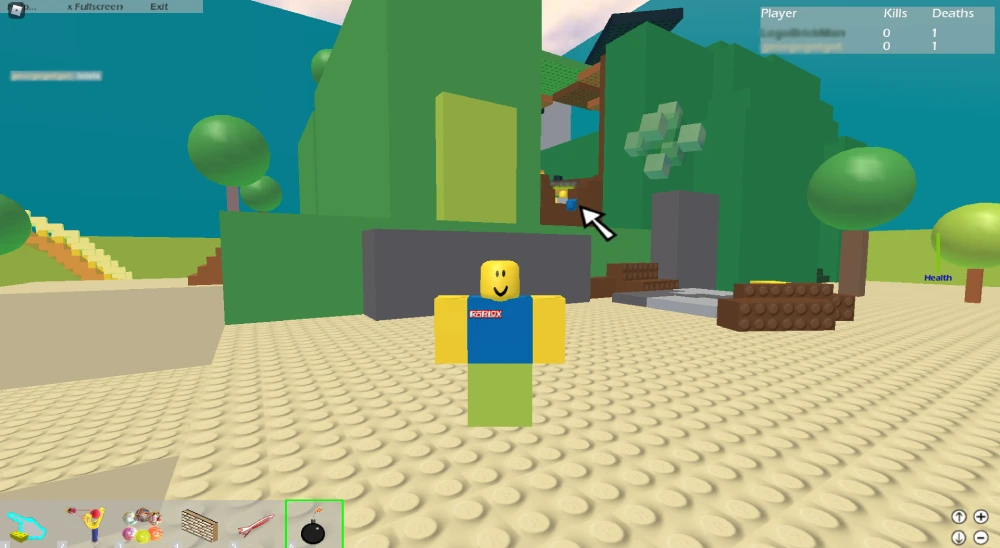
أصبحت Roblox بسرعة واحدة من أشهر منصات الألعاب في العالم، حيث تجذب ملايين اللاعبين بفضل مكتبتها الضخمة من المحتوى الذي ينشئه المستخدمون. سواء كنت تفضل الأكشن التنافسي، البناء الإبداعي، أو التجمعات الاجتماعية، فهناك شيء يناسب الجميع في Roblox. لكن قبل أن تبدأ اللعب، ستحتاج إلى مُثبّت Roblox — الأداة الرسمية المستخدمة لإعداد اللعبة على جهازك.
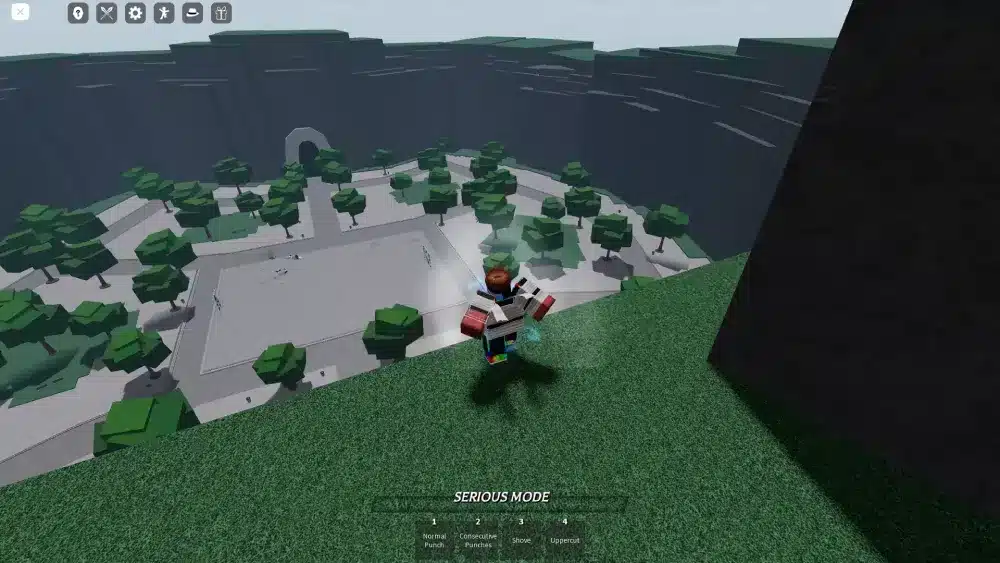
إذا كنت من محبي الألعاب التنافسية مثل ساحات FPS، فجرّب Arsenal في Roblox — لعبة تصويب سريعة الإيقاع تكافئ المهارة، ودقة التصويب، والحركة الذكية.
في هذا الدليل، سنشرح ما هي Roblox، وكيفية تنزيل مُثبّت Roblox بأمان، وتثبيت المنصة على مختلف الأجهزة، وحل المشكلات الشائعة. كما سنوضح لك كيفية تحسين أداء اللعب باستخدام أدوات مثل ExitLag التي تعمل على تحسين اتصالك بخوادم Roblox.
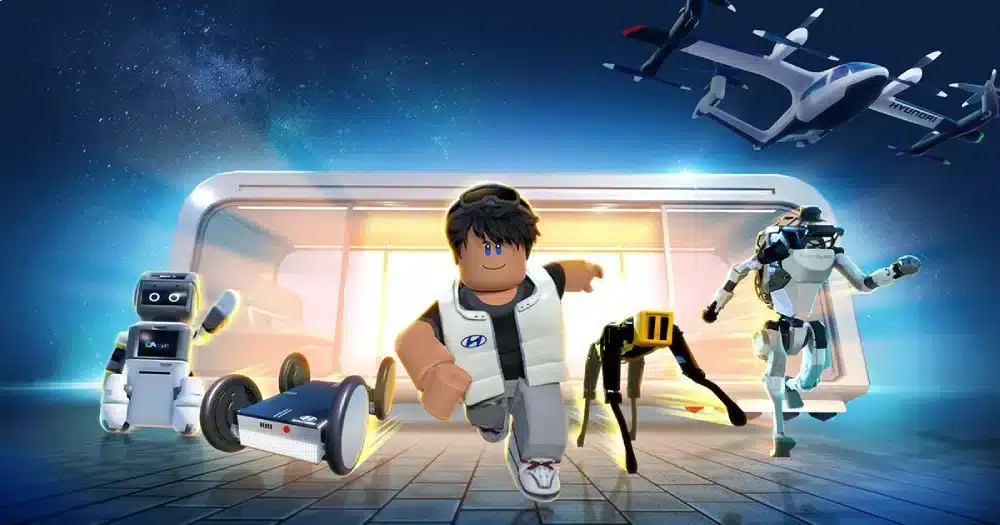
ما هي Roblox ولماذا تحظى بشعبية كبيرة؟
Roblox هي منصة لعب مجانية تتيح للمستخدمين إنشاء ألعابهم الخاصة ولعب ألعاب أخرى تم تطويرها باستخدام Roblox Studio، وهو محرك ألعاب قوي وسهل الاستخدام للمبتدئين. بخلاف الألعاب التقليدية، تعمل Roblox كمركز يضم آلاف الألعاب عبر الإنترنت، وجميعها متاحة من خلال حساب واحد ومشغل واحد.
أهم ميزات Roblox
مكتبة ألعاب ضخمة: العب آلاف العناوين عبر تصنيفات مثل RPG، المحاكاة، السباقات، الرعب، وobbies.
مجانية اللعب: معظم الألعاب مجانية، مع إمكانية شراء عناصر داخل اللعبة باستخدام Robux.
دعم اللعب المشترك عبر المنصات: تعمل Roblox على PC وMac والأجهزة المحمولة وXbox One والمزيد.
محتوى من إنشاء المستخدمين: يمكن للاعبين إنشاء ألعابهم وشخصياتهم وحتى محتوى قابل لتحقيق الدخل.
للعب أي من هذه الألعاب، تحتاج أولًا إلى تنزيل وتشغيل مُثبّت Roblox الرسمي. العملية آمنة وسريعة ولا تستغرق سوى بضع دقائق — لكن تنفيذها بالطريقة الصحيحة يضمن تجنب مشكلات الأداء أو أخطاء التثبيت.
كيفية تنزيل مُثبّت Roblox
لبدء اللعب في Roblox، الخطوة الأولى هي تنزيل مُثبّت Roblox من الموقع الرسمي. لا تستخدم روابط خارجية أو غير رسمية — فقد يعرض ذلك حسابك وجهازك للخطر.
خطوة بخطوة: تنزيل مُثبّت Roblox بأمان
افتح المتصفح وانتقل إلى الموقع الرسمي: https://www.roblox.com
اضغط على Log In إذا كان لديك حساب بالفعل أو Sign Up لإنشاء حساب جديد.
بعد تسجيل الدخول، اختر أي لعبة على المنصة واضغط Play.
إذا لم تكن Roblox مثبتة بعد، ستظهر نافذة تطلب تنزيل مُثبّت Roblox.
اضغط على “Download and Install Roblox” — سيبدأ تنزيل ملف باسم RobloxPlayerInstaller.exe (في Windows) أو .dmg (في Mac).
احفظ الملف على سطح المكتب أو في المجلد المفضل لديك.
إذا كنت تلعب كثيرًا ألعابًا تعتمد على أسلوب الهاتف المحمول أو التفاعل المستمر داخل Roblox، فمن المفيد فهم كيفية عمل ميكانيكية “hold button” في Roblox — وهي مفهوم أساسي في العديد من obbies وtycoons والمحاكيات التي تعتمد على إدخال تفاعلي تدريجي.
لماذا يجب استخدام مُثبّت Roblox الرسمي؟
الأمان: الملفات موثوقة وخالية من الفيروسات.
تحديثات تلقائية: يتم تحديث Roblox تلقائيًا بعد التثبيت.
توثيق الاتصال بالخوادم: المُثبّت الرسمي فقط يتصل بأمان بخوادم Roblox.
نصيحة احترافية: إذا كنت تواجه بطءًا في التنزيل أو عدم استقرار في الاتصال، فكر في استخدام ExitLag. تقوم الأداة بإعادة توجيه اتصالك عبر أسرع المسارات، مما يقلل اللاج ويسرّع عملية التنزيل.
كيفية تثبيت Roblox على Windows وMac والجوال والمزيد
تثبيت Roblox على Windows وMac والجوال والمزيد
بعد تنزيل مُثبّت Roblox، حان وقت التثبيت حسب جهازك. اتبع الإرشادات التالية لكل منصة.
تثبيت Roblox على Windows
انقر نقرًا مزدوجًا على RobloxPlayerInstaller.exe.
اضغط “Run” إذا ظهرت رسالة من User Account Control.
انتظر حتى يقوم المُثبّت بتنزيل الملفات الإضافية وإعداد اللعبة.
بعد الانتهاء، سيظهر اختصار Roblox Player على سطح المكتب.
افتح التطبيق وسجّل الدخول ببيانات حسابك.
تثبيت Roblox على macOS
افتح Roblox.dmg من مجلد Downloads.
اسحب أيقونة Roblox إلى مجلد Applications.
افتح Finder > Applications وشغّل Roblox.
إذا ظهرت رسالة عن مطوّر غير معروف، اضغط “Open Anyway” من System Preferences > Security.
سجّل الدخول وابدأ اللعب.
تثبيت Roblox على iOS
افتح App Store.
ابحث عن “Roblox” واضغط على النتيجة الرسمية.
اضغط “Get” وأكّد عملية التنزيل.
افتح التطبيق، سجّل الدخول أو أنشئ حسابًا وابدأ اللعب.
تثبيت Roblox على Android
افتح Google Play Store.
ابحث عن “Roblox” واضغط “Install.”
بعد التنزيل، افتح التطبيق وسجّل الدخول وابدأ اللعب.
طريقة رائعة أخرى لتحسين تجربتك هي استخدام إضافات متصفح Roblox. من معاينة الأفاتار إلى تتبع الإحصائيات داخل اللعبة، تساعدك هذه الأدوات على التنقل وإدارة العناصر بكفاءة أكبر.
هل يمكن تثبيت Roblox على Chromebook؟
نعم — ولكن فقط إذا كان جهازك يدعم تطبيقات Google Play Store أو Linux (Beta).
الطريقة 1: عبر Google Play Store
فعّل Play Store من إعدادات Chromebook.
ابحث عن Roblox وثبّتها كما في Android.
الطريقة 2: عبر Linux (للمستخدمين المتقدمين)
فعّل Linux (Beta) من الإعدادات.
استخدم Wine لتشغيل نسخة Windows من المُثبّت (لا يضمن الأداء الكامل).
هل يمكن تثبيت Roblox على Linux؟
لا تدعم Roblox نظام Linux رسميًا، لكن يمكن للمستخدمين المتقدمين تجربة:
Wine أو Lutris لتشغيل نسخة .exe
استخدام آلة افتراضية Windows وتثبيت Roblox بداخلها
⚠️ ملاحظة: هذه الطرق غير رسمية وقد تسبب مشكلات أداء أو حتى حظر الحساب إذا تم إعدادها بشكل غير صحيح.
مشكلات مُثبّت Roblox الشائعة وكيفية حلها
مشكلات مُثبّت Roblox الشائعة وكيفية حلها
رغم أن عملية التثبيت غالبًا سلسة، قد يواجه بعض المستخدمين أخطاء تمنع إكمال التثبيت.
1. المُثبّت لا يفتح أو يتجمّد
السبب: ملف تالف، أذونات محظورة، أو تدخل مضاد الفيروسات.
الحل:
أعد تنزيل المُثبّت من الموقع الرسمي.
عطّل مؤقتًا مضاد الفيروسات وWindows Defender.
انقر بزر الفأرة الأيمن واختر Run as Administrator.
أعد تشغيل الكمبيوتر وحاول مجددًا.
2. تعطل المُثبّت أثناء الإعداد
السبب: تنزيل غير مكتمل أو تعارض برامج.
الحل:
تأكد من توفر 500MB مساحة فارغة على الأقل.
أغلق أي مُثبّتات أخرى تعمل بالخلفية.
جرّب التثبيت في Safe Mode مع الشبكة.
3. رسالة “Installer Blocked” أو “Installer Cannot Be Opened”
السبب: إعدادات أمان تمنع تشغيل الملف.
الحل في Windows:
Settings > Privacy & Security > Windows Security > App & browser control.
خفّض مؤقتًا حماية SmartScreen.
الحل في macOS:
System Preferences > Security & Privacy.
اضغط Open Anyway بجانب تنبيه Roblox.
4. رمز الخطأ -1/-2/-3
السبب: انقطاع في الشبكة أثناء التثبيت.
الحل:
استخدم اتصالًا سلكيًا أو Wi-Fi أقوى.
استخدم ExitLag لتثبيت مسار الاتصال.
أعد تشغيل الراوتر قبل إعادة المحاولة.
5. Roblox لا تعمل بعد التثبيت
السبب: جدار الحماية، تعريفات قديمة، أو تثبيت غير مكتمل.
الحل:
أضف Roblox إلى استثناءات Windows Firewall.
حدّث تعريفات بطاقة الرسوميات.
أعد تثبيت Roblox بالكامل باستخدام المُثبّت الرسمي.
نصيحة احترافية: تأكد دائمًا من تحديث نظام التشغيل بالكامل، لأن Roblox تحدث توافقها باستمرار مع الإصدارات الحديثة.
كيف تحسّن ExitLag أداء Roblox
تثبيت Roblox هو الخطوة الأولى فقط. أثناء اللعب، يمكن أن يؤدي اللاج أو التأخير إلى إفساد تجربتك — خاصة في الألعاب التنافسية. هنا يأتي دور ExitLag.
ExitLag أداة تحسين اتصال تعيد توجيه حركة الإنترنت عبر مسارات أسرع وأكثر استقرارًا، مما يحسن تواصلك مع خوادم Roblox.
فوائد ExitLag للاعبي Roblox
تقليل زمن الاستجابة (Ping) في الوقت الحقيقي.
اتصال أكثر استقرارًا مع تقليل فقدان الحزم.
توجيه متعدد المسارات لضمان الاستمرارية.
اختيار تلقائي لأفضل خادم حسب موقعك.
إعداد فوري: شغّل ExitLag، اختر Roblox، وطبّق التوجيه.
متى تستخدم ExitLag؟
عند مواجهة ارتفاع مفاجئ في اللاج.
عند صعوبة الاتصال بخوادم Roblox.
عند اللعب من منطقة ذات توجيه إنترنت غير مستقر.
عند الاتصال بخوادم دولية تؤثر فيها المسافة على البنق.
جرّب ExitLag الآن!
FAQ – مُثبّت Roblox
كيف أثبّت Roblox على Windows أو Mac أو الجوال؟
قم بتنزيل المُثبّت من roblox.com واتبع التعليمات. على الجوال، ثبّتها عبر App Store أو Google Play.
كيف أصلح مشكلة المُثبّت؟
أعد تنزيله، شغّله كمسؤول، عطّل مضاد الفيروسات مؤقتًا، وتأكد من استيفاء متطلبات النظام.
أين أجد Roblox installer.exe؟
يتم تنزيله تلقائيًا عند محاولة لعب أي لعبة من الموقع الرسمي، ويوجد غالبًا في مجلد Downloads.
هل يمكن تثبيت Roblox على Chromebook أو Linux؟
نعم، لكن مع قيود. استخدم Play Store في Chromebook إن كان مدعومًا. في Linux استخدم Wine أو آلة افتراضية.
ماذا أفعل إذا تعطل المُثبّت؟
أعد تشغيل الكمبيوتر، تحقق من الاتصال، أعد تنزيل الملف، واستخدم ExitLag لتثبيت الشبكة إذا لزم الأمر.
الخلاصة – ملخص مُثبّت Roblox والأداء
تقدم Roblox إمكانيات لا نهائية بفضل المحتوى الذي ينشئه المستخدمون وتجربة اللعب الغامرة والمجتمع الضخم متعدد اللاعبين. البدء سهل عند تنزيل وتشغيل مُثبّت Roblox الرسمي — المتاح لأنظمة Windows وmacOS وAndroid وiOS وحتى Chromebook (مع قيود).
لكن التثبيت مجرد البداية. لضمان لعب سلس وخالٍ من اللاج — خاصة خلال أوقات الذروة أو اللعب التنافسي — تصبح ExitLag أداة أساسية. بفضل قدرتها على تحسين مسارات الاتصال وتقليل البنق، يمكنك الاستمتاع بأفضل تجربة Roblox في كل مرة تسجّل فيها الدخول.
قم بتثبيت Roblox بالطريقة الصحيحة.
العب بدون لاج.
هل لديك أسئلة أو تريد التواصل مع لاعبين آخرين؟ انضم إلى المحادثة في منتدى ExitLag!