تُعد Fortnite واحدة من أكثر الألعاب التنافسية شعبية في عام 2025، ولا شيء يُفسد زخمك مثل اللعب المتقطع. إن سؤال “كيفية إيقاف تقطيع Fortnite” يُطرح بكثرة من قبل لاعبي الكمبيوتر عندما تؤدي انخفاضات FPS أو التقطعات أو ارتفاع البينج إلى تدمير التجربة.
عندما تكون Fortnite متقطعة، قد تلاحظ انخفاضًا في الإطارات، أو تأخيرًا بين الضغط على زر وتنفيذ الحركة، أو شعورًا بأن استجابتك بطيئة. يمكن أن تكون الأسباب مرتبطة بالأجهزة، أو الشبكة، أو إعدادات البرنامج غير المُحسّنة. في هذا الدليل، ستتعرف على أسباب التقطيع أو اللاج في Fortnite، وكيفية تشخيص المشكلة، وخطوات عملية لإصلاحها — بما في ذلك كيف يمكن أن يساعد ExitLag إذا كانت المشكلة مرتبطة بزمن الاستجابة أو مسار الاتصال بالخوادم.
يمكنك أيضًا الاطلاع على هذا المورد المخصص لمعرفة كيفية إصلاح تعطل Fortnite إذا كانت مشكلتك تتعلق بالإغلاق المفاجئ بدلًا من التقطيع.
أعراض تقطيع Fortnite / اللاج والأعطال
حتى لو لم تكن تعرف بالضبط ما المشكلة، فإن التعرف على الأعراض يساعدك في تحديد ما يجب تعديله.
| العرض | كيف يظهر / كيف تشعر به | ما الذي يعنيه عادة |
| تقلبات FPS | اللعبة تقفز بين 30-60-100 إطار في الثانية بشكل عشوائي | اختناق في GPU/CPU، أو خفض الأداء بسبب الحرارة، أو إعدادات عرض مرتفعة جدًا |
| تأخر الإدخال | تضغط زرًا لكن الشخصية تستجيب متأخرة | زمن استجابة مرتفع، اتصال ضعيف، أو برامج خلفية تستهلك الموارد |
| تقطيع رغم معدل FPS جيد | حتى مع معدل مرتفع، تظهر تجمدات صغيرة أو انخفاضات أثناء القتال | مشاكل في توقيت الإطارات، ضعف الأداء في 1%/0.1%، مشاكل تعريفات |
| فقدان الحزم / ارتفاع البينج | قفزات مفاجئة في اللاج، رجوع للخلف، انتقال مفاجئ، تأخير أثناء القتال أو البناء | عدم استقرار الشبكة، توجيه سيء من مزود الخدمة، تداخل WiFi، ازدحام الشبكة |
| مشاكل بصرية متقطعة | تحميل متأخر للعناصر أو ظهورها بشكل مشوش ثم تتحسن | إعدادات رسومية مرتفعة جدًا، تحميل الأصول، قرص بطيء، تأخير في القوام |
قائمتان نقطيتان لأكثر العلامات شيوعًا:
- انخفاض مفاجئ في معدل الإطارات عند الدخول إلى مناطق مليئة بالبناء أو اللاعبين
- تقطع في حركة اليد أو السلاح بينما يتم تحديث الخلفية أو الفيزياء
- تأخر في استجابة الماوس أو لوحة المفاتيح، خاصة أثناء المواجهات
- تمزق بصري وتحديث غير متناسق للشاشة
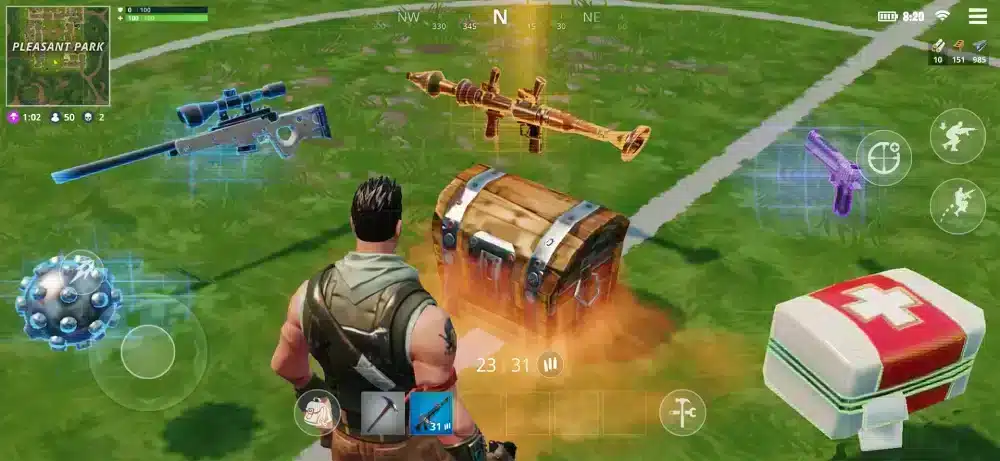
الأسباب المحتملة (لماذا Fortnite تتقطع أو تعاني من اللاج)
لحل المشكلة، يجب تحديد السبب الجذري. وغالبًا ما يكون هناك أكثر من عامل:
- تعريفات قديمة — بطاقة الرسوميات، الشريحة، كرت الشبكة: غياب التحديثات قد يؤدي إلى ضعف الأداء أو عدم الاستقرار
- إعدادات رسومية غير مناسبة — المؤثرات مثل الظلال والانعكاسات والمعالجة اللاحقة تستهلك موارد كبيرة
- ازدحام الشبكة أو التداخل — وجود أجهزة كثيرة تستخدم الإنترنت، أو تداخل WiFi، أو إعدادات راوتر غير صحيحة
- مسار الاتصال بالخادم — مسافة طويلة أو توجيه ضعيف من مزود الخدمة يؤدي إلى ارتفاع البينج
- برامج تعمل في الخلفية — مثل Discord overlay، أو برامج البث، أو المتصفح، أو مضاد الفيروسات
وفي بعض الحالات، قد يكون انخفاض الأداء مرتبطًا بمشاكل أمنية. يجب على اللاعبين القلقين معرفة كيفية التعرف على أدوات الغش والاستغلال في Fortnite، والتي قد لا تؤثر فقط على عدالة اللعب، بل قد تسبب أيضًا عدم استقرار تقني.
كيفية الحل — دليل كامل
إعدادات الرسومات المحسّنة للأداء
يُعد تعديل إعدادات الرسومات من أكثر الطرق فعالية:
- خفّض دقة 3D — تقليل عدد البكسلات لتخفيف الضغط على GPU (سيؤدي ذلك إلى ضبابية بسيطة مقابل سلاسة أعلى)
- تقليل أو إيقاف المؤثرات مثل الظلال، الضبابية الحركية، الانعكاسات، والمعالجة اللاحقة
- ضبط مسافة الرؤية إلى متوسطة أو منخفضة — العناصر القريبة أهم في Fortnite
- إيقاف VSync — واستخدام FreeSync أو G-Sync إذا كانت الشاشة تدعم ذلك، لأن VSync يضيف تأخير إدخال
- تفعيل Performance Mode أو اختيار Rendering Mode: Performance — مفيد للأجهزة الضعيفة حيث يقلل الجودة مقابل أداء أعلى
تحديث التعريفات وWindows
البرامج القديمة قد تكون سببًا خفيًا للتقطيع:
- تحديث تعريف GPU (NVIDIA أو AMD أو Intel) إلى أحدث إصدار مستقر
- تحديث تعريفات اللوحة الأم (مثل PCI-Express وUSB)
- تحديث نظام Windows باستمرار لتحسين الأداء والشبكة
- تفعيل Multithreaded Rendering داخل Fortnite إذا كان المعالج متعدد الأنوية لتوزيع الحمل بشكل أفضل
تحسينات الشبكة
إذا كانت الرسومات جيدة لكن يوجد تأخير أو ارتفاع في البينج:
- استخدام اتصال Ethernet بدل WiFi لأنه أكثر استقرارًا وأقل تأخيرًا
- إغلاق التطبيقات التي تستهلك الإنترنت (تحميلات، بث، مزامنة ملفات)
- تفعيل QoS في الراوتر لإعطاء أولوية للعبة
- التأكد من اختيار Matchmaking Region الأقرب لك
بالنسبة للاعبين الذين يواجهون خصومًا غير عادلين، من المهم أيضًا فهم تأثير أدوات الغش في Fortnite على استقرار السيرفر.
استخدام أدوات تحسين المسار (مثل ExitLag)
أحيانًا المشكلة ليست في جهازك أو الإنترنت نفسه، بل في مسار البيانات:
- تحليل مسارات الاتصال واختيار الأفضل
- تقليل اللاج و jitter وفقدان الحزم
- مفيد للاعبين البعيدين عن السيرفرات أو الذين لديهم توجيه سيء من مزود الخدمة
إعدادات متقدمة وتحسينات إضافية
للمستخدمين الذين يريدون أقصى أداء:
- تعطيل overlays مثل Steam وDiscord وXbox Game Bar وGeForce Experience
- استخدام خطة طاقة عالية الأداء في Windows لمنع خفض تردد المعالج
- مراقبة استخدام CPU/GPU ودرجة الحرارة لتجنب الاختناق الحراري باستخدام أدوات مثل MSI Afterburner
إذا بدأت Fortnite بالتعطل بعد تحديث، يُنصح بمراجعة الدعم الرسمي.

تحسينات متقدمة وترقية العتاد
ترقيات العتاد التي تساعد
- ترقية القرص إلى SSD أو NVMe — يقلل من التأخير في تحميل البيانات
- زيادة RAM — من 8GB إلى 16GB لتقليل التقطيع
- ترقية CPU أو GPU عند وجود اختناق
- تحسين التبريد — تنظيف الغبار، تحسين تدفق الهواء، استخدام معجون حراري
تحسينات النظام
- تعطيل الخدمات غير الضرورية في الخلفية
- إيقاف برامج التسجيل والـ overlays
- استخدام وضع الطاقة العالي
- تحديث النظام والتعريفات باستمرار
كيف يساعد ExitLag: تحسين المسار في الوقت الحقيقي
يُعد ExitLag من الأدوات الفعالة في تقليل مشاكل الشبكة:
- يقوم بتحليل عدة مسارات اتصال بين جهازك وخوادم Fortnite
- يستخدم تقنية multipath لتوزيع البيانات وتحسين الاستقرار
- يقلل من فقدان الحزم ويحسن زمن الاستجابة
- يمتلك خوادم متعددة حول العالم لتحسين الاتصال
يكون مفيدًا بشكل خاص عندما:
- يكون جهازك قويًا لكن تعاني من مشاكل شبكة
- يكون توجيه مزود الخدمة ضعيفًا
- تكون بعيدًا عن الخوادم
الأسئلة الشائعة (FAQ)
لماذا Fortnite متقطعة؟
بسبب مزيج من ضعف العتاد (CPU/GPU/RAM)، إعدادات مرتفعة، حرارة زائدة، برامج خلفية، أو مشاكل في الشبكة مثل ارتفاع البينج أو فقدان الحزم.
كيف أوقف التقطيع؟
- تفعيل Performance Mode
- تقليل الإعدادات الثقيلة
- استخدام SSD
- إغلاق البرامج الخلفية
- تحديث التعريفات
- استخدام اتصال سلكي
- استخدام أدوات مثل ExitLag
لماذا يوجد لاج رغم إنترنت جيد؟
بسبب التوجيه السيئ، أو عدد كبير من hops، أو تداخل WiFi، أو فقدان الحزم، أو ضغط على الراوتر.
كيف أحسن أداء Fortnite على الكمبيوتر؟
- تقليل الإعدادات
- تعطيل المؤثرات
- ترقية العتاد
- تحسين التبريد
- استخدام اتصال سلكي
- استخدام ExitLag
هل يمكن تقليل البينج وفقدان الحزم؟
نعم، باستخدام Ethernet، تفعيل QoS، إغلاق التطبيقات، والتحقق من مزود الخدمة، واستخدام ExitLag.
إذا لم تُحل المشكلة، يُنصح بزيارة مركز دعم Fortnite الرسمي.
الخلاصة
اللعب بسلاسة في Fortnite يمنحك أفضلية تنافسية حقيقية. إذا كانت اللعبة متقطعة أو تعاني من اللاج، فقد تخسر المواجهات والانتصارات.
ابدأ بتعديل الإعدادات الرسومية، ثم حسّن الشبكة. وإذا استمرت المشكلة، يمكن أن يوفر ExitLag تحسينًا كبيرًا.
من خلال الجمع بين تحسين العتاد والنظام والشبكة، يمكنك الحصول على تجربة أكثر سلاسة واستجابة — مما يسمح لك بالبناء والتصويب والمنافسة دون عوائق.
هل لديك أسئلة أو تريد التفاعل مع لاعبين آخرين؟ انضم إلى مجتمع ExitLag!
هل لديك أسئلة أو تريد التواصل مع لاعبين آخرين؟ انضم إلى المحادثة في منتدى ExitLag!