إذا كنت قد بحثت عن كيفية إعداد تحكم مخصص في Ghost of Tsushima، فمن المحتمل أنك شعرت بحدود تخطيط الأزرار الافتراضي. سواء كنت تنفذ ضربات سريعة بكاتانا، أو تصوب قوسك، أو تغير الأوضاع أثناء المعركة، فإن الدقة هي كل شيء. قد يجعل تخطيط الأزرار السيء الفرق بين صدّ مثالي وهزيمة سريعة.
في الواقع، كيفية إعداد تحكم مخصص في Ghost of Tsushima هي واحدة من المواضيع الأكثر شيوعًا التي يناقشها اللاعبون في المنتديات. سواء كانوا لاعبين على وحدات التحكم أو الكمبيوتر الشخصي، يسعى اللاعبون إلى تحسين طرق إدخالهم، ولحسن الحظ، تدعم اللعبة مجموعة متنوعة من الخيارات.
فهل يمكنك تغيير الأزرار في Ghost of Tsushima؟ بالتأكيد. بين قوائم اللعبة، إعدادات الوصول في وحدات التحكم، ودعم Steam Input على PC، يوجد العديد من الطرق لتخصيص الأزرار وفقًا لتفضيلاتك. سيُظهر لك هذا الدليل كيفية القيام بذلك بالضبط.
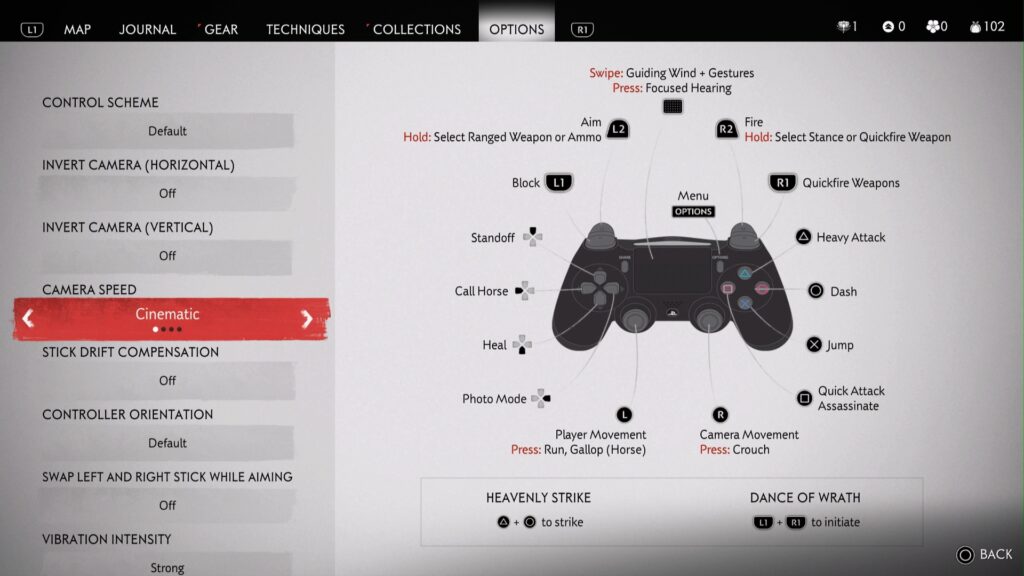
ما هي الإعدادات المخصصة للتحكم في Ghost of Tsushima؟
الإعدادات المخصصة للتحكم تشير إلى تغيير تخطيط الأزرار، الحساسية، وطرق الإدخال لتناسب راحتك. هذا أمر حيوي في Ghost of Tsushima لأن القتال سريع ومعقد، ويشمل:
- صدّ وتجنّب الضربات بتوقيت دقيق
- التبديل السريع بين الأوضاع (الحجر، الماء، الرياح، القمر)
- تصويب القوس للحصول على رؤوس دقيقة
- أدوات Ghost مثل الكناي والقنابل الدخانية
من خلال إتقان كيفية تغيير الأزرار في Ghost of Tsushima، يمكنك إزالة الاحتكاك أثناء الإدخال والتفاعل بشكل غريزي بدلاً من التلكؤ مع أماكن الأزرار غير المألوفة.
لماذا يجب عليك تغيير الأزرار؟
يفترض بعض اللاعبين أن التخطيط الافتراضي هو "كافٍ". لكن تحسين الأزرار له فوائد حقيقية:
- ردود فعل أسرع: يتكيف الذاكرة العضلية بسرعة أكبر عندما تتوافق الأزرار مع عاداتك.
- الراحة: يمنع التعب في الجلسات الطويلة عن طريق تقليل الحركات اليدوية غير المريحة.
- إمكانية الوصول: يمكن للاعبين الذين لديهم احتياجات حركية تعديل الأزرار للعب أسهل.
- الاتساق: يمكنك محاذاة تحكم Ghost of Tsushima مع الألعاب الأخرى التي تلعبها بشكل متكرر.
على سبيل المثال، قد يفضل لاعبو Assassin’s Creed تغيير زر الهروب إلى Circle/B بدلاً من L1/LB. أما محاربو Soulslike قد يرغبون في عكس أزرار الهجوم لزيادة الألفة.
هل يمكنك تغيير الأزرار في Ghost of Tsushima؟
نعم. يمكن للاعبين على PS5 و PS4 و PC إعادة تخصيص الأزرار، ولكن الأدوات المتاحة تختلف:
- على PlayStation: تسمح إعدادات الوصول داخل اللعبة بإعادة تخصيص جزئية للأزرار، ولكنها محدودة لبعض الأفعال مثل الهجمات، الهروب، والتفاعلات. لا يمكن إعادة تخصيص كل زر بهذه الطريقة. وللحصول على مرونة كاملة، يجب على اللاعبين استخدام قائمة الوصول على مستوى النظام.
- على PC (Steam): يقدم Director’s Cut دعمًا كاملاً لـ Steam Input، مما يتيح إعدادات مخصصة لكل لعبة لوحدات تحكم DualSense، Xbox، ووحدات تحكم أخرى. يمكنك إعادة تخصيص كل زر عند تعيين جهاز التحكم كـ "Steam Controller" داخل Steam.
نصيحة من مجتمع Steam توضح هذه العملية بوضوح:
“افتح Steam Overlay، اضغط على أيقونة جهاز التحكم، وفعل Steam Input لإعادة تخصيص كل الأزرار.”
هذه المرونة تضمن أنه بغض النظر عن جهازك، يمكنك العثور على الإعداد الذي يناسبك.
تعارضات جهاز التحكم على PC: Steam Input مقابل Native DualSense
على PC، يدعم Ghost of Tsushima كلا من:
- Steam Input – أقصى درجات حرية إعادة تخصيص الأزرار. يمكنك إعادة ترتيب كل زر، إنشاء ملفات تعريف، واستخدام وظائف متقدمة مثل أوامر double-tap.
- دعم Native DualSense – يفتح ميزات PlayStation 5 مثل الزناد التكيفي والتغذية المرتدة اللمسية الكاملة.
هل هناك مشكلة؟ لا يمكنك تشغيل الاثنين في نفس الوقت. إذا قمت بتمكين دعم Native DualSense، يجب عليك تعطيل Steam Input. هذا يمنحك مقاومة الزناد التكيفي ولكن يزيل معظم خيارات إعادة التخصيص.
ومع ذلك، أفاد بعض اللاعبين بتوافق جزئي: يمكنك إبقاء Steam Input مفعلًا مع استخدام الاهتزاز الأساسي، رغم أن الزناد التكيفي يبقى حصريًا للدعم الأصلي. لا يضمن هذا الاستثناء الوظائف الكاملة، لكنه مفيد إذا كنت ترغب في إيجاد تسوية بين المرونة والتفاعل.
تعارضات في الرموز البصرية للأزرار
هناك مشكلة أخرى تستحق الإشارة إليها وهي الرموز البصرية للأزرار. إذا قمت بإعادة تخصيص الأزرار من خلال Steam Input، سيظل Ghost of Tsushima يعرض الرموز الأصلية للأزرار.
مثال:
- قمت بإعادة تخصيص زر الهروب من Circle (PS) إلى R1.
- لا تزال الرموز على الشاشة تعرض "اضغط على Circle للهروب."
قد يكون هذا محيرًا، خاصة إذا كنت تتعلم تخطيطًا جديدًا. وللأسف، لا يوجد حل لهذه المشكلة بعد—إنها محدودية في واجهة المستخدم الخاصة باللعبة. لا يزال العمل بالشكل الصحيح؛ فقط تحتاج إلى تذكر إعدادك الجديد.
كيفية تغيير الأزرار في Ghost of Tsushima (خطوة بخطوة)
على PlayStation (إعدادات داخل اللعبة):
- افتح الخيارات → إمكانية الوصول → إعادة تخصيص الأزرار.
- اختر الفعل (الهجوم، الهروب، التفاعل، إلخ) الذي ترغب في إعادة تخصيصه.
- اختر الزر الجديد وأكد.
محدودية: هذا ينطبق فقط على وظائف معينة في اللعب—لا يمكن تغيير كل الأزرار هنا.
على PlayStation (إعدادات النظام بشكل عام):
- اذهب إلى الإعدادات → إمكانية الوصول → أجهزة التحكم → إعادة تخصيص الأزرار المخصصة.
- فعّل خيار إعادة تخصيص الأزرار المخصصة.
- أعد تخصيص كل زر كما ترغب.
ملاحظة: هذا يؤثر على جميع الألعاب في جهازك PS5 أو PS4، وليس فقط Ghost of Tsushima.
على PC (Steam Input):
- افتح مكتبة Steam → Ghost of Tsushima → إدارة → إعدادات جهاز التحكم.
- اختر جهاز التحكم الخاص بك (DualSense، Xbox، إلخ).
- أعد تخصيص كل زر أو استخدم التخطيطات التي صنعها المجتمع.
- احفظ الملف الشخصي.
إيقاف إضاءة جهاز التحكم في Ghost of Tsushima
يلاحظ العديد من لاعبي PC أن إضاءة جهاز التحكم تتوقف في Ghost of Tsushima على PC. يحدث هذا غالبًا مع جهاز DualSense عندما يتولى Steam Input التحكم في lightbar.
الأسباب تشمل:
- تعارضات بين Steam Input والدعم الأصلي.
- البطارية المنخفضة أو الكابل المعيب.
- Steam يقوم بتعطيل LED feedback بشكل افتراضي.
الحلول:
- قم بالاتصال عبر USB-C بدلاً من Bluetooth.
- تحقق من إعدادات جهاز التحكم في Steam → فعّل "دعم إعدادات PlayStation" إذا كان معطلاً.
- إذا كنت تستخدم الدعم الأصلي، قم بتعطيل Steam Input تمامًا.
- شحن جهاز DualSense بالكامل قبل اللعب.
بعض اللاعبين أبلغوا أيضًا أن إعادة تفعيل Steam Overlay أثناء اللعب قد يعيد تأثيرات LED والاهتزاز عندما تفشل.
على PS5، تظل إضاءة جهاز التحكم نشطة، وغالبًا ما تعكس حالة اللعبة مثل اكتشاف التسلل أو تغييرات الوضع.
مقارنة خيارات تخصيص الأزرار
| المنصة | الطريقة | المرونة | الميزات المفعلة | الأفضل لـ |
| PS5/PS4 | إعدادات الوصول داخل اللعبة | منخفضة - متوسطة | إجراءات محدودة فقط | اللاعبين الذين يريدون تعديلات سريعة |
| PS5/PS4 | إعدادات الوصول عبر النظام | عالية | تعمل عبر جميع الألعاب | اللاعبين الذين يريدون الاتساق |
| PC (Steam) | Steam Input | عالية جدًا | إعادة تخصيص كاملة، ماكروز، ملفات تعريف | اللاعبين الذين يركزون على التخصيص |
| PC (Native) | دعم DualSense الأصلي | منخفضة | الزناد التكيفي، الاهتزاز المتقدم | للاعبين الذين يبحثون عن التفاعل |
كيف يحسن ExitLag تجربة Ghost of Tsushima على PC
حتى مع تخطيط الأزرار المثالي، يمكن أن يفسد التأخير تجربة القتال. عند تعلم كيفية إعداد الأزرار المخصصة في Ghost of Tsushima، تكون استجابة جهاز التحكم بنفس أهمية التخصيص نفسه.
يضمن ExitLag:
- تقليل الكمون – أوقات استجابة أسرع بين الإدخال والفعل.
- توجيه ثابت – يقضي على فقدان الحزم أثناء وضع Legends co-op.
- أداء سلس – لا يوجد تلعثم عند القتال ضد مجموعات الأعداء الكبيرة.
- تحسين عبر المنصات – يعمل مع إعدادات Wi-Fi و Ethernet.
هذا يجعل ExitLag رفيقًا أساسيًا للاعبين على PC الذين يهدفون إلى دمج الأزرار المخصصة مع أداء تنافسي سلس.
استراتيجيات إعادة تخصيص متقدمة
التعديلات الموجهة نحو الوصول:
يقدم Ghost of Tsushima العديد من إعدادات الوصول التي يمكن أن تكمل إعادة تخصيص الأزرار:
- التبديل المبسط بين الأوضاع: قم بتخصيص تغييرات الوضع على أزرار أقل للوصول السريع.
- خيارات الضغط المستمر مقابل التبديل: حول الأزرار التي تحتاج إلى الضغط المستمر إلى أزرار تبديل لتقليل الإجهاد.
- الإدخالات البديلة لأدوات Ghost: خصص أسلحة Ghost لأزرار يسهل الوصول إليها إذا كنت تستخدمها بشكل متكرر.
استخدام ملفات تعريف Steam Input (على PC)
يتيح لك Steam Input إعادة تخصيص متقدمة تتجاوز ما تقدمه اللعبة بشكل أصلي:
- الماكروز: أنشئ اختصارات للأزرار لاستخدام أسلحة Ghost بسرعة.
- الإدخالات المتسلسلة: خصص تركيبات الأزرار لتفعيل إجراءات معقدة.
- **تخصيص اللمس والجييرو (لـ DualSense/Steam Controller): حول لوحة اللمس إلى عجلة للمخزون أو استخدم الجييرو للتصويب باستخدام القوس.
نصيحة احترافية: احفظ عدة ملفات تعريف—واحدة لاستكشاف اللاعب الفردي، وأخرى لوضع اللعب الجماعي في Legends. والأفضل من ذلك، يمكن مشاركة هذه الملفات وتنزيلها من Steam Community، مما يسمح للاعبين بتبني الإعدادات المبدئية التي أنشأها الآخرون بسرعة.
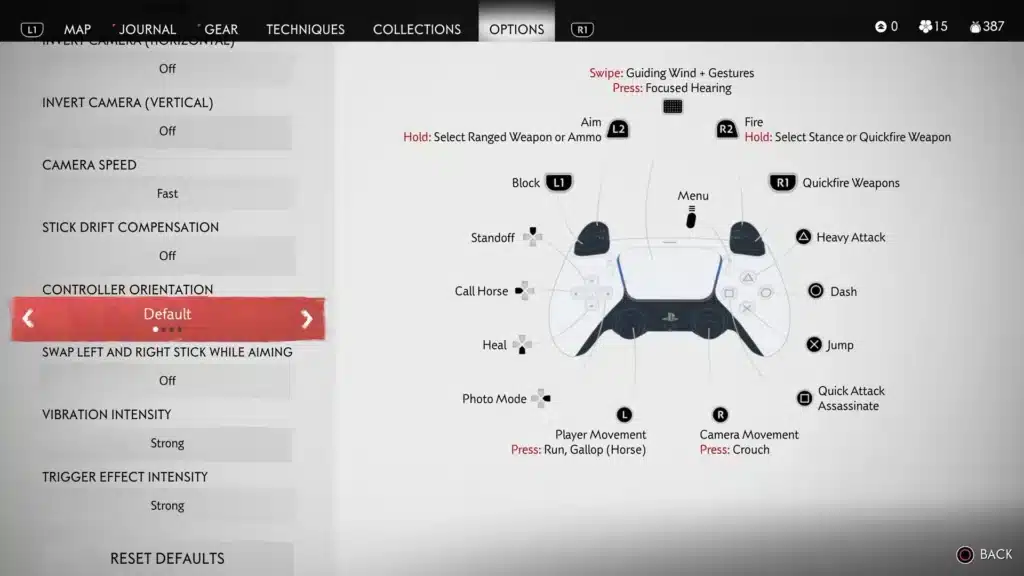
استكشاف مشاكل جهاز التحكم في Ghost of Tsushima
مشاكل إضاءة جهاز التحكم (على PC)
كما تم مناقشته سابقًا، تتوقف إضاءة جهاز التحكم في Ghost of Tsushima على PC عندما يتعارض Steam Input مع دعم DualSense الأصلي. بالإضافة إلى الحلول التي تم ذكرها في الجزء الأول، تشمل الحلول المتقدمة:
- تشغيل دائم: في Steam Big Picture → إعدادات جهاز التحكم → إعدادات LED → تشغيل دائم.
- إعادة تعيين الـ Overlay: أبلغ بعض اللاعبين أن إعادة فتح Steam Overlay أثناء اللعب يعيد تفعيل تأثيرات الـ LED والاهتزاز.
تعارضات الزناد التكيفي
إذا توقفت زناد DualSense التكيفي عن العمل:
- قم بتعطيل Steam Input للعبة.
- أعد تشغيل Ghost of Tsushima باستخدام دعم PlayStation الأصلي.
ضع في اعتبارك أن هذا سيقيّد إعادة تخصيص الأزرار ولكن سيعيد التفاعل الكامل.
مشاكل تأخير الإدخال
قد يظهر تأخير في الإدخال إذا كانت النظام يعطي الأولوية للعمليات الخلفية. الحلول:
- على PC، قم بتعيين Ghost of Tsushima.exe إلى High Priority في Task Manager.
- استخدم ExitLag لتحسين التوجيه وتقليل ارتفاعات الكمون.
- على PS5، قم بتمكين Performance Mode ضمن إعدادات النظام للحصول على استجابة أسرع.
أمثلة لتخطيط الأزرار المتقدم
إليك ثلاث تخطيطات مقترحة حسب أسلوب اللعب:
1. تخطيط دقة الساموراي (على PS5/PC):
- الصد: R1 (بدلاً من L1).
- الهروب: Circle.
- التبديل بين الأوضاع: D-Pad.
- تصويب القوس: L2 + تصويب Gyro.
2. تخطيط موجه للتسلل (على PC باستخدام Steam Input):
- الاغتيال: Back paddle (إذا كنت تستخدم Elite/Xbox Elite أو DualSense Edge).
- رمي الكناي: R1.
- التركيز على السمع: L3 (أسهل في الإمساك).
- التبديل بين الأوضاع: اللمس الأيسر.
ملاحظة: يعترف Ghost of Tsushima بأزرار الدواسات الإضافية من خلال Steam Input، مما يجعل أجهزة التحكم مثل Xbox Elite و DualSense Edge قوية جدًا على PC. ومع ذلك، فإن هذه الدواسات غير مدعومة أصليًا على PS5، حيث يمكن استخدام الإدخالات القياسية فقط.
3. تخطيط مناسب للوصول (على وحدة التحكم):
- الصد + الهروب: تخصيص كلا الزرين إلى أزرار الكتف لتقليل إجهاد الإبهام.
- تبديل الجري: تفعيل التبديل بدلاً من الضغط المستمر.
- تبسيط عجلة الأدوات: تخصيص أدوات Ghost إلى دورة زر واحدة.
حلول المجتمع والتجاوزات في Ghost of Tsushima
شارك اللاعبون حلولًا إبداعية عبر Reddit، ResetEra، و Steam Community:
وضع الإدخال المزدوج:
بعض اللاعبين يقومون بتشغيل Steam Input لإعادة تخصيص الأزرار مع إبقاء الاهتزاز مفعلًا، رغم أن الزناد التكيفي يظل غير مفعل.
تحديث الـ Overlay:
كما تم ذكره، يقوم بعض اللاعبين بإعادة تفعيل Steam Overlay لاستعادة تأثيرات الـ LED لبعض المستخدمين.
ملفات تعريف هجينة:
ملف تعريف واحد على Steam للاستكشاف (مع تفعيل الاهتزاز)، وآخر للقتال (مع أولوية إعادة تخصيص الأزرار).
ملاحظة الوصول المعرفي:
حتى مع التخطيط المخصص بالكامل على PC، ستظل الرموز على الشاشة تعرض الأزرار الافتراضية، مما قد يكون محيرًا للاعبين الذين يعتمدون على الإشارات البصرية. يجب مراعاة هذه القيود عند تصميم الإعدادات الموجهة للوصول.
الأفكار النهائية
إتقان كيفية إعداد الأزرار المخصصة في Ghost of Tsushima يتطلب التجربة مع التخطيطات التي تتناسب مع أسلوبك. سواء كنت تفضل دقة الساموراي، أو كفاءة التسلل، أو إعداد موجه للوصول أولاً، الأدوات متوفرة—إذا كنت تعرف كيفية استخدامها.
بالنسبة للاعبي PC، يبقى Steam Input هو الأداة الأقوى للتخصيص، رغم أنها تتنافس مع ميزات DualSense للتفاعل. على PlayStation، إعادة تخصيص الأزرار داخل اللعبة محدودة، لكن تعيين الأزرار عبر النظام يعوض ذلك. استكشاف المشاكل الشائعة مثل إيقاف إضاءة جهاز التحكم في Ghost of Tsushima على PC يضمن أن يعمل إعدادك بسلاسة.
وتذكر—مهما كان تخصيص الأزرار مثاليًا، فإن التأخير يمكن أن يفسد القتال. لهذا السبب يُوصى باستخدام ExitLag لاستقرار الاتصال، وتقليل الكمون، وضمان تسجيل كل صد، هروب، وتبديل وضع بشكل فوري.