أنت داخل مواجهة شديدة في مهمة استخراج عالية الخطورة في Marathon، وفجأة يحدث Marathon FPS Drop في أسوأ توقيت ممكن. الأعداء يهاجمون، تصويبك يتقطع، الإطارات تتجمد لجزء من الثانية — وفي لحظة، يتم القضاء عليك. في لعبة تعتمد على الدقة والتوقيت من أجل البقاء، حتى مشكلة أداء بسيطة قد تعني خسارة كل شيء.
ثم يتكرر الأمر مرة أخرى. مواجهة جديدة، ونفس المشكلة: انخفاض مفاجئ في FPS في Marathon عندما تحتاج إلى أداء مستقر. إذا كنت قد لاحظت أن Marathon يتقطع أثناء القتال أو واجهت micro-stuttering عند تحريك الكاميرا، فأنت لست وحدك. الكثير من اللاعبين يعانون من عدم استقرار الإطارات ومشاكل ناتجة عن الاتصال. لفهم المزيد عن مشاكل الأداء الشائعة، يمكنك مراجعة مقالات ExitLag المتخصصة.
الخبر الجيد هو أن هناك حلًا فعليًا. باستخدام استراتيجية تحسين متكاملة — خاصة عبر برنامج متخصص في تحسين الاتصال مثل ExitLag — يمكنك التخلص من التقطيع الناتج عن الشبكة، تثبيت عرض الإطارات، وتحقيق أداء تنافسي ثابت.
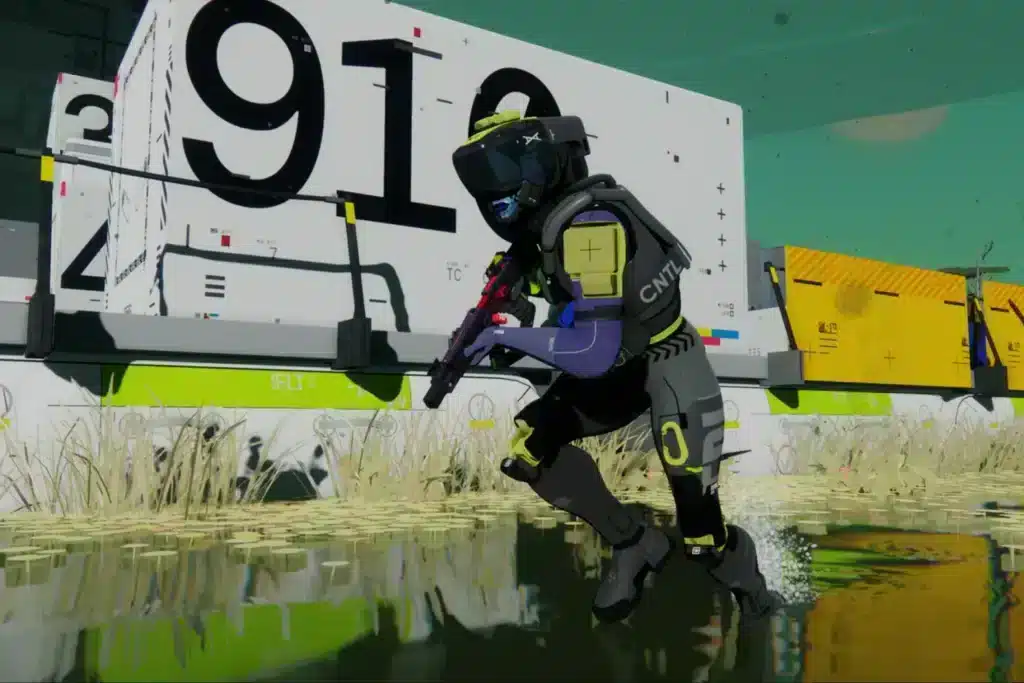
ما هو FPS Drop ولماذا يحدث في Marathon؟
فهم FPS (عدد الإطارات في الثانية)
FPS هو عدد الإطارات التي يعرضها جهازك في الثانية الواحدة أثناء اللعب. كلما زاد الرقم، كانت الحركة أكثر سلاسة واستجابة.
مستويات FPS وتأثيرها:
- 144+ FPS → تجربة تنافسية فائقة السلاسة
- 60–120 FPS → أداء مستقر ومريح
- 30–60 FPS → تقطيع ملحوظ
- أقل من 30 FPS → تجربة غير قابلة للعب
عند حدوث Marathon FPS Drop، ينخفض الأداء فجأة مقارنة بالمعدل الطبيعي. حتى لو كنت تلعب بثبات على 120 FPS، فإن الانخفاض المفاجئ إلى 60 FPS أو أقل يسبب عدم استقرار في عرض الإطارات (Frame Pacing).
وفي ألعاب التصويب التنافسية، الاستقرار أهم بكثير من الأرقام المرتفعة.
الفرق بين FPS Drop و Lag
الكثير من اللاعبين يخلطون بين انخفاض الفريمات واللاج، لكن الفرق بينهما جوهري.
| العنصر | FPS Drop | Lag الشبكة |
| السبب | ضغط على المعالج أو كرت الشاشة | ارتفاع البينج أو فقدان الحزم |
| الأعراض | تقطيع بصري وتخطي الإطارات | تأخر في الاستجابة |
| المصدر | إعدادات الرسوم أو الحرارة | مشاكل الاتصال |
| الحل | تحسين الجهاز | تحسين الاتصال باستخدام ExitLag |
النقطة المهمة هنا: مشاكل الشبكة يمكن أن تسبب micro-stuttering يبدو تمامًا مثل انخفاض FPS. عندما تصل البيانات بشكل غير منتظم، يضطر النظام إلى انتظار التزامن، مما يؤدي إلى تقطيع بصري.
لماذا Marathon أكثر حساسية لانخفاض FPS؟
Marathon ليست مجرد لعبة تصويب عادية، بل بيئة PvP معقدة تعتمد على:
- خرائط واسعة ومفتوحة
- عدد لاعبين مرتفع
- تأثيرات إضاءة وطقس ديناميكية
- مزامنة فورية مع الخادم
- تفاعلات فيزيائية معقدة
هذا يعني ضغطًا كبيرًا على:
- CPU
- GPU
- RAM
- الاتصال بالشبكة
وبما أن اللعبة تعتمد بشكل كبير على التزامن مع الخادم، فإن أي عدم استقرار في الشبكة يمكن أن ينعكس مباشرة على عرض الإطارات.
الأسباب الرئيسية لانخفاض FPS في Marathon
1. ارتفاع درجة الحرارة
عندما ترتفع حرارة المعالج أو كرت الشاشة، يتم خفض الأداء تلقائيًا لحماية الجهاز.
الأعراض تشمل:
- انخفاض FPS بعد اللعب لفترة
- ضجيج المراوح
- تدهور الأداء مع الوقت
2. تعريفات قديمة لكرت الشاشة
قد تسبب:
- تقلبات في FPS
- مشاكل في عرض الرسوم
- انهيارات مفاجئة
3. إعدادات رسومية مرتفعة جدًا
تشغيل اللعبة على إعدادات Ultra قد يضغط الجهاز.
ابدأ بخفض:
- الظلال
- المؤثرات البصرية
- الإضاءة
- Ray Tracing
4. برامج تعمل في الخلفية
تستهلك الموارد مثل:
- المتصفح
- برامج البث
- تحديثات النظام
5. مواصفات جهاز غير كافية
حتى الأجهزة القوية قد تواجه مشاكل إذا لم تكن محسنة بشكل جيد.
6. فقدان الحزم وعدم استقرار المسار
هذا من أكثر الأسباب التي يتم تجاهلها.
يسبب:
- تقطيع
- تأخير
- مشاكل مزامنة
7. تقلب البينج
البينج غير المستقر يؤدي إلى:
- عدم استقرار الإطارات
- تأخير في التفاعل
- تجربة غير متوقعة
كيف يقوم ExitLag بإصلاح Marathon FPS Drop
ما هو ExitLag؟ (ليس VPN)
ExitLag ليس VPN.
VPN:
- يزيد التأخير
- لا يركز على الألعاب
ExitLag:
- يحسن فقط بيانات اللعبة
- يستخدم مسارات متعددة
- يختار أفضل مسار في الوقت الحقيقي
كيف يحسن ExitLag الأداء؟
يقوم ExitLag بـ:
- تحسين مسار الاتصال
- تقليل البينج
- منع فقدان الحزم
- تثبيت الاتصال
لماذا يساعد ExitLag في FPS؟
لأنه يعالج السبب غير المباشر لانخفاض FPS: عدم استقرار الشبكة.
عندما تصبح البيانات مستقرة:
- تختفي التقطعات
- يتحسن التزامن
- يصبح الأداء سلسًا
تقنيات ExitLag
- Multipath Routing
- توزيع الحزم الذكي
- تحليل فوري للمسارات
- تقليل التأخير
كيفية استخدام ExitLag مع Marathon
- تحميل البرنامج من الموقع الرسمي
- تثبيت البرنامج وتسجيل الدخول
- البحث عن Marathon
- اختيار المسار (تلقائي أو يدوي)
- تطبيق الإعدادات
- تشغيل اللعبة
يعمل ExitLag في الخلفية ويقوم بتحسين الاتصال باستمرار.
كيفية استخدام Ping for Games
- افتح البرنامج
- ادخل إلى Network Analyzer
- اختر Marathon
- حدد الخادم
- ابدأ الاختبار
- راجع النتائج
- اختر أفضل خادم
مقارنة الأداء
| المقياس | بدون ExitLag | مع ExitLag | التحسن |
| FPS | 88 | 110 | +25% |
| التقطيع | متكرر | نادر | -80% |
| Ping | 90ms | 40ms | -55% |
| Packet Loss | 5% | 0% | تم الحل |
| الاستقرار | ضعيف | ممتاز | جاهز تنافسيًا |
تحسينات إضافية
تحسين الشبكة
- استخدام كابل Ethernet
- إغلاق التطبيقات
- تجنب أوقات الذروة
تحسين النظام
- تفعيل وضع الأداء العالي
- تحديث التعريفات
- تنظيف الملفات
إعدادات داخل اللعبة
- إيقاف V-Sync
- تقليل الظلال
- تعطيل Motion Blur
- تقليل المؤثرات
الأسئلة الشائعة
هل ExitLag يزيد FPS؟ لا يزيد القوة الرسومية، لكنه يثبت الأداء.
هل ExitLag آمن؟ نعم، ولا يؤثر على أنظمة الحماية.
هل يعمل على الكونسول؟ لا، فقط PC والموبايل.
هل يساعد الأجهزة الضعيفة؟ إذا كانت المشكلة من الشبكة، نعم.
الخلاصة
Marathon FPS Drop لا يجب أن يكون جزءًا من تجربتك.
مع ExitLag:
- أداء ثابت
- بدون تقطيع
- استجابة أسرع
- تجربة تنافسية أفضل
إذا كنت تريد تجربة لعب سلسة ومستقرة، فإن تحسين الاتصال هو الخطوة الأهم.
جرّب ExitLag مجانًا واكتشف الفرق بنفسك.
جميع صور الألعاب المستخدمة في هذا المقال تعود لأصحابها وتم استخدامها لأغراض تعليمية فقط ولا تعني أي شراكة أو تبنٍ رسمي.