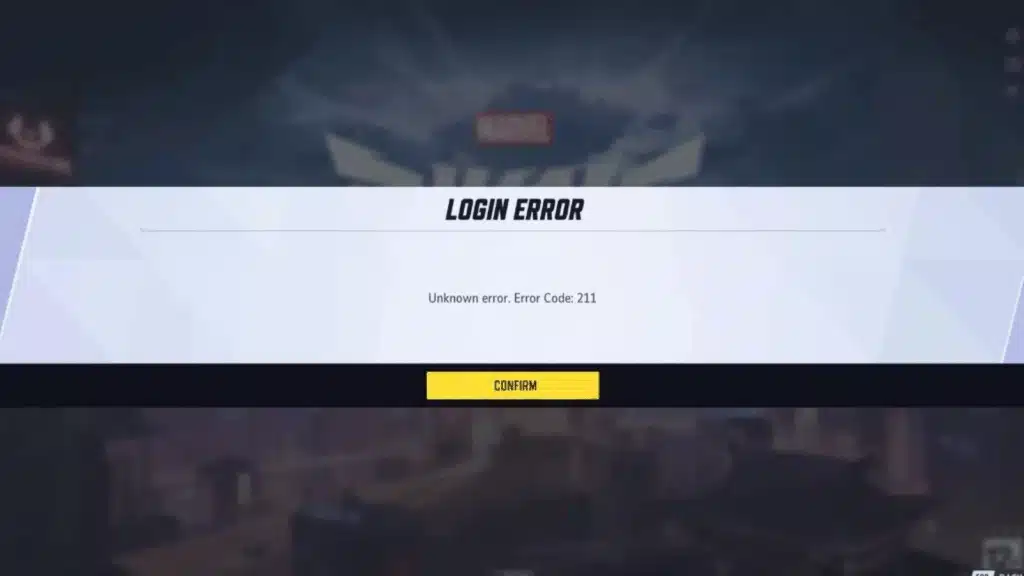
إذا كنت تحصل على رمز الخطأ 220 في Marvel Rivals، فأنت لست وحدك. لقد أبلغ اللاعبون – خاصة على أجهزة الكمبيوتر – عن مواجهة هذه المشكلة أثناء تسجيل الدخول، أو البحث عن مباراة، أو حتى أثناء تحميل اللعبة. يظهر الخطأ عادةً على النحو التالي:
“خطأ غير معروف. رمز الخطأ: 220.”
يغطي هذا الدليل كل ما تحتاج لمعرفته حول هذا الخطأ، بما في ذلك الأسباب المحتملة، الحلول التي يوصي بها المجتمع، ونصائح لتجنب حدوثه في المستقبل.

ما هو رمز الخطأ 220 في Marvel Rivals؟
يعتقد على نطاق واسع أن رمز الخطأ 220 هو خطأ متعلق بالاتصال. بينما لم تكشف Epic Games عن التفاصيل الدقيقة للخطأ رسميًا، تشير تجارب المجتمع إلى أنه يحدث عندما يفشل العميل في التواصل بشكل صحيح مع الخوادم. تشمل العوامل المساهمة في حدوث الخطأ:
- مشاكل في حل DNS.
- ازدحام الخوادم أو التوقف عن العمل.
- التداخل الناتج عن VPN أو البروكسي.
- حظر من خلال الجدار الناري أو منافذ مقفلة.
- ممكن أن يكون التفاوت في مناطق الخوادم.
متى يحدث الخطأ؟
- أثناء تسجيل الدخول.
- قبل بدء البحث عن مباراة.
- عند إعادة الاتصال بعد انقطاع.
- أثناء إطلاق اللعبة (على سبيل المثال، عند التوقف عند شاشة التحميل بنسبة 0%).
هل رمز الخطأ 220 مرتبط بمنصة معينة؟
تعد تقارير الخطأ 220 بشكل رئيسي من مستخدمي الكمبيوتر، لكن بعض اللاعبين يعتقدون أن الخطأ قد يؤثر على أجهزة الكونسول مثل PlayStation 5 و Xbox Series X/S. بينما هذا أمر ممكن، لم يتم تأكيده بشكل نهائي. حتى الآن، يبدو أن الخطأ أكثر وضوحًا في بيئات الكمبيوتر.
الاعتبار عبر المنصات
يدعم Marvel Rivals اللعب عبر المنصات، ويمكن أن يؤثر توجيه الخوادم الإقليمية على سلوك الاتصال. قد تؤدي التفاوتات في الخوادم، خاصة إذا كان مشغل اللعبة أو حسابك يخصص لك منطقة مختلفة عن موقعك الفعلي على الشبكة، إلى حدوث أخطاء اتصال مثل الخطأ 220.
قبل بدء عملية إصلاح الخطأ: قم بهذا الفحص السريع
لتوفير الوقت، قم بالمرور على هذه القائمة قبل الانتقال إلى إصلاحات أعمق:
✅ أعد تشغيل اللعبة وجهازك
✅ أعد تشغيل المودم/جهاز التوجيه
✅ تحقق من حالة خوادم Marvel Rivals عبر تويتر أو Discord الرسمي
✅ اختبر على شبكة مختلفة (مثل نقطة الاتصال عبر الهاتف المحمول) لتحديد مشاكل التوجيه
إذا استمر حدوث المشكلة، انتقل إلى هذه الحلول التي تم اختبارها من قبل المجتمع.
إصلاحات خطوة بخطوة لرمز الخطأ 220 في Marvel Rivals
- إعادة تشغيل اللعبة والمشغل
أغلق اللعبة والمشغل (مثل Steam) بالكامل، ثم أعد تشغيلهما. هذا يحل مشكلات الجلسات والمشاكل المؤقتة في رمز الدخول. - تحقق من حالة الخادم
قم بزيارة تويتر أو Discord الرسمي للعبة للحصول على التحديثات. أثناء فترات الإطلاق أو الصيانة، قد ترفض الخوادم الاتصال مؤقتًا. - دورة الطاقة لجهاز التوجيه
قم بإيقاف تشغيل جهاز التوجيه/المودم لمدة 30 ثانية لتصفية ذاكرة التخزين المؤقت لـ DNS وتخصيص مسار IP جديد. - تكوين إعدادات الجدار الناري وبرنامج مكافحة الفيروسات
السماح للعبة Marvel Rivals عبر الجدار الناري:
- على نظام ويندوز، اذهب إلى إعدادات الجدار الناري → “السماح لتطبيق”
- أضف القواعد الواردة والصادرة لملف تنفيذ اللعبة
- قم بإيقاف تشغيل برنامج مكافحة الفيروسات مؤقتًا لاختبار الاتصال، ثم أضف اللعبة إلى القائمة البيضاء إذا نجحت.
- تفريغ DNS وإعادة تعيين TCP/IP (لأجهزة الكمبيوتر فقط)
استخدم موجه الأوامر (Admin) وقم بتشغيل الأوامر التالية:
ipconfig /flushdns
netsh winsock reset
netsh int ip reset
أعد تشغيل جهاز الكمبيوتر بعد ذلك.
- التحويل إلى خوادم DNS العامة
استخدم Google DNS (8.8.8.8 / 8.8.4.4) أو Cloudflare (1.1.1.1 / 1.0.0.1) لتجاوز مشاكل توجيه DNS على مستوى مزود خدمة الإنترنت. - اختبر شبكة مختلفة
اختبر اللعبة باستخدام شبكة مختلفة مثل نقطة الاتصال عبر الهاتف المحمول لتحديد ما إذا كانت المشكلة ناتجة عن مزود خدمة الإنترنت في منزلك أو إعدادات جهاز التوجيه. - إعادة تثبيت اللعبة (الحل الأخير)
قم بإلغاء تثبيت Marvel Rivals وإعادة تثبيتها من البداية.
على الرغم من أن هذا ليس حلاً مضمونًا، إلا أن بعض المستخدمين أبلغوا عن نجاح هذا الحل عندما فشلت جميع الحلول الأخرى.
عوامل أخرى مساعدة (تكهنات المجتمع)
بينما لم تؤكد Epic Games الأسباب الرسمية لهذا الخطأ، يعتقد اللاعبون أن هناك بعض العوامل التي قد تساهم في حدوث رمز الخطأ 220:
- قد تكون المشكلة مرتبطة بـ تفاوتات في منطقة الخادم، خاصة إذا كان حسابك موجهًا بشكل غير صحيح بناءً على الموقع الجغرافي.
- قد تكون هناك صراعات في الجلسات أو فساد في رمز الدخول، رغم أن هذا غير مؤكد.
- قد تكون التحديثات الأخيرة قد أدخلت مصادقة أكثر صرامة من جانب الخوادم أو مرشحات للتوجيه، لكن هذا يبقى مجرد تكهنات من المجتمع.
ExitLag: تحسين الاتصال لـ Marvel Rivals
بالنسبة للاعبين الذين يواجهون رمز الخطأ 220 أو عدم الاستقرار العام في Marvel Rivals، يمكن أن يساعد ExitLag في تحسين كفاءة التوجيه بشكل كبير من خلال تحسين مسار الاتصال مع خوادم اللعبة.
يحدد ExitLag ديناميكيًا أسرع المسارات عبر بنيته التحتية للشبكة العالمية، مما يقلل من الـ Latency، ويمنع فقدان الحزم، ويثبت أسلوب اللعب – خاصة في البحث عن مباريات عبر المناطق.
كلما كنت تستخدم PC، يضمن ExitLag أن يتجاوز اتصالك العوائق الشائعة لمزودي الخدمة الإنترنت لضمان تجربة لعب أكثر سلاسة وغير منقطعة.
منع الأخطاء المستقبلية
- استخدم اتصال إنترنت ثابت وسلكي.
- تجنب التبديل بين الشبكات أثناء تسجيل الدخول إلى حسابك.
- حافظ على استثناءات الجدار الناري محدثة.
- تجنب اللعب أثناء فترات إصدار التحديثات أو الأوقات التي يشهد فيها الخادم ذروة الاستخدام.
متى يجب الاتصال بالدعم؟
إذا استمرت المشكلة بعد جميع محاولات الإصلاح:
- خذ لقطة شاشة للخطأ.
- وثق الخطوات التي حاولت تطبيقها.
- قدّم تذكرة لفريق دعم Marvel Rivals مع التفاصيل مثل المنصة، الحساب، والمنطقة الشبكية.
هل رمز الخطأ 220 في Marvel Rivals شائع على الكونسول؟
على الرغم من أن رمز الخطأ 220 يتم الإبلاغ عنه بشكل رئيسي على الكمبيوتر، إلا أنه قد يحدث أيضًا على الكونسول – ومع ذلك، فإن التقارير المجمعة لأجهزة PS5 أو Xbox Series X/S نادرة. بما أن Marvel Rivals هي لعبة تدعم اللعب عبر المنصات، قد تكون بعض سلوكيات الاتصال مشابهة عبر الأنظمة، لكن الأدلة المحددة لكل منصة محدودة.
ومع ذلك، تعمل أجهزة الكونسول وفقًا لقوانين شبكة مختلفة، تعتمد على أنواع NAT، و قيود المنصة، و إعدادات الحساب. هذا يعني أن لاعبي الكونسول بحاجة إلى التحقق من بعض المتغيرات الفريدة.
حلول خاصة بالكونسول لـ Marvel Rivals
- اختبار وتحسين نوع NAT الخاص بك
انتقل إلى إعدادات الشبكة → اختبر نوع NAT
إذا كنت على Strict أو Moderate، قد لا تعمل بعض ميزات اللعبة.
هدفك هو الحصول على Open NAT لضمان الاتصال الكامل.
كيفية تحسين نوع NAT:
- قم بتمكين UPnP في إعدادات جهاز التوجيه.
- أو قم بتحويل المنافذ المستخدمة بواسطة Marvel Rivals وجهاز الكونسول يدويًا.
- إذا استمرت المشكلة، قد يكون مزود خدمة الإنترنت لديك أو إعداد دوبل NAT (جهاز مودم/جهاز توجيه مشترك) هو السبب.
- تحقق من إعدادات الخصوصية لحساب PSN/Xbox Live
على PlayStation أو Xbox، اذهب إلى إعدادات الخصوصية والأمان لحسابك.
تأكد من أن ملفك الشخصي يسمح باللعب الجماعي و البحث عن مباريات قائمة على الفرق. - تعطيل الرقابة الأبوية
إذا كانت مفعلة، قد تقوم بحظر الاتصال بالخوادم.
قم بتعطيلها مؤقتًا وحاول تسجيل الدخول مرة أخرى. - مسح ذاكرة التخزين المؤقت للكونسول
- قم بإيقاف تشغيل الكونسول بالكامل (لا تستخدم وضع الاستعداد).
- افصل الكونسول لمدة دقيقتين أو أكثر.
- أعد تشغيله وحاول مرة أخرى.
- تغيير DNS على الكونسول
استخدم نفس إعدادات DNS الموصى بها للكمبيوتر:
- Google DNS: 8.8.8.8 / 8.8.4.4
- Cloudflare DNS: 1.1.1.1 / 1.0.0.1
إصلاحات على مستوى جهاز التوجيه وإعادة توجيه المنافذ
إذا كانت شبكتك محدودة أو بها قيود، فقد يكون جهاز التوجيه هو جزء من المشكلة. إليك كيفية تكوين جهاز التوجيه لتحقيق أقصى توافق مع Marvel Rivals.
المنافذ التي تم الإبلاغ عنها من قبل المجتمع لـ Marvel Rivals
بينما لم تؤكد Epic Games ذلك رسميًا، أفاد اللاعبون بأنهم تمكنوا من حل المشكلة بعد فتح المنافذ التالية:
- TCP: 80، 443، 5222، 8080
- UDP: 5060، 5062، 3478–3479، 27015–27030
كيفية إعادة توجيه المنافذ:
- قم بتسجيل الدخول إلى جهاز التوجيه عبر متصفح الويب (عادةً 192.168.1.1).
- ابحث عن قسم “Port Forwarding” أو “NAT”.
- أضف الإدخالات الخاصة بنطاقات TCP و UDP المطلوبة.
- احفظ الإعدادات وأعد تشغيل جهاز التوجيه.
- قم بتمكين UPnP.
إذا كانت عملية إعادة توجيه المنافذ يدويًا معقدة:
- قم بتشغيل UPnP في إعدادات جهاز التوجيه.
- يسمح ذلك لجهاز الكونسول أو الكمبيوتر بطلب فتح المنافذ تلقائيًا عند الحاجة.
مراقبة مشكلات على مستوى مزود الخدمة (ISP)
بعض مزودي خدمة الإنترنت (ISPs) يقومون بتقليص حركة المرور الخاصة بالألعاب أو يعانون من عدم استقرار التوجيه الإقليمي. إذا كان الاتصال ينقطع فقط في Marvel Rivals لكن يعمل في أماكن أخرى:
- اتصل بمزود الخدمة للتحقق من تقليص السرعة أو فقدان الحزم.
- اسأل عن خدمات IP الثابت أو إعدادات وضع الألعاب.
ExitLag للاعبين على الكمبيوتر
إذا كنت تلعب على الكمبيوتر وما زلت تواجه رمز الخطأ 220، يمكن أن يوفر ExitLag حلاً موثوقًا من خلال تحسين كيفية وصول حركة المرور الخاصة بك إلى خوادم Marvel Rivals. بخلاف شبكات VPN التقليدية، يستخدم ExitLag رسم المسارات في الوقت الفعلي لضمان أدنى تأخير، صفر فقدان للحزم، و توجيه مستقر، مما يكون مفيدًا بشكل خاص إذا كان مزود خدمة الإنترنت لديك غير موثوق.
ملاحظة مهمة: ExitLag متاح فقط على منصات الكمبيوتر ولا يتوافق مع أنظمة الكونسول.
الفحوصات النهائية قبل التواصل مع الدعم
إذا لم تنجح أي من هذه الحلول:
- أعد تثبيت Marvel Rivals (على الكمبيوتر أو الكونسول).
- سجل الدخول من شبكة إنترنت مختلفة (منزل صديق، نقطة اتصال عبر الهاتف المحمول).
- تحقق من تويتر/Discord Marvel Rivals للحصول على مشاكل في الخوادم الإقليمية.
- ثم تواصل مع الدعم الرسمي مع:
- تفاصيل المنصة.
- لقطة شاشة لرسالة الخطأ.
- معلومات الحساب والمنطقة.
- الإصلاحات التي تم تطبيقها بالفعل.
- تفاصيل المنصة.
جميع الصور المستخدمة في هذه المدونة هي ملك لـ NetEase Games و Marvel. يتم استخدامها لأغراض معلوماتية وتعليمية فقط ولا تعني التأييد أو الانتماء مع مالكي الحقوق.
هل لديك أسئلة أو تريد التواصل مع لاعبين آخرين؟ انضم إلى المحادثة في منتدى ExitLag!