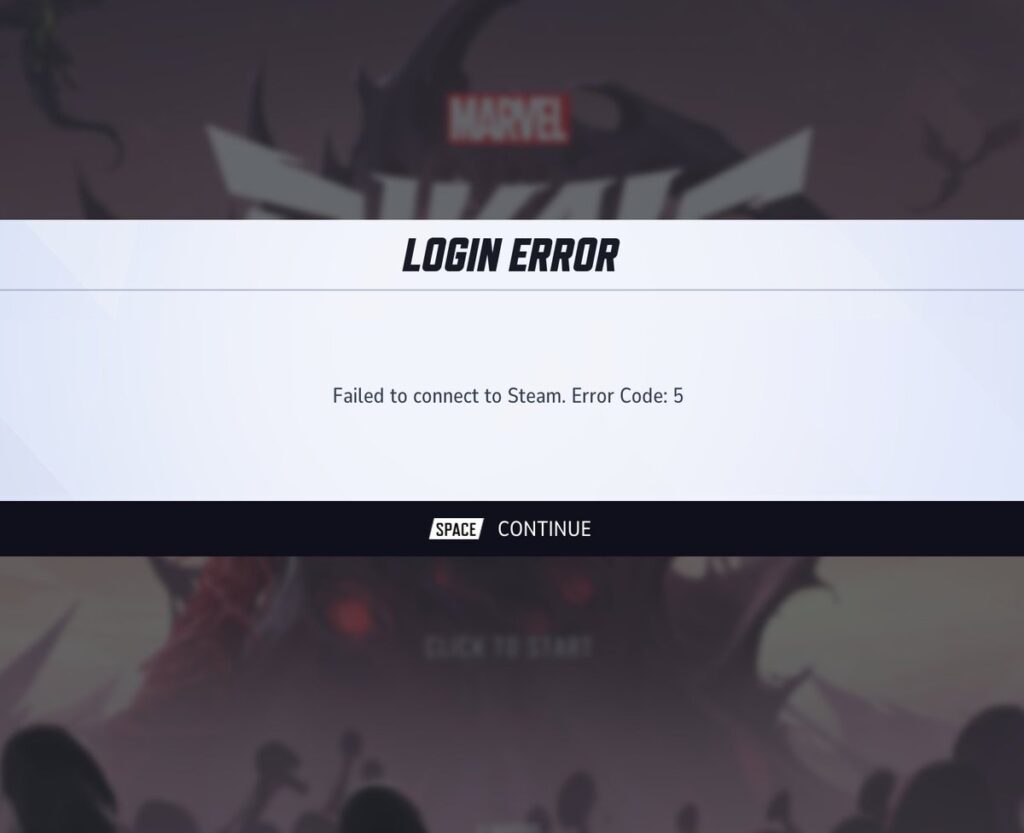
قد يكون ظهور Marvel Rivals Error Code 5 أثناء تسجيل الدخول أمراً محبطاً، خاصة عندما تحاول فقط الاستمتاع ببضع مباريات. سواء كنت تلعب على Steam أو PS5، يظهر هذا الخطأ عادةً على شكل:
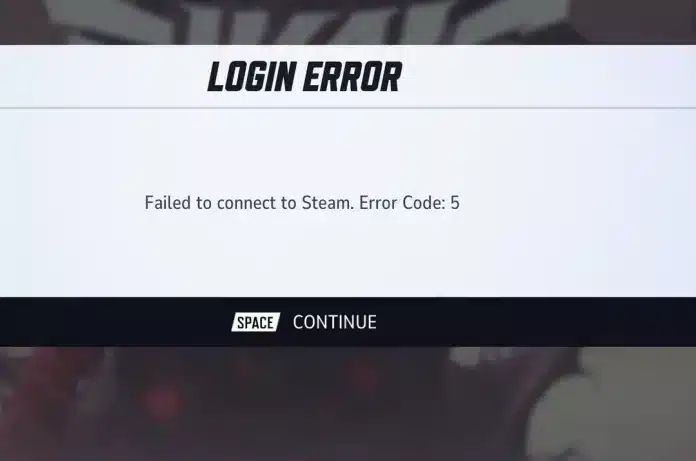
“Failed to connect to Steam. Error Code: 5” “Login Error Code 5”
يغطي هذا الدليل كل ما تحتاج إلى معرفته حول أسباب Error Code 5 وكيفية إصلاحه بسرعة حتى تتمكن من العودة إلى اللعب.
الصورة الحالية لا تحتوي على نص بديل. اسم الملف هو: marvel-rivals-error-code-5.jpg
ما هو Marvel Rivals Error Code 5؟
يُعد Marvel Rivals Error Code 5 مشكلة متعلقة بالاتصال، وغالباً ما تعني أن عميل اللعبة لا يستطيع مصادقة جلستك مع الخادم.
أين يظهر؟
على PC/Steam: أثناء محاولة تسجيل الدخول عندما تفشل اللعبة في التواصل مع أنظمة Steam الخلفية. يظهر أيضاً على PS5: خاصة على منصات PlayStation، رغم أن الأسباب الدقيقة قد تختلف ولم يتم تأكيد تطابقها رسمياً مع نسخة PC.
غالباً ما تكون المشكلة مرتبطة بالشبكة، لكن في كثير من الحالات قد تكون ناتجة عن مشاكل من جهة الخادم أو انقطاعات مؤقتة خارجة عن سيطرة المستخدم.
لماذا يحدث Error Code 5؟
هناك عدة أسباب محتملة:
- عدم تشغيل Steam في الخلفية (PC فقط)
- فشل في حل DNS
- عدم استقرار الشبكة (انقطاع Wi-Fi، ذاكرة الراوتر المؤقتة، مشاكل مزود الخدمة)
- تلف في الملفات المؤقتة أو ذاكرة التخزين المحلية
- مشاكل أو صيانة من جهة خوادم Marvel Rivals
كيفية إصلاح Marvel Rivals Error Code 5
قبل الدخول في خطوات تقنية متقدمة، يجب على لاعبي PC تجربة ExitLag — أداة قوية يمكنها إصلاح مشاكل الاتصال عبر تحسين مسارات الشبكة. وهي فعالة بشكل خاص ضد فقدان الحزم، وارتفاعات البينغ، والمسارات غير المستقرة التي غالباً ما تسبب Error Code 5 في Marvel Rivals. ملاحظة: ExitLag متوافق فقط مع PC ولا يعمل على PS5 أو أي أجهزة منزلية أخرى.
600-x-350-SEO-Banner-Inline-1.png
جرّب الحلول التالية بالترتيب. تمكن العديد من المستخدمين من حل المشكلة عبر أحد الإصلاحات الأساسية التالية:
إصلاحات أساسية (تنجح مع معظم المستخدمين)
- إعادة تشغيل اللعبة: أغلق Marvel Rivals وأعد تشغيلها.
- الضغط على Continue/Retry عدة مرات: اقترح المطورون هذا كحل مؤقت وقد يسمح بالدخول أحياناً.
- تشغيل Steam كمسؤول (PC): انقر بزر الفأرة الأيمن على Steam > Run as Administrator.
- تحديث اللعبة: تأكد من تثبيت آخر تحديث.
- التحقق من اتصال الإنترنت: على PS5 شغّل اختبار الاتصال، وعلى PC جرّب فتح موقع ويب.
استكشاف أخطاء الشبكة (PC والأجهزة المنزلية)
إعادة تشغيل الراوتر (Power Cycle)
- أطفئه
- انتظر دقيقتين
- أعد تشغيله
مسح DNS (على PC)
ipconfig /flushdns netsh winsock reset
- استخدم اتصالاً سلكياً بدلاً من Wi-Fi إن أمكن
إصلاحات خاصة بـ Steam
- التحقق من ملفات اللعبة: Steam Library > انقر بزر الفأرة الأيمن على Marvel Rivals > Properties > Installed Files > Verify Integrity
- أعد تشغيل Steam بالكامل
- سجّل الخروج من حساب Steam ثم أعد تسجيل الدخول
ماذا لو كنت على PS5؟
- أعد تشغيل الجهاز والراوتر
- شغّل اختبار الشبكة من إعدادات النظام
- أعد تثبيت اللعبة إذا استمرت المشكلة
- جرّب Rebuild Database عبر Safe Mode (لا يوجد تأكيد رسمي على فعاليته مع Marvel Rivals)
استخدم ExitLag لاتصال أكثر استقراراً
إذا كنت لا تزال تواجه Error Code 5، فقد يكون السبب توجيهاً غير مستقر أو فقدان حزم. هنا يصبح ExitLag حلاً فعالاً.
يساعد ExitLag عبر:
- تقليل البينغ والتذبذب
- إعادة توجيه اتصالك عبر أكثر المسارات استقراراً
- التخلص من فقدان الحزم
عند اللعب على PC، يضمن ExitLag تشغيل Marvel Rivals بسلاسة أكبر واتصالاً موثوقاً بالخوادم.
ملاحظة: ExitLag متاح فقط لمستخدمي PC ولا يدعم PS5 أو أي منصة منزلية.
تحقق من التحديثات الرسمية أو حالة الخوادم
حتى أغسطس 2025، قام المطورون بمعالجة عدة حالات من Error Code 5. تأكد من متابعة حسابات Marvel Rivals الرسمية على وسائل التواصل، وتحديثات Steam، أو صفحة حالة الخوادم للاطلاع على الصيانة أو الأعطال.
Marvel Rivals Failed to Connect to Steam Error Code 5: عندما لا تكون المشكلة منك
من المهم إدراك أن العديد من حالات هذا الخطأ لا تكون بسبب اتصالك أو جهازك. وفقاً لمصادر متعددة ولاعبين ومشرفي المجتمع:
- غالباً ما تنشأ المشكلة من خوادم الخلفية.
- أقر فريق التطوير بوجود أخطاء اتصال وتم إصلاحها في تحديثات سابقة.
- أشارت تقارير مجتمعية إلى حل المشكلة تقريباً في 15 أغسطس 2025، رغم عدم وجود تأكيد رسمي علني.
هذا يعني أنه في كثير من الحالات، لن يحل استكشاف الأخطاء المحلي المشكلة. قد يكون الانتظار ومتابعة القنوات الرسمية هو الخيار الأفضل.
ماذا يجب أن تفعل؟
- تحقق من حسابات Marvel Rivals الرسمية لمعرفة الصيانة أو الأعطال.
- استخدم مواقع حالة الخوادم مثل Downdetector.
- انضم إلى Discord أو Reddit الخاص باللعبة للبقاء على اطلاع.
إذا ظهر Error Code 5 خلال أوقات الذروة أو بعد تحديث كبير، فمن المرجح أن المشكلة من جهة الخادم.
إعدادات DNS الإقليمية ومشاكل التوجيه
ناقش بعض المستخدمين المتأثرين بخطأ error code 5 Marvel Rivals PS5 وSteam مشكلات اتصال خاصة بمناطق معينة. قد يكون السبب توجيه مزود الخدمة أو ازدحام مؤقت.
حلول مقترحة من المجتمع:
- تغيير إعدادات DNS إلى خوادم عامة: Google: 8.8.8.8 و 8.8.4.4 Cloudflare: 1.1.1.1 و 1.0.0.1
- على PC، استخدم ExitLag لتجاوز المسارات غير المستقرة تلقائياً.
هذه ليست حلولاً رسمية لكنها ساعدت بعض اللاعبين.
كيف قد يساعد ExitLag في Marvel Rivals Error Code 5
بالنسبة للاعبي PC الذين ما زالوا يواجهون Marvel Rivals failed to connect to Steam error code 5، يمكن لـ ExitLag تحسين استقرار الشبكة.
ماذا يفعل؟
- يحسن مسارك نحو خوادم Steam لتقليل انتهاء مهلة تسجيل الدخول
- يتجنب فقدان الحزم في بعض المناطق
- يتجاوز ازدحام مزود الخدمة الذي قد يؤخر المصافحة مع الخادم
أفاد العديد من مستخدمي PC بانخفاض أخطاء الاتصال عند استخدام ExitLag. ومع ذلك، فهو يدعم Windows PC فقط ولا يعمل على PS5 أو Xbox.
حلول مجتمعية قد تساعد (غير مضمونة)
بعض مستخدمي PS5 وجدوا نجاحاً محدوداً عبر:
- تسجيل الخروج من PSN ثم إعادة تسجيل الدخول
- تغيير لغة أو منطقة الجهاز مؤقتاً
- إعادة تثبيت اللعبة وإعادة تشغيل المودم والجهاز
- تشغيل تشخيص كامل للاتصال من إعدادات PS5
هذه ليست حلولاً رسمية لكنها تجارب مشتركة.
استجابة المطورين وملاحظات التحديث
أصدر مطورو Marvel Rivals تحديثات لمعالجة أخطاء الاتصال:
- Patch 1.03 حسّن استقرار تسجيل الدخول وقلل أخطاء انتهاء المهلة.
- تشير تقارير مجتمعية إلى أن صيانة أغسطس 2025 حلت معظم الحالات، رغم احتمال استمرار بعض الحالات النادرة.
ماذا يعني هذا لك؟
- احرص دائماً على تحديث اللعبة.
- لا تفترض أن المشكلة من جهازك — تحقق من القنوات الرسمية أولاً.
- إذا كنت على PC، قد يوفر ExitLag استقراراً إضافياً.
- على الأجهزة المنزلية، تحقق من حالة الخوادم وأعد المحاولة بعد فترات قصيرة.
الخلاصة
Marvel Rivals Error Code 5 ليس دائماً تحت سيطرتك — لكن الاستعداد بالأدوات والمعرفة الصحيحة يقلل الإحباط. تابع التحديثات الرسمية، وراقب المنتديات المجتمعية، وفكّر في استخدام أدوات موثوقة مثل ExitLag لتحسين الأداء على PC.
أما لاعبو الأجهزة المنزلية، فعليهم متابعة الحالة عبر القنوات الرسمية وطلب الدعم عند الحاجة. ومع استمرار طرح التحديثات، قد يصبح هذا الخطأ أقل شيوعاً بمرور الوقت.
ابقَ على اطلاع، وكن صبوراً — واجعل تسجيل دخولك القادم خالياً من الأخطاء.