مع انتشار Marvel Rivals بشكل كبير في مجتمع ألعاب hero shooter، يسأل مستخدمو Mac سؤالًا رئيسيًا: هل يمكن لعب Marvel Rivals على Mac؟ على الرغم من أن اللعبة تم تطويرها بشكل أساسي لأجهزة Windows PC، إلا أنه لا تزال هناك عدة حلول وأدوات لمستخدمي Apple المخلصين الذين يرغبون في الانضمام إلى المعركة.
يستعرض هذا الدليل كيفية لعب Marvel Rivals على Mac بالكامل، بما في ذلك التوقعات المتعلقة بالأداء، خيارات البث السحابي، الطبقات المتوافقة مثل Parallels و Crossover، وتوقعات دعم macOS في المستقبل.
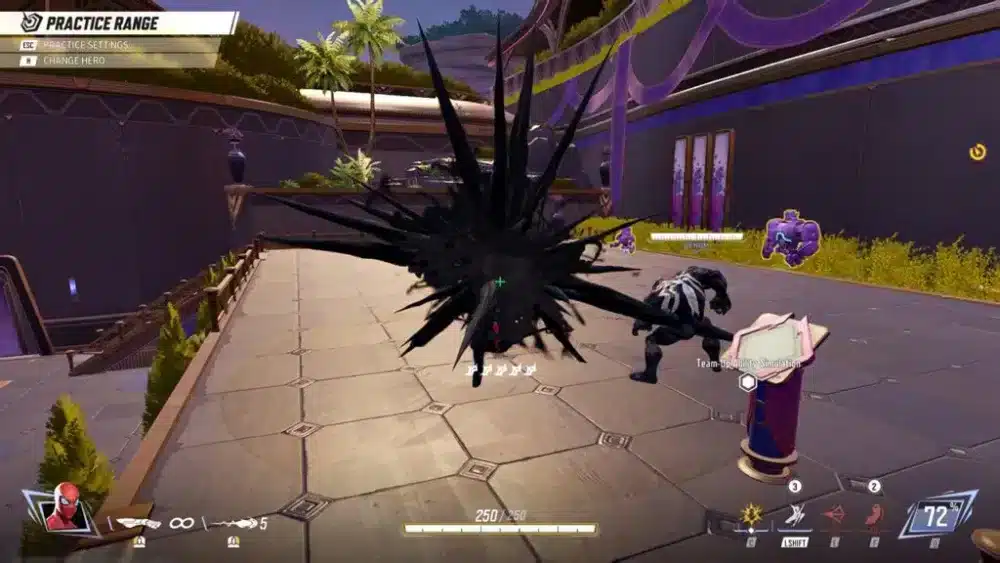
Marvel Rivals على Mac: ما الذي يتم دعمه رسميًا؟
حتى أواخر عام 2025، Marvel Rivals غير مدعومة بشكل أصلي على macOS. اللعبة متوفرة فقط على Windows PC عبر القنوات الرسمية مثل Steam أو مشغل NetEase.
| المنصة | الدعم الرسمي | هل يحتاج إلى حلول بديلة؟ | إمكانية الأداء |
| Windows PC | نعم | لا | كامل |
| macOS (Intel) | لا | نعم | متوسط |
| macOS (Apple Silicon) | لا | نعم | متغير / معتدل |
مع ذلك، لا يزال مستخدمو Mac محظوظين. هناك عدة طرق لجعل اللعبة تعمل بسلاسة.
الحقائق الرئيسية حول توافق Marvel Rivals مع Mac
- لا يوجد عميل macOS أصلي متاح
- أجهزة Apple Silicon (M1، M2، إلخ) تدير الطبقات الافتراضية أو الترجمة بشكل أفضل من أجهزة Intel القديمة، حيث أنها تتمتع بهندسة أكثر كفاءة وذاكرة موحدة. ومع ذلك، لا يزال الأداء يعتمد على برنامج المحاكاة الافتراضية، ودعم وحدة المعالجة الرسومية (GPU)، والتحميل الزائد لمحاكاة Windows.
- أفضل الخيارات تشمل الألعاب السحابية أو الطبقات الافتراضية
- لا يوجد إصدار لـ Mac مؤكد لعام 2025، لكن الدعم المستقبلي ممكن
- قد تقوم أنظمة Anti-cheat بحظر بعض إعدادات VM
كيفية لعب Marvel Rivals على Mac (خطوة بخطوة)
- تحقق من موديل Mac الخاص بك: للحصول على أفضل أداء، استخدم شرائح M1 أو M2 أو M3. قد تواجه أجهزة Mac المعتمدة على Intel صعوبة في الأداء.
- اختر طريقتك:
- الألعاب السحابية (مثل NVIDIA GeForce NOW، Xbox Cloud Gaming، Boosteroid)
- المحاكاة الافتراضية (Parallels Desktop + Windows 11 ARM)
- Crossover أو Wine (نجاح محدود)
- الألعاب السحابية (مثل NVIDIA GeForce NOW، Xbox Cloud Gaming، Boosteroid)
- تثبيت أو التسجيل: قم بالتسجيل مع الخدمة المختارة أو قم بتثبيت البرنامج الافتراضي المطلوب.
- ربط حساب Marvel Rivals: استخدم تسجيل الدخول عبر NetEase أو Steam إذا كان متاحًا.
- تكوين الإعدادات: قم بتحسين الرسومات وحدود الإطارات (FPS).
- استخدم أدوات تعيين الإدخال: للحصول على تكامل أفضل لجهاز التحكم أو لوحة المفاتيح إذا لزم الأمر.
- إطلاق اللعبة واختبارها: قم بتشغيلها في وضع النافذة أولًا لتجنب الأعطال.

هل يمكن لعب Marvel Rivals على Mac عبر Parallels؟
من الممكن لعب Marvel Rivals عبر Parallels Desktop (أو برامج المحاكاة الافتراضية الأخرى)، ولكن الأداء محدود. تشمل العيوب الرئيسية:
- قد لا تعمل ميزات DirectX 11/12 بكامل قدرتها أو قد تتطلب طبقات توافق.
- قد يكتشف نظام مكافحة الغش البيئة الافتراضية كإعداد غير قياسي ويقوم بحظر أو تقييد الوصول.
- من المرجح أن تتدهور استجابة الإدخال والأداء مقارنة باللعب الأصلي بسبب التحميل الزائد للأداء.
تعني هذه القيود أن البيئة الافتراضية (VM) مناسبة للاختبار أو اللعب غير الرسمي، ولكنها غير مضمونة للأداء التنافسي.
خيارات تحميل Marvel Rivals على Mac
لا يوجد حاليًا مُثبت macOS أصلي لـ Marvel Rivals. جميع الطرق القابلة للعب تتطلب حلولًا بديلة (الألعاب السحابية، طبقات التوافق، المحاكاة الافتراضية).
إليك جدول الخيارات الأكثر دقة:
| الطريقة | المصدر / الأداة | الملاحظات / القيود |
| الألعاب السحابية | Boosteroid، GeForce NOW (إذا كانت مدعومة) | بث فقط، يعتمد على جودة الإنترنت |
| CrossOver / Wine | CodeWeavers CrossOver | يعمل نسخة Windows داخل طبقة التوافق على macOS، ولكن قد يتم اكتشافه من قبل نظام مكافحة الغش |
| المحاكاة الافتراضية | Parallels، VMware + Windows ARM / x86 | يتطلب جهاز Mac قوي، ترخيص Windows، قد تحدث مشكلات في DirectX أو التعريفات |
| Boot Camp | (أجهزة Intel Macs فقط) | التمهيد المزدوج لـ Windows و macOS؛ غير متاح على Apple Silicon |
لتجنب المشكلات المتعلقة بالبرامج الضارة أو الأداء، لا تستخدم أبدًا نسخ Mac غير الرسمية لـ Marvel Rivals أو الأغطية المكشوفة. غالبًا ما تفشل هذه الحلول بسبب نظام مكافحة الغش.
نصائح لتحسين أداء Marvel Rivals على macOS
عند استخدام البث السحابي أو المحاكاة الافتراضية، قد تساعد التحسينات التالية، رغم أن النتائج قد تختلف:
- استخدم إعدادات رسومات أقل لتقليل الزمن المستغرق في الترجمة و latency لوحدة المعالجة الرسومية (GPU).
- قم بإيقاف تشغيل V-Sync لتقليل تأخير الإدخال.
- قم بتحديد الحد الأقصى للـ FPS عند مستوى ثابت (مثل 60) لتقليل انخفاض الإطارات أو الاختناق الحراري.
- اختر الاتصال عبر Ethernet السلكي بدلاً من Wi-Fi للحصول على زمن تأخير أكثر استقرارًا.
- أغلق العمليات غير الضرورية في الخلفية على macOS (مثل مزامنة السحابة، علامات التبويب في المتصفح، إلخ) قبل بدء تشغيل اللعبة.
هل Marvel Rivals على Apple Silicon Macs أفضل من Intel؟
تتمتع رقائق Apple Silicon عادةً بأداء أفضل للطبقات الافتراضية/الترجمة بفضل الذاكرة الموحدة والهندسة الحديثة. قد تواجه أجهزة Intel Macs المزيد من اختناقات الأداء، خاصة في الأعمال التي تتطلب GPU ثقيلة. أيضًا، على الرغم من أن eGPUs كانت مدعومة في إصدارات macOS القديمة، إلا أن الاعتماد عليها محدود في إصدارات macOS الأحدث، ولا يتوافق Apple Silicon مع eGPUs بنفس الطريقة.
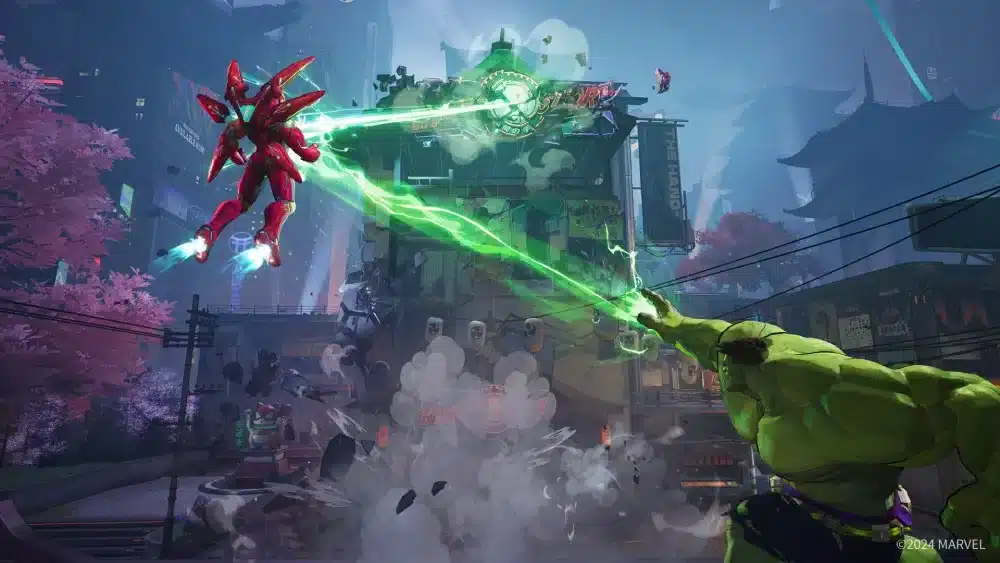
التوقعات المستقبلية: هل سيكون هناك عميل Marvel Rivals لـ Mac؟
وفقًا لأحدث المصادر المتاحة، لم يتم الإعلان عن إصدار رسمي لـ Mac (macOS). تدعم Marvel Rivals منصات Windows و PlayStation و Xbox. إذا قررت NetEase توسيع دعم المنصات، قد يُنظر في macOS—لكن لا يوجد خطة مؤكدة في الوقت الحالي.
الحلول البديلة لمستخدمي Marvel Rivals على Mac
غالبًا ما يشارك منتدى Reddit و GitHub والمنتديات الخاصة بالألعاب التغليفات المخصصة و **تصحيحات Wine، ولكن هذه الحلول محفوفة بالمخاطر وغير متسقة. دائمًا ما يجب إعطاء الأولوية لـ:
- المنصات الرسمية
- الحلول السحابية
- تحديثات Parallels أو Crossover مباشرة من المطورين
يجب على مستخدمي Mac متابعة مواضيع r/macgaming و r/MarvelRivals للحصول على أحدث الأساليب.
الإعدادات المتقدمة لـ Marvel Rivals على Mac
تشغيل لعبة تتطلب أداء عالي مثل Marvel Rivals على macOS من خلال الطبقات الافتراضية أو الحلول السحابية يعني أنك بحاجة إلى ضبط العديد من المتغيرات. إليك كيفية تحقيق أقصى أداء:
المحاكاة الافتراضية (Parallels Desktop)
- تخصيص المزيد من الموارد: في إعدادات Parallels، قم بزيادة تخصيص الذاكرة العشوائية إلى 8GB أو أكثر، وعدد أنوية المعالج إلى 4 على الأقل.
- تفعيل وضع الألعاب: قم بتفعيل ملف تعريف الألعاب في Parallels لتحسين التحميلات الثقيلة على GPU.
- الدقة والتكبير: قم بتشغيل اللعبة على 1080p كحد أقصى واستخدم إعدادات macOS للتكبير للحفاظ على السلاسة.
- تحسينات Windows: داخل البيئة الافتراضية، قم بإيقاف الأنيميشن والخدمات الخلفية في Windows للحصول على أفضل استجابة.
الألعاب السحابية (Boosteroid / GeForce NOW)
- تفضيل Ethernet على Wi-Fi لتجنب فقدان الحزم.
- استخدم متصفحًا ذا زمن تأخير منخفض مثل Edge أو التطبيقات المستقلة عندما تكون متاحة.
- قم بتعيين دقة البث إلى 1080p@60fps مع إيقاف V-Sync للحصول على أقل تأخير إدخال.
- أغلق التطبيقات الخلفية، خاصة علامات التبويب في Chrome، أثناء جلسات البث السحابي.
كيف يعزز ExitLag أداء Marvel Rivals على Mac
حتى إذا كنت لا تستخدم نسخة أصلية من Marvel Rivals، فإن ExitLag يحدث فرقًا كبيرًا. فهو يتدخل في حركة المرور الخاصة بك ويعيد توجيهها عبر مسارات محسّنة. يضمن ذلك عملية Handshake أكثر سلاسة بين الخوادم، زمن تأخير ثابت، وفقدان حزم منخفض.
ابدأ تجربتك المجانية مع ExitLag لمدة 3 أيام!
الفوائد الرئيسية لمستخدمي Mac:
- استقرار الألعاب السحابية: عند استخدام Boosteroid أو Xbox Cloud، يعزز ExitLag موثوقية الاتصال.
- تقليل الـ Ping في المحاكاة الافتراضية: إذا كنت تلعب عبر Parallels، فإن ExitLag يحسن الاتصال من جانب Windows.
- مسار متعدد ديناميكي: يتحقق ExitLag في الوقت الفعلي من أسرع مسار للخوادم ويتبدل ديناميكيًا.
- تحديد أولويات العمليات الخلفية: يحسن تركيز التطبيقات من خلال تقليل عرض النطاق الترددي من العمليات الخلفية على macOS.
سواء كنت تدفع جهاز M2 MacBook Pro إلى أقصى حد أو تستخدم M1 Mac Mini، فإن ExitLag يقضي على واحدة من أكبر المشاكل للاعبين التنافسيين: سلوك الشبكة غير المتسق.

معايير الأداء: ما يمكن توقعه على Mac
معايير الأداء لـ M1/M2 (عبر Parallels)
- الإطارات في الثانية (FPS): من 40 إلى 60 (إعدادات متوسطة)
- تأخير الإدخال: من 30 إلى 45 مللي ثانية
- وقت التحميل: من 15 إلى 25 ثانية
**Boosteroid على macOS Safari
- الإطارات في الثانية (FPS): ثابتة عند 60 (مبثوثة)
- زمن التأخير: 40 مللي ثانية مع ExitLag، 80 مللي ثانية بدون
- جودة الصورة: 720p-1080p قابلة للتكيف
تشير هذه المقاييس إلى أن الألعاب السحابية توفر تجربة أكثر استقرارًا، بينما Parallels يسمح بالتحكم المباشر مع زيادة التعقيد.
أفضل الإعدادات لـ Marvel Rivals على Mac
داخل اللعبة:
- V-Sync: إيقاف
- الظلال: منخفض
- مكافحة التعرج: متوسط
- جودة المؤثرات: منخفضة إلى متوسطة
- مقياس الدقة: 90%
في البيئة الافتراضية (Virtual Machine):
- تسريع الأجهزة: مفعل
- خطة طاقة Windows: الأداء العالي
- تخزين القرص المؤقت: مفعل (فقط لـ Parallels Pro)
نصائح للبث السحابي:
- استخدم Ethernet أو Wi-Fi 5GHz
- قلل من الأدوات المصغرة في macOS و الصور الخلفية على سطح المكتب
- تجنب ساعات الذروة (من 5 مساءً إلى 9 مساءً)
الأدوات والنصوص الموصى بها من المجتمع لـ Marvel Rivals على Mac
يستخدم بعض اللاعبين أدوات الأتمتة والنصوص لتحسين سلوك VM. تشمل الأدوات الأكثر شيوعًا:
- أدوات قتل العمليات الخلفية (إيقاف Spotlight، Siri، مزامنة iCloud تلقائيًا)
- **نصوص تبسيط لوحدات Windows VM (عبر GitHub)
- تراكبات تعيين وحدة التحكم (DS4Windows، Joystick Mapper)
قم دائمًا بتنزيل الأدوات من مصادر موثوقة مثل GitHub أو منتدى MacGaming.
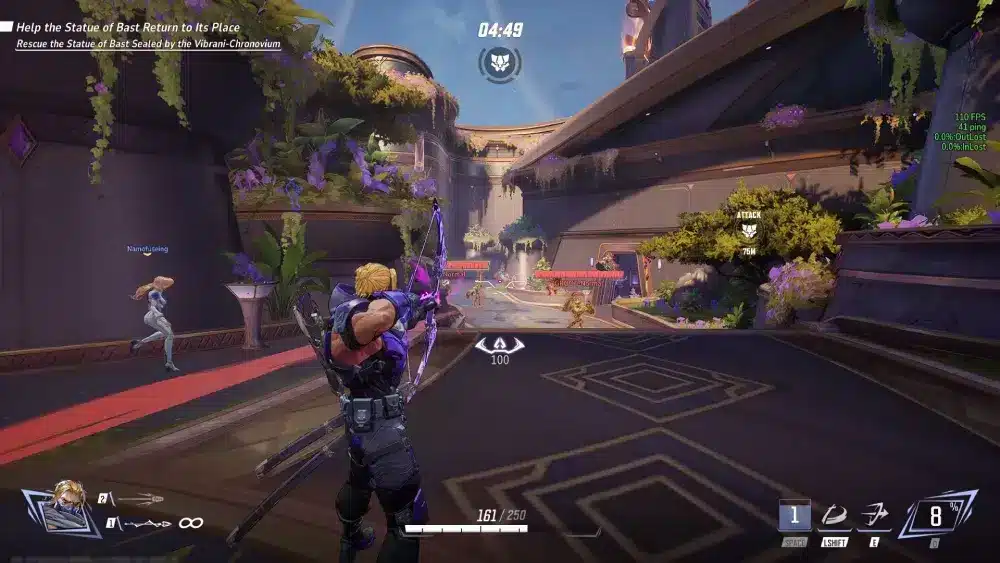
توافق وحدة التحكم مع Marvel Rivals على Mac
يتطلب استخدام جهاز تحكم مع Marvel Rivals في إعداد Mac الانتباه إلى التعريفات و تعيين الإدخال. إليك ما يعمل بشكل أفضل:
| نوع وحدة التحكم | الطريقة | الملاحظات |
| Xbox Series X/S | Bluetooth (أصلي) | الأفضل مع الألعاب السحابية |
| PS5 DualSense | Bluetooth + DS4Windows (في VM) | قد لا تعمل التغذية الراجعة اللمسية |
| 8BitDo / طرف ثالث | USB (تم تعيينه) | يتطلب Joystick Mapper على macOS |
عادةً ما تدعم الألعاب السحابية المزيد من أجهزة التحكم بشكل أصلي. بينما تتطلب إعدادات VM غالبًا تعريفات إضافية للإدخال.
التحديات والحلول الشائعة
- المشكلة: “البرنامج يتعطل بعد تسجيل الدخول في Parallels“
الحل: استخدم وضع النوافذ وتعطيل التراكبات (مثل Discord، Steam). - المشكلة: “قفرات تأخير كل 10 ثوانٍ”
الحل: استخدم ExitLag وقم بتوجيه الاتصال عبر أقرب خادم لـ Marvel Rivals (على سبيل المثال، USEast، EUCentral). - المشكلة: “لا صوت في VM“
الحل: قم بتعيين جهاز الإخراج يدويًا في إعدادات الصوت في Parallels.
الإعداد المتقدم: بث النظام المزدوج
يعمل بعض المستخدمين على تشغيل Marvel Rivals على جهاز Windows مخصص للألعاب ثم يقومون ببثه إلى Mac عبر Moonlight أو Steam Remote Play.
المتطلبات:
- NVIDIA GPU على جهاز PC المضيف (لـ Moonlight)
- عميل macOS (Moonlight أو Steam Link)
- شبكة LAN مستقرة (يفضل السلكية)
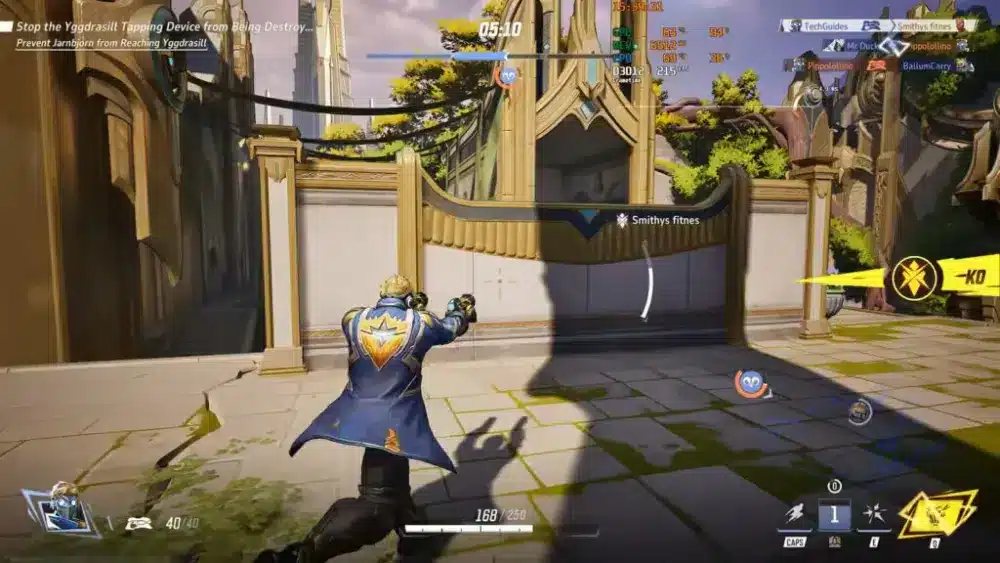
تقدم هذه الطريقة الهجينة أداءً قريبًا من الأصلي مع الحفاظ على جهاز Mac كـ عميل رقيق.
الأسئلة الشائعة: Marvel Rivals على macOS
- هل يمكنني تثبيت Marvel Rivals مباشرة على Mac؟
لا. حاليًا، لا توجد نسخة macOS أصلية للعبة. يجب عليك استخدام الألعاب السحابية أو المحاكاة الافتراضية أو أدوات سطح المكتب البعيد. - هل يعمل ExitLag إذا كنت أستخدم الألعاب السحابية فقط؟
نعم. يعد ExitLag مفيدًا جدًا في استقرار اتصالك مع خدمات مثل Boosteroid، مما يقلل التأخير ويمنع الانقطاع. - هل من الأفضل استخدام Parallels أو الألعاب السحابية لـ Marvel Rivals؟
توفر الألعاب السحابية (مثل Boosteroid) أداءً أكثر استقرارًا ووقت إعداد أقل. بينما يوفر Parallels تحكمًا أعمق في النظام ولكنه يتطلب أجهزة قوية و إعدادات دقيقة.
هل لديك أسئلة أو تريد التواصل مع لاعبين آخرين؟ انضم إلى المحادثة في منتدى ExitLag!