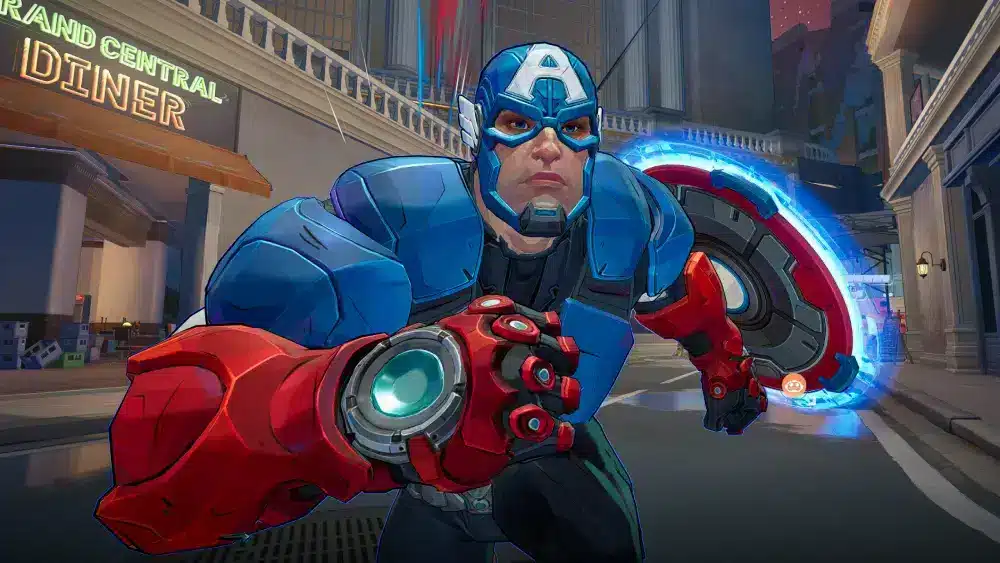
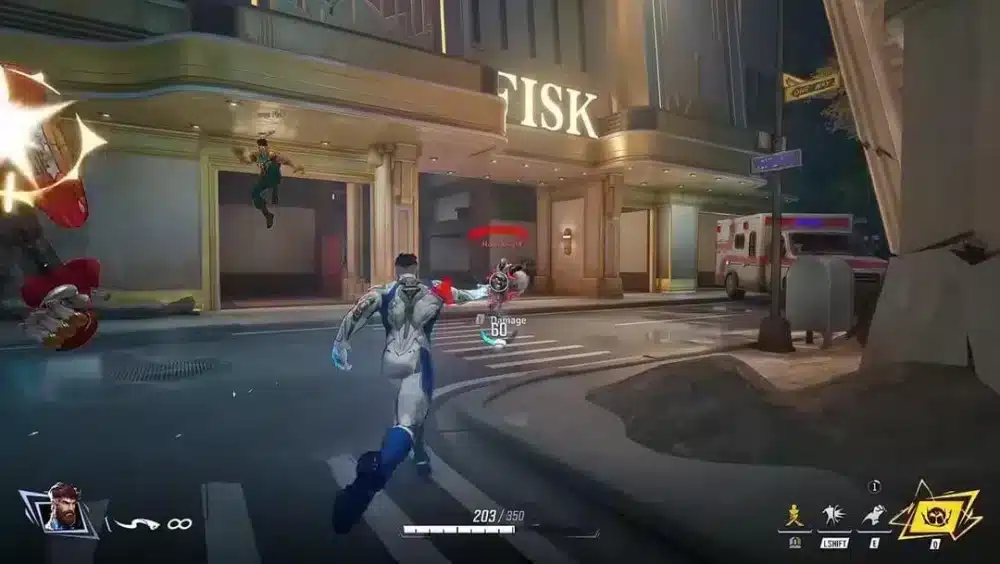
على الرغم من أن Marvel Rivals تتميز برسوم مذهلة وأسلوب لعب مليء بالإثارة، إلا أن العديد من اللاعبين يواجهون مشاكل في الأداء — من التقطيع أثناء المعارك الجماعية الكبيرة إلى انخفاض الإطارات لأقل من 60 FPS حتى على أجهزة قوية. أصبح موضوع التحسين محور نقاش ساخن داخل المجتمع، وبما أن اللعبة مبنية على Unreal Engine 5 فهي تطرح تحديات خاصة على مستوى العتاد والبرمجيات.
سواء كنت تستخدم جهازًا متوسط المواصفات أو منصة عالية الأداء، تعاني اللعبة حاليًا من اختناقات في المعالجة، وعدم كفاءة في استهلاك الموارد، ومشاكل في استقرار الإطارات. في هذا الدليل ستجد الإعدادات والتعديلات والأدوات التي تحتاجها لتشغيل Marvel Rivals بأكبر قدر ممكن من السلاسة.
لماذا تحتاج Marvel Rivals إلى تحسين؟
يتساءل العديد من اللاعبين لماذا تبدو Marvel Rivals غير محسّنة جيدًا رغم توفر أجهزة حديثة. تشمل الأسباب:
- عدم استقرار في إدارة المحرك والموارد، خاصة مع Unreal Engine 5 وتأثيرات الـ shaders.
- اعتماد كبير على كرت الشاشة (خصوصًا استهلاك VRAM)، مع كفاءة أقل في استغلال المعالج وتعدد الخيوط.
- الإعدادات الافتراضية تركز على الجودة البصرية بدل الأداء، مما يسبب حملاً غير ضروري.
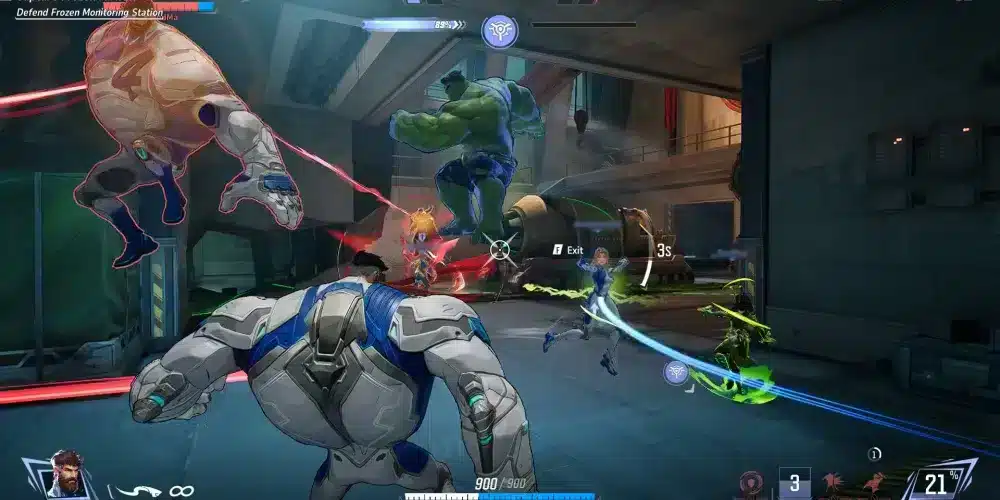
- المعارك الكبيرة 6v6 والتأثيرات المعقدة تزيد من تقلبات زمن الإطار (Frame Time) والتقطيع.
هذه العوامل مجتمعة تؤدي إلى انخفاض FPS حتى على الأجهزة التي تفي بالمواصفات “الموصى بها”. الحل يتطلب تعديلات يدوية بدل الاعتماد على الإعدادات الافتراضية.
كيفية تحسين Marvel Rivals: الإعدادات والتعديلات
إعدادات الرسوميات والعرض العامة
| الإعداد | القيمة الموصى بها | التأثير على الأداء |
| الدقة | الأصلية أو 1080p | توازن بين الوضوح وFPS |
| وضع ملء الشاشة | مفعّل | يقلل تأخير الإدخال ويحسن الاستقرار |
| V-Sync | إيقاف | يقلل التأخير (استخدمه مع تحديد FPS) |
| حد الإطارات | 120 FPS أو غير محدود إذا كان مستقرًا | يقلل التقطيع ويحسن السلاسة |
| جودة الظلال | منخفضة أو متوسطة | زيادة كبيرة في FPS عند تقليلها |
| تنعيم الحواف | TAA أو FXAA | TAA أفضل من حيث الوضوح |
| جودة الخامات | متوسطة أو عالية حسب VRAM | يعتمد على كرت الشاشة |
| جودة المؤثرات | منخفضة | يقلل الحمل البصري |
| المعالجة اللاحقة | إيقاف أو منخفض | يعطل التأثيرات الثقيلة |
| تقنيات Upscaling (FSR/DLSS) | مفعّلة (Balanced/Performance) | تحسن كبير في الأداء |
تعديلات إضافية للنظام
- شغّل اللعبة في وضع Fullscreen بدل Windowed أو Borderless.
- عطّل Windows Game Mode وXbox Game Bar أثناء اللعب.
- عيّن Marvel Rivals إلى أولوية High في Task Manager.
- حدّث تعريفات كرت الشاشة أو ارجع لإصدار أكثر استقرارًا إذا لزم الأمر.
لماذا لا يزال الأداء ينخفض؟ الاختناقات الشائعة
- معارك 6v6 الكبيرة تولد مؤثرات بصرية كثيفة وتحميل shaders مفاجئ.
- ارتفاع استهلاك VRAM عند استخدام خامات عالية + مؤثرات + Upscaling.
- عدم استقرار Frame Time يعطي إحساسًا بالتقطيع حتى مع FPS مقبول.
- ارتفاع حرارة الجهاز أو عمليات الخلفية التي تحد من أداء CPU/GPU.
معالجة مشاكل اللعبة والنظام معًا هو المفتاح لأداء مستقر.
قائمة تحسين خطوة بخطوة
- افتح اللعبة وانتقل إلى Settings > Graphics.
- خفّض جودة الظلال، المؤثرات، والمعالجة اللاحقة.
- فعّل FSR (لـ AMD) أو DLSS (لـ RTX).
- عطّل V-Sync وحدد FPS عند 120 أو غير محدود حسب الشاشة.
- فعّل Fullscreen وأوقف البرامج الخلفية.
- افتح لوحة تحكم NVIDIA أو AMD واضبط الأداء العالي للعبة.
- عيّن خطة طاقة Windows إلى High Performance.
- عطّل تطبيقات بدء التشغيل وامسح ملفات temp وshader cache.
- أعد تشغيل اللعبة واستخدم أدوات مثل MSI Afterburner لمراقبة الأداء.
- اختبر الأداء في مباراة جماعية وعدّل الإعدادات حسب الحاجة.
إعدادات محسّنة للأجهزة الضعيفة
- الدقة: 900p أو 1080p
- الظلال: إيقاف
- الخامات: متوسطة
- المؤثرات: منخفضة
- Anti-Aliasing: FXAA
- Upscaling (FSR): مفعّل
- V-Sync: إيقاف
- عطّل motion blur وfilm grain وlens flare
التعديلات والأدوات المساعدة
لا يوجد دعم رسمي للمودات حاليًا، وقد يؤدي تعديل الملفات إلى الحظر.
أدوات مفيدة:
- MSI Afterburner — مراقبة حرارة واستخدام GPU/CPU
- Process Lasso — التحكم في توزيع المعالج
- ISLC — تنظيف ذاكرة RAM
- Razer Cortex — تحسين الأداء بضغطة زر
كيف يساعد ExitLag في تحسين Marvel Rivals
بينما تركز الإعدادات السابقة على FPS، فإن المباريات الجماعية قد تتأثر باللاج وفقدان الحزم وتأخير المطابقة. يساعد ExitLag عبر:
- تحسين مسار الاتصال بالخادم في الوقت الحقيقي لتقليل البينج
- منع فقدان الحزم أثناء المعارك المكثفة
- تثبيت الاتصال لضمان عدم تأثر تحسيناتك باللاج
بدء سريع:
- أنشئ حسابًا على ExitLag
- حمّل التطبيق وثبّته
- اختر Marvel Rivals من القائمة
- طبّق المسارات الموصى بها وشغّل اللعبة
- ابدأ تجربتك المجانية لمدة 3 أيام
تحسين على مستوى كرت الشاشة
لمستخدمي NVIDIA
افتح NVIDIA Control Panel > Manage 3D Settings وأضف Marvel Rivals:
- Power Management Mode: Prefer Maximum Performance
- Threaded Optimization: On
- Low Latency Mode: Ultra
- Shader Cache: On
- Texture Filtering: High Performance
لمستخدمي AMD
افتح AMD Radeon Software > Gaming:
- Radeon Anti-Lag: مفعّل
- Texture Filtering Quality: Performance
- Surface Format Optimization: مفعّل
- Chill: إيقاف
- Frame Rate Target Control: 120 أو غير محدود
تعديلات متقدمة على Windows
- عطّل Hardware-Accelerated GPU Scheduling للأجهزة القديمة.
- أوقف Game Mode والتسجيل الخلفي في Xbox Game Bar.
- استخدم ISLC لتنظيف RAM.
- في Power Options، اضبط المعالج على 100% كحد أدنى وأقصى.
تقليل فولت المعالج والاستقرار الحراري
إذا تجاوزت حرارة المعالج 85° مئوية:
- استخدم Intel XTU أو AMD Ryzen Master لتقليل الفولت تدريجيًا.
- راقب الحرارة باستخدام HWInfo64.
- حسّن تدفق الهواء وضع معجون حراري جديد عند الحاجة.
الحفاظ على حرارة منخفضة يساعد في ثبات الأداء خلال المباريات المكثفة.
ملفات الإعدادات المخصصة من المجتمع
بعض المستخدمين يوفرون ملفات .ini لتحسين الأداء:
- تعطيل أو تقليل المؤثرات الثقيلة.
- مفيد للأجهزة الضعيفة جدًا.
- احفظ نسخة احتياطية قبل التعديل.
- استخدم مصادر موثوقة مثل NexusMods أو GitHub.
- عدّل بحذر فقد يكون غير مدعوم رسميًا.
كيف يعزز ExitLag الاستقرار والأداء
بينما يركز معظم التحسين على الرسوميات، يعالج ExitLag جانب الشبكة — وهو أمر حاسم في الألعاب الجماعية مثل Marvel Rivals.
مع ExitLag تحصل على:
- تحسين فوري لمسارات الاتصال لتقليل البينج والتذبذب
- منع فقدان الحزم أثناء المؤثرات الكثيفة
- تحويل تلقائي للمسار عند تدهور الاتصال
- تقليل التقطيع الناتج عن مشاكل الشبكة
إذا كنت تلعب في أوضاع تنافسية حيث كل مللي ثانية مهمة، فإن هذا التحسين قد يصنع الفرق.
جرّب ExitLag الآن!
الأسئلة الشائعة: تحسين متقدم لـ Marvel Rivals
هل تقليل فولت المعالج آمن؟
نعم، عند القيام به تدريجيًا مع مراقبة الاستقرار. اختبر النظام بعد كل تعديل.
أيهما أفضل: DLSS أم FSR؟
DLSS (على بطاقات NVIDIA) يوفر وضوحًا وأداء أفضل. FSR متوافق مع نطاق أوسع من البطاقات.
هل يحسن ExitLag FPS أم البينج فقط؟
بشكل أساسي يقلل البينج وفقدان الحزم، لكنه قد يحسن الاستقرار العام ويقلل التقطيع الناتج عن مشاكل الشبكة.
هل لديك أسئلة أو تريد التواصل مع لاعبين آخرين؟ انضم إلى المحادثة في منتدى ExitLag!