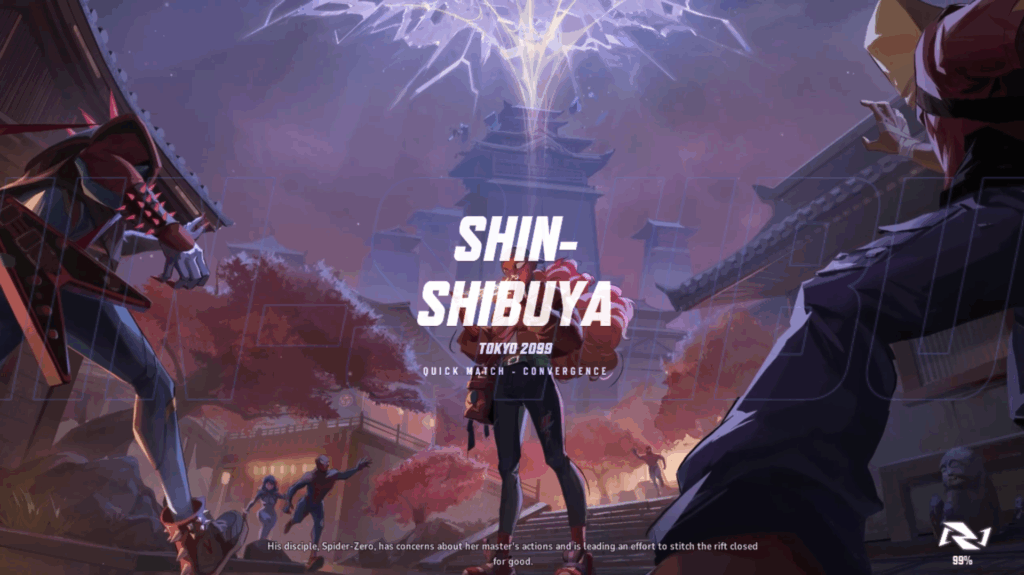
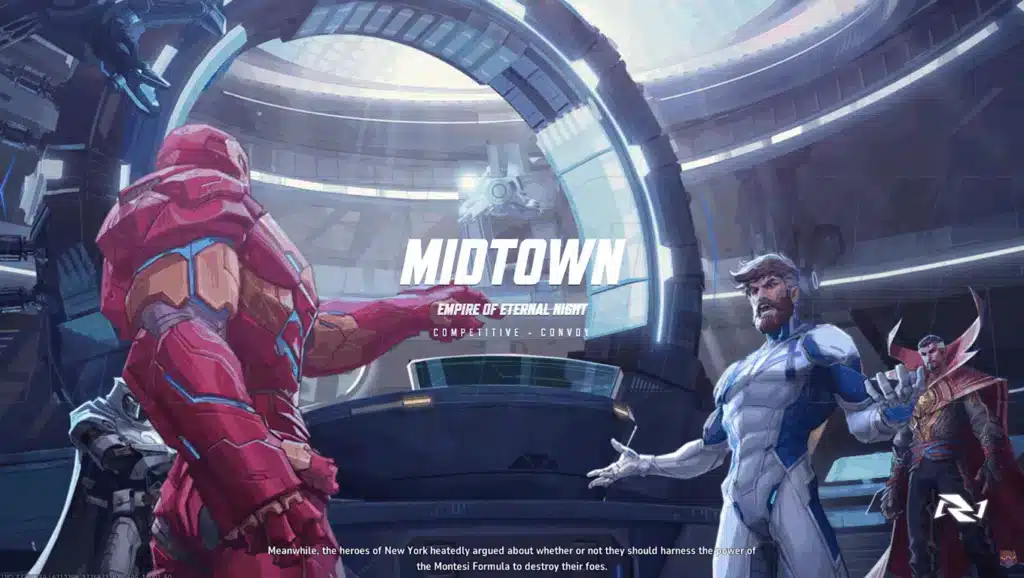
مشكلة Marvel Rivals عالق عند 99% هي خطأ مزعج واجهه العديد من اللاعبين عند محاولة تشغيل اللعبة أو الدخول إلى المباريات. تتجمّد شاشة التحميل عند نسبة 99% ولا تتقدم، مما يمنع المستخدمين من اللعب رغم استيفائهم لمتطلبات النظام. سواء كنت تستخدم SSD، أو تشغّل اللعبة من قرص ثانوي، أو تعاني من مشاكل في استقرار الشبكة، فقد تكون هذه المشكلة عنيدة وغير متوقعة. لحسن الحظ، هناك مجموعة من الحلول المستندة إلى تجارب المجتمع يمكن أن تساعدك في استكشاف المشكلة وربما إصلاحها.
إذا كنت تتساءل لماذا Marvel Rivals عالق عند 99%، فأنت لست وحدك. رغم عدم تأكيد سبب جذري واحد رسميًا من قبل المطورين، فقد حدد اللاعبون والمستخدمون التقنيون بعض العوامل المشتركة. أكثر الأسباب المبلغ عنها تشمل نوع وحدة التخزين، مشاكل توجيه الإنترنت، وسلامة ملفات اللعبة — ولكن حتى اللاعبين الذين لديهم إعدادات مثالية واجهوا هذا الخطأ. لهذا السبب لا يعدك هذا الدليل بحل سحري، بل يقدّم مجموعة واسعة من الاستراتيجيات.
ما الذي قد يسبب تعطل Marvel Rivals عند 99%؟
قبل الانتقال إلى الحلول، من المهم فهم ما قد يحدث في الخلفية. رغم عدم وجود تفسير تقني رسمي، تشير الأدلة القائمة على التجارب والأنماط إلى عدة أسباب محتملة. تذكّر أن المشكلة قد تكون ناتجة عن مزيج من هذه العوامل وليس سببًا واحدًا فقط.
تثبيت اللعبة على HDD أو قرص خارجي
ملاحظة متكررة هي أن المستخدمين الذين يثبتون Marvel Rivals على أقراص HDD التقليدية أو أقراص USB خارجية هم أكثر عرضة لمواجهة التجمّد عند 99%. هذه الوسائط أبطأ في القراءة والكتابة، وقد تسبب اختناقات أثناء مراحل التحميل المكثفة. نقل اللعبة إلى SSD داخلي سريع، خاصة على قرص C:، ساعد العديد من المستخدمين — لكن ليس الجميع.
“كنت عالقًا لساعات حتى أعدت التثبيت على SSD الداخلي. تم حل المشكلة فورًا. لكن صديقًا لي لا يزال يعاني حتى بعد فعل الشيء نفسه.”
توضح هذه التجربة اختلاف النتائج: التثبيت على SSD قد يقلل بشكل كبير من احتمالية ظهور الخطأ، لكنه ليس ضمانًا.
توجيه إنترنت ضعيف أو زمن استجابة مرتفع
أبلغ بعض المستخدمين أن اللعبة تتوقف بسبب اتصال ضعيف بين مزود خدمة الإنترنت (ISP) وخوادم Marvel Rivals. حتى لو بدا الإنترنت سريعًا، فقد لا يكون مستقرًا أو موجّهًا بشكل صحيح. هذه المشكلة شائعة خاصة في بعض المناطق أو لدى مزودي خدمة يستخدمون مسارات غير فعالة نحو خوادم اللعبة.
وجد العديد من المستخدمين حلاً مؤقتًا عبر استخدام VPN أو أدوات شبكة خارجية. تعمل هذه الطرق غالبًا من خلال توفير مسار أكثر استقرارًا أو مباشرة إلى بنية اللعبة التحتية.
ملفات لعبة تالفة أو مفقودة
قد تنشأ المشكلة أيضًا من تثبيت غير مكتمل أو تالف. عند فقدان ملفات أساسية أو تلفها، قد تتجمّد شاشة التحميل في مراحل محددة. أداة التحقق من الملفات في Steam يمكن أن تساعد في اكتشاف هذه المشكلات وإصلاحها، وفي بعض الحالات قد يكون من الضروري إعادة التثبيت بالكامل على قرص نظيف.
أسباب محتملة أخرى
هناك احتمالات إضافية يجب أخذها في الاعتبار:
- عمليات خلفية تعيق تهيئة اللعبة
- تعريفات GPU قديمة أو غير متوافقة
- برامج مكافحة الفيروسات أو الجدار الناري التي تحظر مكونات أساسية
- تعارض مع Overlays مثل Steam أو Discord أو GeForce Experience
- أخطاء من جهة الخادم أو مشاكل في قائمة الانتظار
يشير بعض المستخدمين أيضًا إلى احتمال وجود مشاكل في تخزين الـ shaders أو بث القوام (Texture Streaming)، خاصة على الأنظمة ذات VRAM المحدودة أو إعدادات GPU الهجينة.
كيفية إصلاح مشكلة Marvel Rivals عالق عند 99%
بعد استعراض الأسباب، دعنا ننتقل إلى الحلول التي نجحت مع العديد من اللاعبين.
1. نقل اللعبة إلى SSD داخلي
- افتح مكتبة Steam
- انقر بزر الفأرة الأيمن على Marvel Rivals > Properties > Installed Files > Move Install Folder
- اختر SSD سريع (يفضل داخلي وعلى قرص C:)
هذه الخطوة وحدها حلت المشكلة لكثيرين، لكنها ليست فعالة للجميع.
2. التحقق من سلامة ملفات اللعبة
- في Steam، انتقل إلى Marvel Rivals > انقر بزر الفأرة الأيمن > Properties
- اضغط Installed Files > اختر “Verify Integrity of Game Files”
- دع Steam يفحص ويعيد تنزيل الملفات التالفة
3. التشغيل كمسؤول
- انتقل إلى ملف التشغيل الخاص باللعبة
- انقر بزر الفأرة الأيمن > Properties > Compatibility
- فعّل “Run this program as an administrator”
- اضغط Apply
4. تعطيل الـ Overlays والتطبيقات الخلفية
قم بإيقاف:
- Steam Overlay
- Discord Overlay
- NVIDIA/AMD overlays
- عدادات FPS أو أدوات التعزيز
وأغلق أي تطبيقات غير ضرورية في الخلفية.
5. فحص اتصال الشبكة والتوجيه
- استخدم اتصال Ethernet سلكي
- أعد تشغيل الراوتر
- عطّل الجدار الناري أو مضاد الفيروسات مؤقتًا للاختبار
- غيّر DNS إلى 1.1.1.1 أو 8.8.8.8
- جرّب VPN في حال استمرار المشكلة
أدوات تحسين الشبكة (اختياري)
بعض اللاعبين يستخدمون أدوات مثل ExitLag أو WTFast أو NoPing لإعادة توجيه الاتصال. النتائج تختلف حسب المنطقة.
مهم: لا يوجد تأكيد مستقل أن أي أداة يمكنها حل المشكلة للجميع.
ماذا يمكن لـ ExitLag أن يفعل (وما لا يمكنه فعله)
يمكن لـ ExitLag:
- إعادة توجيه الاتصال عبر مسارات أفضل
- تقليل البينغ والـ jitter
- تقليل فقدان الحزم
لكن ExitLag:
- لا يصلح ملفات لعبة تالفة
- لا يعالج مشاكل العتاد أو التخزين المحلي
- قد لا يغير شيئًا إذا كان اتصالك مستقرًا
نصائح إضافية لاستكشاف الأخطاء
- أعد تثبيت اللعبة على SSD إذا لم تنجح عملية التحقق
- حدّث تعريفات GPU واللوحة الأم
- افحص Event Viewer في Windows
- اسمح للعبة عبر الجدار الناري
عند فشل جميع الحلول
- احذف اللعبة بالكامل
- امسح الملفات المتبقية في %localappdata% و %appdata%
- أعد التثبيت على SSD أساسي
- شغّل اللعبة بدون Overlays
قد يعالج المطورون المشكلة في تحديثات قادمة، لذا حافظ على تحديث اللعبة.
إصلاحات متقدمة وتشخيصات
1. إعادة تثبيت Visual C++ Redistributables
- نزّل نسختي x86 و x64 لإصدارات 2013 و 2015–2022
- أعد تشغيل الجهاز
2. استخدام Clean Boot
- افتح msconfig > Services > Hide all Microsoft services > Disable all
- عطّل عناصر Startup
- أعد التشغيل
3. إعادة ضبط إعدادات الشبكة
افتح Command Prompt كمسؤول ونفّذ:
netsh winsock reset
netsh int ip reset
ipconfig /flushdns
ثم أعد التشغيل.
4. فحص سجلات اللعبة
ابحث عن:
- output_log.txt
- error.log
- crash.dmp
رسائل مثل “failed to load DLL” قد تشير إلى تلف ملفات أو مشاكل أذونات.
5. اختبار حساب Windows جديد
- أنشئ حسابًا محليًا جديدًا بصلاحيات مسؤول
- ثبّت اللعبة واختبر التحميل
تقارير المجتمع: ما الذي نجح؟
- التثبيت على C:\SSD حتى لو وُجد SSD آخر
- استخدام VPN مؤقتًا
- إزالة أجهزة USB
- الانتظار 5–7 دقائق عند 99%
لماذا لم تُحل المشكلة بعد؟
يُعتقد أن الخطأ ناتج عن:
- بطء المصادقة مع الخادم
- تعارض وصول محلي للملفات
- ضعف في معالجة الأخطاء أثناء التحميل
متى تتواصل مع الدعم؟
إذا جرّبت كل شيء:
- اجمع سجلاتك ومواصفات جهازك
- دوّن موقع التثبيت ومزود الإنترنت
- تواصل مع دعم NetEase أو Marvel Rivals
حتى الآن لا يوجد تحديث يحل المشكلة بالكامل لجميع المستخدمين.
أفكار أخيرة: مشكلة متعددة الطبقات وحلول متعددة
خطأ التحميل عند 99% في Marvel Rivals مثال على مشكلة تقنية معقدة. بعض اللاعبين يحلونها بتغيير القرص فقط، وآخرون يحتاجون لإعادة ضبط بيئة النظام بالكامل.
إذا كنت تستخدم أدوات تحسين الشبكة، تذكّر أنها قد تساعد في الاتصال لكنها لا تعالج مشاكل الملفات أو النظام.
ابقَ على اطلاع عبر Reddit وDiscord ومنتديات Steam.
حافظ على صبرك — ولعل تشغيلتك القادمة تصل إلى 100%.
إخلاء مسؤولية
جميع صور اللعبة المستخدمة في هذه المدونة تعود ملكيتها إلى NetEase وMarvel Games. تم استخدامها لأغراض تعليمية/معلوماتية فقط ولا تعني أي شراكة أو اعتماد رسمي.
هل لديك أسئلة أو تريد التواصل مع لاعبين آخرين؟ انضم إلى المحادثة في منتدى ExitLag!