فهم درجة حرارة المعالج CPU أمر بالغ الأهمية لضمان عمل جهاز الكمبيوتر بسلاسة واستقرار. بما أن المعالج هو المسؤول عن جميع المهام الأساسية، فإن حرارته تؤثر مباشرة على الأداء، الثبات، وحتى العمر الافتراضي للجهاز.
تشغيل المعالج بدرجات حرارة أعلى من الحدود الموصى بها قد يؤدي إلى ارتفاع الحرارة، التباطؤ، أو حتى تلف دائم للمكونات. لذا، من المهم معرفة كيفية فحص درجة الحرارة والتحكم بها قبل ظهور المشاكل.
المحافظة على درجة حرارة مثالية للمعالج لا تحسن فقط من صحة جهازك، بل تمنع الأعطال المفاجئة وتدعم أداءً أعلى في المهام الثقيلة.
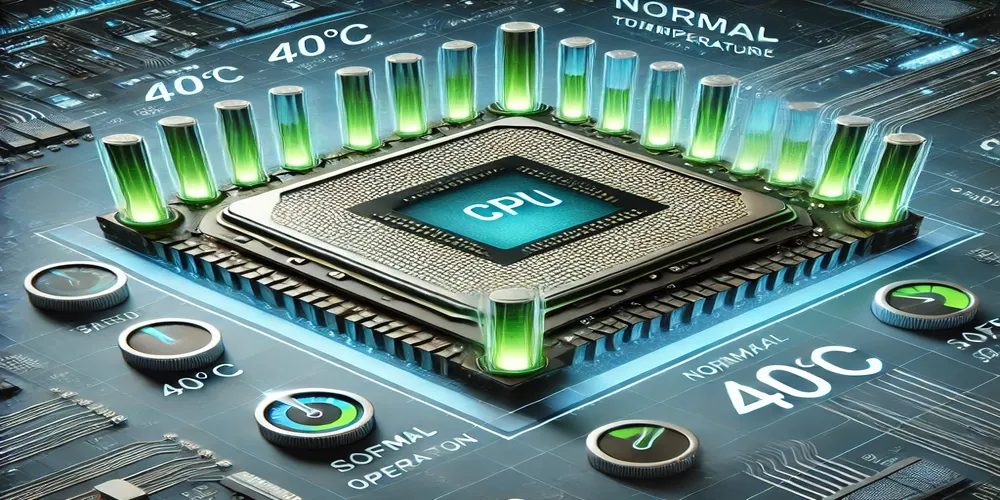
ما هي درجة حرارة CPU ولماذا هي مهمة؟
تشير درجة حرارة CPU إلى الحرارة الحالية للمعالج سواء في وضع الخمول أو تحت الضغط.
عندما ترتفع درجة الحرارة بشكل مبالغ فيه، يقوم النظام بتفعيل خاصية الاختناق الحراري (Thermal Throttling)، حيث يقلل المعالج سرعته لتجنب التلف، مما يؤدي إلى انخفاض الأداء.
تأثير درجة الحرارة على ثبات النظام
• ارتفاع حرارة CPU قد يسبب تجمّد النظام، إعادة التشغيل العشوائية أو الانهيارات المفاجئة. • الحفاظ على درجة حرارة مثالية يضمن كفاءة الجهاز أثناء الضغط وتجنب هبوط الأداء أثناء الألعاب أو المهام المعقدة.
العمر الافتراضي وصحة المكونات
العمل بدرجة حرارة مستقرة يساهم في إطالة عمر المعالج والمكونات الأخرى، خصوصًا في أجهزة الألعاب أو تحرير الفيديو التي تتعرض لضغط حراري مستمر.
متوسط درجات حرارة CPU حسب الاستخدام
معرفة متوسط درجة حرارة CPU لكل نوع من الاستخدام يساعد على تجنب السخونة الزائدة:
• الخمول: 30°C – 45°C • المهام المتعددة الخفيفة: 40°C – 60°C • الألعاب: 60°C – 80°C • التحرير أو الرندر المكثف: 70°C – 85°C
⚠️ أي درجة حرارة أعلى من 90°C تُعتبر خطرة وتستدعي التدخل الفوري.
كيفية التحقق من درجة حرارة CPU
من خلال BIOS/UEFI
• أعد تشغيل الجهاز واضغط المفتاح المناسب (DEL أو F2 غالبًا). • انتقل إلى قسم Hardware Monitor وستجد قراءة الحرارة.
باستخدام برامج مراقبة الحرارة
هذه بعض أفضل الأدوات لمراقبة حرارة CPU في الوقت الفعلي: • HWMonitor – يعرض أدق تفاصيل الحرارة. • Core Temp – يوضح حرارة كل نواة على حدة. • Open Hardware Monitor – أداة مفتوحة المصدر خفيفة.
ما هي درجة حرارة CPU الخطرة؟
• أي حرارة تتجاوز 90°C تعرض الجهاز لمخاطر مثل الاختناق الحراري، التقطّع، أو حتى إعادة التشغيل القسري. • استمرار هذه الحالة قد يؤدي إلى تلف دائم في المعالج أو المكونات المحيطة به.
كيفية الحفاظ على برودة CPU
• تأكد من وجود تدفق هواء جيد في الكيس مع تنظيف المراوح من الغبار. • غيّر المعجون الحراري كل 1-2 سنة للحفاظ على كفاءته. • جرّب Undervolting لتقليل الجهد على المعالج دون فقدان الاستقرار. • إذا ارتفعت الحرارة بشكل متكرر، فكر في ترقية نظام التبريد (مثل تركيب Water Cooler).
الأسئلة الشائعة حول درجة حرارة CPU
ما هي الدرجة الطبيعية؟ • بين 30°C و45°C في الخمول، و60°C – 80°C تحت الضغط.
أي درجة حرارة تُعتبر خطيرة؟ • أي حرارة تتجاوز 90°C تعتبر في المنطقة الحرجة.
ما البرامج الموصى بها؟ • Core Temp، HWMonitor، Open Hardware Monitor.
ماذا أفعل عند ارتفاع الحرارة؟ • نظّف المراوح والمشتت. • استبدل المعجون الحراري. • حسّن التهوية أو غيّر المبرد.
الخلاصة
الحفاظ على درجة حرارة CPU ضمن الحدود الطبيعية يحمي جهازك من الأعطال ويمدد عمر المكونات.
أما إذا كنت لاعبًا، فالأداء لا يعتمد على التبريد فقط. مع أدوات مثل ExitLag، يمكنك تحسين الاتصال بالخوادم وتقليل اللاج للحصول على تجربة لعب أكثر سلاسة.