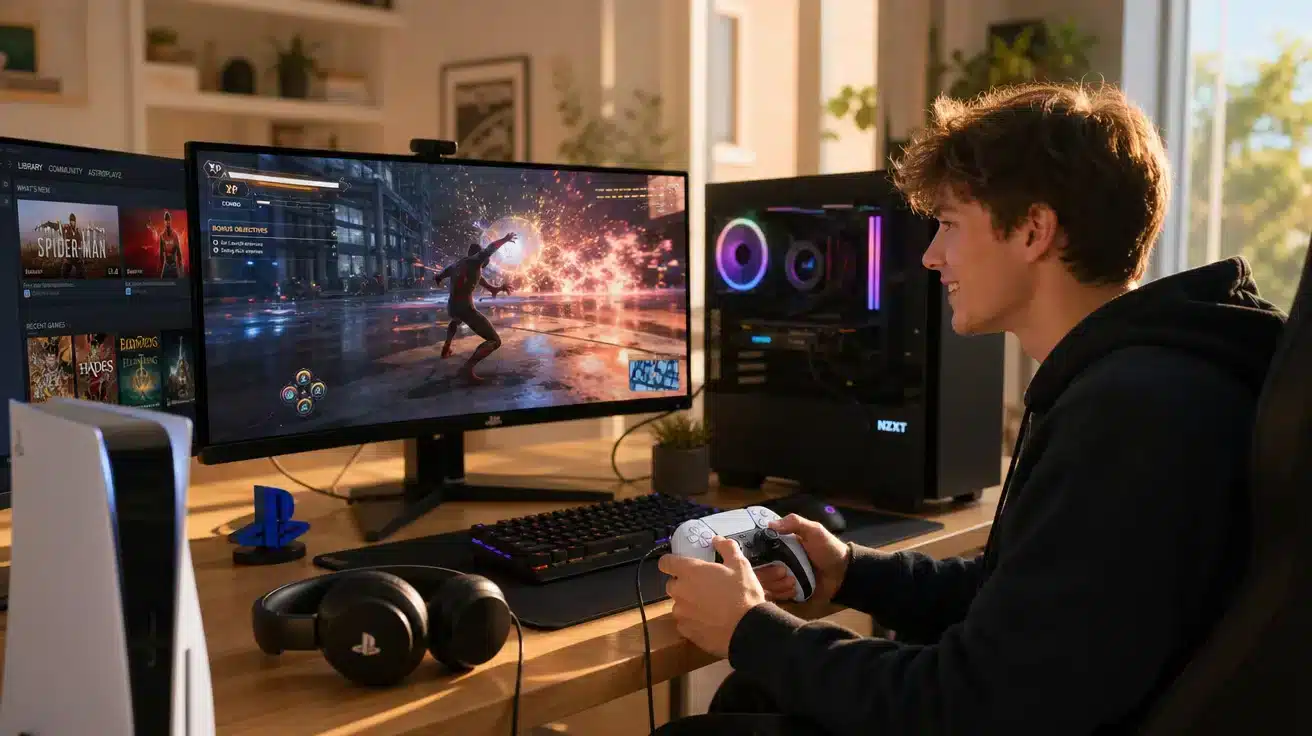
يساعد تحسين ويندوز 11 للألعاب على تحقيق معدلات FPS أعلى، وتقليل تأخير الإدخال، وتجربة لعب أكثر سلاسة على أجهزة الكمبيوتر الحديثة. يستخدم كثير من اللاعبين إعدادات ويندوز الافتراضية دون أن يدركوا أن بعض الأدوات الخلفية الخفية قد تقلل من الأداء أثناء المباريات.
إذا كنت تريد سرعة أفضل في اللعب، فإن تحسين ويندوز 11 للألعاب يبدأ بتعديلات ذكية. إعدادات الطاقة، ووضع الألعاب Game Mode، وتنظيف برامج بدء التشغيل، وخيارات الرسوميات، كلها عوامل تساعد جهازك على العمل بشكل أسرع. حتى التعديلات الصغيرة قد تُحدث فرقاً ملحوظاً.
ما الإعدادات التي تحسّن أداء الألعاب أكثر من غيرها؟ ميزات مثل سرعة التخزين، وكفاءة الذاكرة، وجدولة الرسوميات كلها مهمة. هذه هي الأساسيات في تحسين ويندوز 11 للألعاب سواء للاعبين العاديين أو المحترفين.
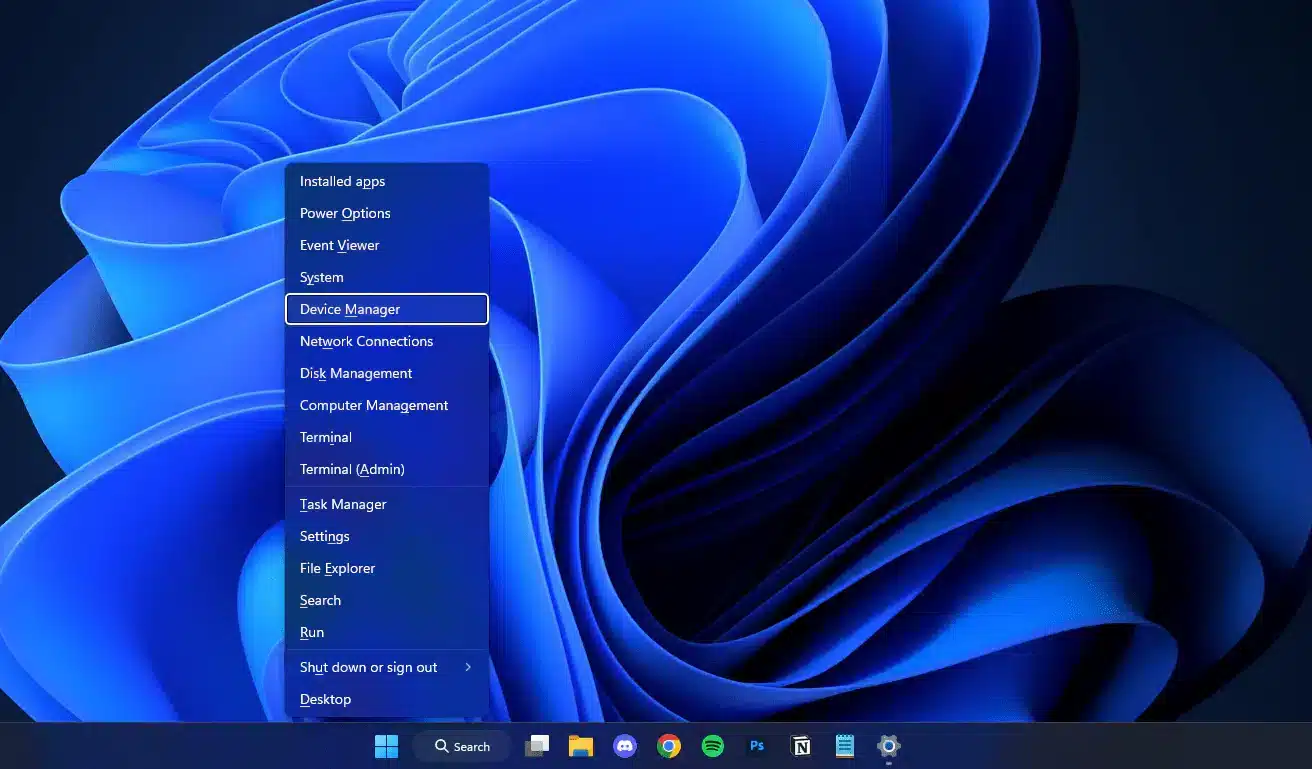
إعدادات تحسين ويندوز 11 للألعاب
تفعيل وضع الألعاب Game Mode أولاً
وضع الألعاب Game Mode واحد من أسهل ميزات ويندوز التي يمكن تفعيلها. فهو يعطي الأولوية لعمليات الألعاب مع تقليل النشاط الخلفي غير الضروري.
لتفعيله:
الذهاب إلى الإعدادات
الضغط على الألعاب Gaming
اختيار وضع الألعاب Game Mode
تشغيله ON
هذا غالباً يحسّن ثبات الإطارات واستجابة النظام.
تفعيل جدولة GPU المسرَّعة بالعتاد
تتيح هذه الميزة لكرت الرسوميات إدارة مهام الذاكرة بكفاءة أكبر. في الأنظمة المدعومة، يمكن أن تساعد على تقليل زمن الاستجابة وتحسين السلاسة.
لتفعيلها:
الذهاب إلى الإعدادات
الانتقال إلى النظام System
اختيار الشاشة Display
الضغط على الرسوميات Graphics
فتح إعدادات الرسوميات الافتراضية
تفعيل جدولة GPU المسرَّعة بالعتاد
أعد تشغيل جهازك بعد إجراء التغيير.
كيفية تحسين ويندوز 11 للألعاب عبر إعدادات الطاقة
استخدام وضع الأداء المطلق Ultimate Performance
قد تحدّ خطط الطاقة في ويندوز من أداء الألعاب. التبديل إلى خطة أقوى يبقي المعالج جاهزاً في اللحظات الحاسمة.
من الفوائد:
استجابة أعلى للمعالج
FPS دنيا أفضل
تقليل التذبذب المفاجئ
سلوك تحميل أسرع
يلاحظ كثير من اللاعبين سلاسة أفضل فور تغيير وضع الطاقة.
تعطيل ميزات توفير الطاقة القوية
بعض الأنظمة تُخفّض سرعة المعالج كثيراً، ما قد يسبب تقطيعاً أثناء المشاهد المليئة بالحركة.
لنتائج أفضل:
استخدم وضع الأداء العالي أو المطلق
أبقِ اللابتوب موصولاً بالشاحن أثناء اللعب
عطّل موفّر البطارية أثناء اللعب
تحسين ويندوز 11 للألعاب عبر إزالة التطبيقات الخلفية
تعطيل برامج بدء التشغيل
تفتح تطبيقات كثيرة تلقائياً عند بدء تشغيل ويندوز وتستهلك ذاكرة RAM قبل بدء اللعب.
عطّل التطبيقات التي لا تحتاجها، مثل:
تطبيقات الموسيقى
أدوات الدردشة
برامج إضاءة RGB
منصات تشغيل إضافية
تطبيقات المزامنة السحابية
هذا يمنح مزيداً من الموارد لألعابك.
تقليل العمليات الخلفية
يمكن للتطبيقات غير المستخدمة التي تعمل بصمت أن تسبب ارتفاعاً في استخدام المعالج وانخفاضات عشوائية في الإطارات.
راقب مدير المهام بانتظام وأغلق البرامج التي لا تستخدمها قبل تشغيل الألعاب.
إعداد الرسوميات في تحسين الكمبيوتر للألعاب على ويندوز 11
تحديث تعريفات GPU بشكل صحيح
تعريفات الرسوميات أساسية للأداء. غالباً ما تحسّن التعريفات الجديدة معدل FPS، وتضيف دعماً لألعاب جديدة، وتصلح الأخطاء.
نزّل دائماً التعريفات من مصادر رسمية مثل NVIDIA أو AMD أو Intel.
استخدام إعدادات معدل التحديث الصحيح
يشتري كثير من المستخدمين شاشات بمعدل تحديث عالٍ لكنهم ينسون تفعيل أعلى معدل تحديث.
للتحقق:
الذهاب إلى الإعدادات
اختيار الشاشة Display
الضغط على الإعدادات المتقدمة للشاشة
اختيار أعلى معدل تحديث متاح
استخدام 144 هرتز أو أعلى يمنح تصويباً أكثر سلاسة وتأخير إدخال أقل.
تحسينات التخزين في تحسين ويندوز 11 للألعاب
تثبيت الألعاب على SSD أو NVMe
يساعد التخزين السريع الألعاب على التحميل بشكل أسرع ويقلل من ظهور القوام المتأخر. تعمل الألعاب الحديثة بشكل أفضل على أقراص SSD أو NVMe.
من الفوائد:
أوقات إقلاع أسرع
تحميل خرائط أسرع
تقليل التقطيع في ألعاب العالم المفتوح
الحفاظ على مساحة تخزين فارغة
الأقراص شبه الممتلئة قد تبطئ الأداء. حافظ على مساحة فارغة لا تقل عن 15% لأفضل أداء.
كذلك، أزل الملفات المؤقتة بانتظام للحفاظ على السرعة.
استقرار الشبكة في تحسين ويندوز 11 للألعاب
تقليل البينغ وفقدان الحزم
تعتمد الألعاب الإلكترونية على جودة الاتصال. البينغ المنخفض يحسّن الاستجابة في ألعاب الرماية وMOBA وألعاب السباق.
أفضل الممارسات:
استخدم كابل إيثرنت بدلاً من الواي فاي
أوقف التنزيلات أثناء اللعب
اختر أقرب سيرفر إقليمي
أعد تشغيل المودم عند الحاجة
لماذا يساعد ExitLag في الألعاب التنافسية
يحسّن ExitLag استقرار المسار، ويقلل فقدان الحزم، ويمكنه تقليل البينغ في عناوين كثيرة عبر الإنترنت. يستخدمه كثير من اللاعبين كأداة موثوقة لتعزيز الأداء على ويندوز 11 عندما تكون كل ملي ثانية مهمة.
القائمة النهائية لتحسين ويندوز 11 للألعاب
مكاسب سريعة
وضع الألعاب مفعّل
التعريفات محدّثة
تطبيقات بدء التشغيل معطّلة
خطة طاقة الأداء العالي مفعّلة
مكاسب متقدمة
تفعيل XMP في BIOS
تفعيل Resize BAR
تثبيت SSD
تعطيل التطبيقات الخلفية
في النهاية، أفضل طريقة لتحقيق لعب أكثر سلاسة وFPS أقوى هي تطبيق التعديلات الذكية باستمرار. طبّق تحسين ويندوز 11 للألعاب الآن واستمتع بجلسات لعب أسرع وأنظف وأكثر استجابة.
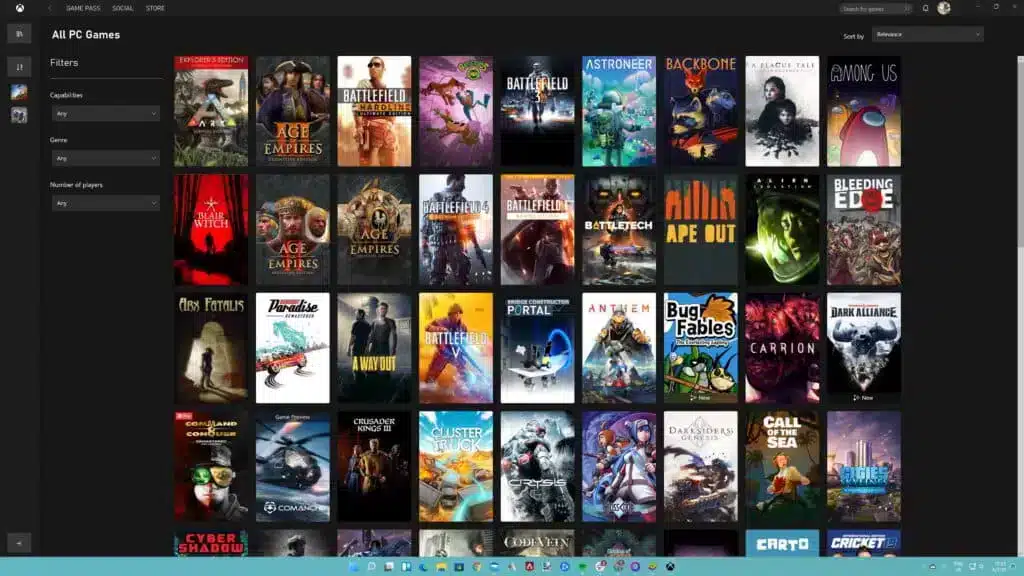
تحسينات BIOS المتقدمة لتحسين ويندوز 11 للألعاب
تفعيل ملفات ذاكرة XMP أو EXPO
غالباً ما تعمل ذاكرة RAM بسرعة أقل من المُعلن عنها افتراضياً. تفعيل XMP أو EXPO في BIOS يتيح للذاكرة العمل بالسرعة المُعلنة، ما قد يحسّن توزيع الإطارات وFPS الأدنى في ألعاب كثيرة.
من الفوائد:
سرعة ذاكرة أعلى
استجابة أفضل للنظام
أداء أفضل للمعالج في الألعاب
تعدد مهام أكثر سلاسة أثناء اللعب
تفعيل Resizable BAR
تتيح ميزة Resizable BAR للمعالج الوصول إلى مزيد من ذاكرة GPU دفعة واحدة. في الأنظمة المدعومة، قد يحسّن هذا الأداء في الألعاب الحديثة.
مفيدة بشكل خاص لكروت الرسوميات الأحدث والألعاب الضخمة المتطلّبة.
تقليل تأخير الإدخال في التحسين المتقدم لويندوز 11 للألعاب
تعطيل دقة المؤشر المحسّنة
تسارع الماوس قد يضر باستقرار التصويب في الألعاب التنافسية. تعطيل خيار "تعزيز دقة المؤشر" يمنح حركة أكثر توقعاً.
لتعطيلها:
فتح لوحة التحكم
اختيار الماوس
فتح خيارات المؤشر
إلغاء تحديد تعزيز دقة المؤشر
يُنصح بهذا في ألعاب الرماية وعناوين الرياضات الإلكترونية.
استخدام إعدادات ملء الشاشة وزمن الاستجابة المنخفض
قد تقلل الشاشة الكاملة الحصرية من التأخير مقارنةً بالوضع بلا حدود في بعض الألعاب. كذلك تتضمن عناوين كثيرة خيارات زمن استجابة منخفض داخل قوائم الرسوميات.
أفضل الممارسات:
استخدم وضع ملء الشاشة عند الإمكان
فعّل ميزات زمن الاستجابة المنخفض أو Reflex
قلّل الطبقات الخلفية Overlays
حافظ على استقرار زمن الإطارات
كيفية تحسين ويندوز 11 للألعاب: إعدادات NVIDIA
أفضل تعديلات لوحة تحكم NVIDIA
إذا كنت تستخدم كرت رسوميات NVIDIA، افتح لوحة التحكم وعدّل الإعدادات من أجل الأداء.
الخيارات الموصى بها:
إدارة الطاقة: تفضيل الأداء الأقصى
وضع زمن الاستجابة المنخفض: تشغيل أو Ultra
تصفية القوام: أداء عالٍ
التحسين المتعدد الخيوط: تلقائي
قد تساعد هذه التغييرات على تحسين الاستجابة والاستقرار.
استخدام DLSS وReflex عند دعمهما
كثير من الألعاب الحديثة تدعم DLSS وNVIDIA Reflex.
من الفوائد:
FPS أعلى
زمن استجابة أقل
سلاسة أفضل في المشاهد المتطلّبة
هذا ممتاز لكل من الألعاب التنافسية والقصصية.
تحسين ويندوز 11 للألعاب: إعدادات AMD
تفعيل Radeon Anti-Lag وBoost
يمكن لمستخدمي AMD الوصول إلى أدوات الأداء عبر برنامج Adrenalin.
خيارات مفيدة:
Radeon Anti-Lag
Radeon Boost
أدوات الحدة Sharpening
إعدادات أداء جاهزة
قد تزيد هذه الميزات من الاستجابة وتحسّن معدلات الإطارات.
ضبط منحنيات المروحة وحدود الحرارة
درجات الحرارة المستقرة تساعد في الحفاظ على أداء قوي. إذا سخن كرت الرسوميات أكثر من اللازم، قد تنخفض سرعته.
استخدم إعدادات مروحة متوازنة وحافظ على تدفق هواء جيد للجلسات الطويلة.
تحسين الكمبيوتر للألعاب على ويندوز 11 للأجهزة الضعيفة
أفضل تعديلات للأنظمة الاقتصادية
يمكن للأجهزة الضعيفة أن تعمل بشكل جيد مع تحسين ذكي.
استخدم هذه النصائح:
خفّض الظلال أولاً
عطّل الطبقات الثقيلة Overlays
أغلق المتصفحات
استخدم وضع الأداء في الألعاب المدعومة
خفّض دقة الخلفية
رفع FPS دون إنفاق أموال
توجد تحسينات مجانية كثيرة.
حدّث التعريفات
احذف الملفات غير الضرورية
عطّل تطبيقات بدء التشغيل
خفّض التأثيرات البصرية غير الضرورية
أعد تشغيل الجهاز بانتظام
تحسين ويندوز 11 للألعاب: تعديلات أجهزة اللابتوب
أفضل الإعدادات للابتوبات الألعاب
تحتاج لابتوبات الألعاب إلى طاقة وتبريد للعمل بأقصى سرعة.
الإجراءات الموصى بها:
إبقاء الشاحن موصولاً
استخدام وضع كرت الرسوميات المخصص عند توفره
اختيار ملف أداء عالٍ
إبقاء فتحات التهوية غير مسدودة
تقليل الاختناق الحراري
الحرارة قد تقلل الأداء بسرعة.
لتقليل الاختناق الحراري:
نظّف الغبار من المراوح
استخدم قاعدة تبريد
ارفع تدفق الهواء الخلفي قليلاً
خفّض حرارة الغرفة عند الإمكان
جدول مقارنة تحسين ويندوز 11 للألعاب
| الإعداد | جهاز اقتصادي | جهاز متوسط | جهاز عالي الأداء |
|---|---|---|---|
| وضع الألعاب | تشغيل | تشغيل | تشغيل |
| HAGS | اختبار | تشغيل | تشغيل |
| خطة الطاقة | أداء عالٍ | مطلق | مطلق |
| ترقية SSD | أولوية عالية | موصى به | قياسي |
| معدل التحديث | الأعلى المتاح | الأعلى المتاح | الأعلى المتاح |
| XMP أو EXPO | موصى به | تشغيل | تشغيل |
قائمة تحسين ويندوز 11 للألعاب النهائية للمحترفين
للاعبين التنافسيين
تفعيل إعدادات زمن الاستجابة المنخفض
اتصال إيثرنت نشط
شاشة بمعدل 144 هرتز أو أعلى
تعطيل التطبيقات الخلفية
إيقاف تسارع الماوس
لعناوين AAA
تفعيل DLSS أو FSR
تثبيت تخزين SSD
أحدث التعريفات نشطة
تبريد محسّن
ملف طاقة مستقر مُختار
إذا أردت أفضل النتائج، اجمع بين ضبط النظام، والتعريفات النظيفة، والتبريد القوي، والإنترنت المستقر. طبّق تحسين ويندوز 11 للألعاب بانتظام لإبقاء جهازك سريعاً ومستجيباً وجاهزاً لكل إصدار جديد.
جميع صور الألعاب المستخدمة في هذه المقالة تعود ملكيتها إلى Microsoft والناشرين المعنيين بالعتاد أو الألعاب. تُستخدم لأغراض معلوماتية وتعليمية فقط ولا تعني أي تأييد أو ارتباط بأصحاب الحقوق.
هل لديك أسئلة أو تريد التواصل مع لاعبين آخرين؟ انضم إلى النقاش في منتدى ExitLag!