

قليل من الأمور تكون أكثر إحباطًا من دخول مباراة تنافسية في Overwatch 2 والشعور بأن كل حركة متأخرة بسبب ارتفاع البينغ. في البداية، قد يبدو أن تصويبك غير دقيق أو أن بطلك لا يستجيب، لكن المشكلة الحقيقية تكمن في زمن التأخير بين جهازك وخوادم Blizzard. يوضح هذا الدليل أسباب أوفرواتش 2 ارتفاع البينغ، ولماذا يؤثر بشدة على أسلوب اللعب، وكيف يمكنك إصلاحه. يمكنك أيضًا الاطلاع على قائمة الألعاب المدعومة في أي وقت عبر قائمة الألعاب المدعومة.
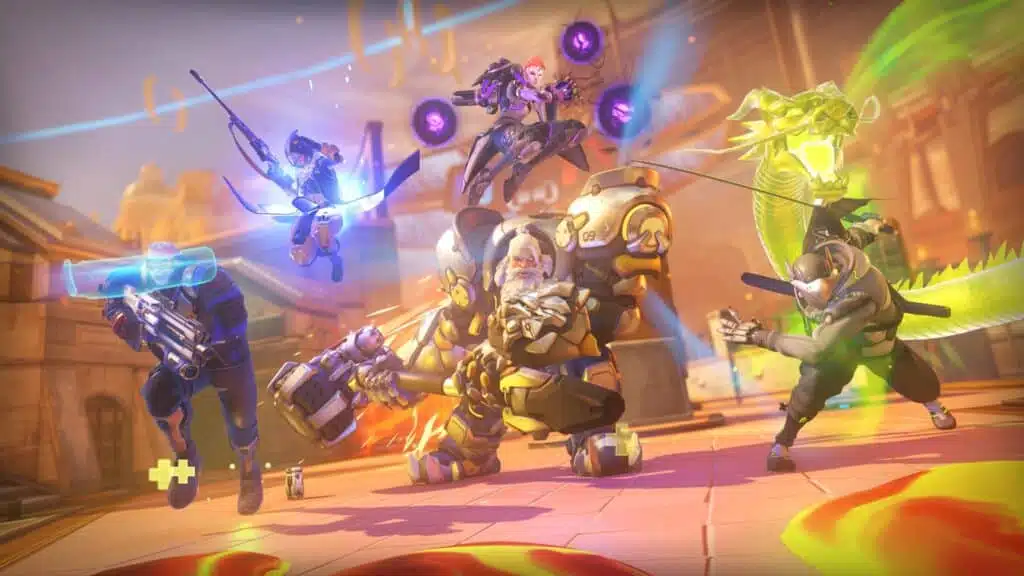
الصورة الحالية: Overwatch 2
ما هو ارتفاع البينغ في Overwatch 2؟
يقيس البينغ الوقت الذي تستغرقه البيانات للانتقال من جهازك إلى خوادم اللعبة والعودة مرة أخرى. عندما يرتفع هذا التأخير، تصبح الأوامر بطيئة، والقدرات تتأخر في الاستجابة، ويصبح اللعب غير مستقر. أوفرواتش 2 ارتفاع البينغ ليس متعلقًا بعدد الإطارات أو قوة الجهاز؛ بل هو مشكلة شبكة بحتة.
بل وأكثر من ذلك، فإن أوفرواتش 2 ارتفاع البينغ يعني أن أوامرك تصل إلى الخادم ببطء. وبهذا، تعتمد كل حركة أو إطلاق نار أو استخدام قدرة على معلومات قديمة. بعبارة أخرى، يحدث عدم تزامن بين جهازك والخادم، مما يخلق تأخيرًا ملحوظًا يفسد التوقيت والدقة.
في النهاية، يحدث ارتفاع البينغ عادة بسبب مشاكل التوجيه، أو بُعد الخادم، أو عدم استقرار الاتصال. فهم هذه الأسباب يساعدك على اتخاذ الخطوات الصحيحة لتثبيت تجربتك في اللعب.
كيف يؤثر ارتفاع البينغ على أسلوب اللعب في Overwatch 2
يؤثر ارتفاع البينغ بشكل كبير على تجربة Overwatch 2، خاصة أثناء المعارك السريعة بين الفرق. فيما يلي أكثر الأعراض شيوعًا التي يلاحظها اللاعبون:
- فشل تسجيل الضربات: الطلقات التي يفترض أن تصيب لا يتم احتسابها.
- Rubberbanding: يعود بطلك فجأة إلى موقع سابق.
- تأخير الإدخال: تتأخر القدرات، مما يفسد الكومبوهات والدفاعات.
- عدم تزامن الحركة: يتحرك الأعداء بشكل غير طبيعي، مما يجعل التصويب صعبًا.
- مشاكل توقيت الـUltimate: تتأخر القدرات الحاسمة.
- عيب تنافسي: الخصوم يستجيبون بشكل أسرع بسبب اتصال مستقر.
- عقوبات التصنيف: خسارة مواجهات أو مباريات كاملة بسبب بطء الاستجابة.
فقدان القدرات وتأخر ردود الفعل
عندما ترتفع قيمة التأخير، فإن قدرات مثل Fire Strike أو Pulse Bomb أو Sleep Dart تعمل بشكل أبطأ من المفترض. يحدث ذلك لأن الخادم يقوم بتحديث أفعالك متأخرًا. بالنسبة للأبطال الذين يعتمدون على التصويب، يصبح هذا عيبًا خطيرًا في المواجهات.
مشاكل التزامن البصري وتحديد المواقع
وبالمثل، قد يظهر الأعداء وكأنهم ينتقلون فجأة أو ينزلقون عبر الخريطة. يحدث هذا عندما يتلقى جهازك معلومات قديمة عن حالة اللعبة. ومن نفس المنظور، يخلق ارتفاع البينغ أنماط حركة غير متوقعة تدمر الدقة والثبات.
الأسباب الرئيسية لارتفاع البينغ في Overwatch 2
يمكن أن يحدث ارتفاع البينغ بسبب عدة عوامل. فيما يلي أبرز الأسباب التي تؤثر على أوفرواتش 2 ارتفاع البينغ، خاصة خلال أوقات الذروة:
بُعد الخادم
إذا كنت بعيدًا عن المنطقة التي تم تعيينها لك، فإن البيانات تمر عبر العديد من أجهزة التوجيه قبل الوصول إلى الخادم. وهذا يزيد من زمن الاستجابة ويجعل اللعب المستقر أكثر صعوبة.
مشاكل مزود الخدمة / التوجيه
غالبًا ما يختار مزود الإنترنت مسارات تلقائية غير فعالة مليئة بنقاط عبور متعددة. يؤدي ذلك إلى مسارات غير مباشرة تزيد من التأخير. بالإضافة إلى ذلك، بعض المزودين لديهم اتصال ضعيف بخوادم الألعاب، مما يسبب ارتفاعًا في تأخير Overwatch 2.
ازدحام الشبكة
عندما تقوم عدة أجهزة بالبث أو التحميل أو استخدام تطبيقات ثقيلة في نفس الوقت، يتم تقسيم عرض النطاق بشكل غير متوازن. باختصار، يؤدي ذلك إلى بطء ومشاكل lag Overwatch 2 أثناء اللعب.
أجهزة قديمة
على الرغم من أن البينغ مقياس للشبكة، إلا أن التعريفات القديمة أو أجهزة الاتصال غير المستقرة قد تؤثر سلبًا. حتى الأعطال الصغيرة في الأجهزة يمكن أن تسبب تأخيرًا.
عوامل خاصة باللعبة
خلال التحديثات الكبيرة أو الأحداث المؤقتة، قد تواجه الخوادم ضغطًا كبيرًا. يحدث ذلك بسبب زيادة عدد اللاعبين، مما يؤدي إلى عدم استقرار واضح في الاتصال.
كيفية التحقق من البينغ في Overwatch 2
يمكنك تتبع البينغ مباشرة داخل اللعبة. افتح قائمة الإعدادات، وانتقل إلى تبويب “Video” أو “Gameplay”، ثم قم بتفعيل إحصائيات الشبكة. بعد ذلك، سيظهر البينغ على الشاشة أثناء اللعب.
يمكنك أيضًا اختبار الاتصال عبر النظام باستخدام أوامر ping. يساعد ذلك في معرفة ما إذا كانت المشكلة داخل الشبكة المنزلية أو خارجها.
بشكل عام:
- أقل من 50 ms: ممتاز
- 60–90 ms: مقبول
- أكثر من 100 ms: يبدأ التأثير
- أكثر من 150 ms: تأخير شديد
تصنيف مستويات البينغ
Ping Range | التصنيف | التأثير
0–30 ms | ممتاز | استجابة مثالية
30–60 ms | جيد | لعب سلس
60–100 ms | قابل للعب | تأخير بسيط
100–150 ms | ضعيف | لاج ملحوظ
150+ ms | حرج | تأخير شديد وعدم تزامن
حلول أساسية لتقليل ارتفاع البينغ في Overwatch 2
تحسين الاتصال المحلي
- استخدم كابل Ethernet بدل Wi-Fi
- أغلق التطبيقات التي تستهلك الإنترنت
- أعد تشغيل الراوتر
- حدّث تعريفات الشبكة
- أوقف التحديثات التلقائية مؤقتًا
- جرّب خوادم مختلفة
التواصل مع مزود الإنترنت
في بعض الأحيان تكون المشكلة خارج شبكتك:
- اطلب التحقق من التوجيه
- اطلب اختبار استقرار الخط
- تحقق من فقدان الحزم
كما يمكنك:
- مراقبة البينغ في أوقات مختلفة
- مقارنة النتائج مع اتصال آخر
- الإبلاغ عن أي تقلبات
ExitLag: أفضل حل لإصلاح أوفرواتش 2 ارتفاع البينغ
عندما لا تكون الحلول التقليدية كافية، فإن المشكلة غالبًا تكون في مسار البيانات بين جهازك وخوادم Blizzard. هنا يأتي دور ExitLag، الذي يقدم مسارات محسّنة لحل جذور المشكلة.
يقوم ExitLag بتحليل الإنترنت بشكل مستمر لتوفير مسار مباشر ونظيف، مما يمنع مرور البيانات عبر نقاط مزدحمة.
ما هو ExitLag؟
ExitLag هو برنامج لتحسين الاتصال مصمم خصيصًا للاعبين. يركز على تقديم استقرار، تقليل التأخير، وتحسين الاستجابة في الألعاب السريعة.
يراقب البرنامج المسارات العالمية باستمرار ويمنع ارتفاع البينغ المفاجئ أو فقدان الاستجابة.
كيف يعمل ExitLag؟
- تحليل المسارات في الوقت الحقيقي
- استخدام عدة مسارات في نفس الوقت
- اختيار أفضل مسار تلقائيًا
- تقليل عدد نقاط العبور
- تثبيت الاتصال
مزايا ExitLag للاعبي Overwatch 2
استقرار البينغ
يحافظ على استقرار البينغ ويمنع التقلبات.
تقليل Rubberbanding
يمنع التقطعات الناتجة عن التوجيه السيئ.
استجابة أسرع للقدرات
يحسن توقيت استخدام المهارات.
أداء تنافسي أفضل
يساعد على تحسين التصويب وردود الفعل.
دعم اللعب عبر المناطق
يمكنك اللعب على خوادم مختلفة بأداء مستقر.
سهولة الاستخدام
لا يتطلب خبرة تقنية.
هل ExitLag يستحق؟
نعم، خاصة إذا كنت تعاني من:
- تقلبات في البينغ
- مشاكل أثناء القتال
- خوادم بعيدة
- ضغط الشبكة في أوقات الذروة
كيفية استخدام ExitLag في Overwatch 2
Step 1 – قم بتحميل البرنامج من الموقع الرسمي.
Step 2 – قم بالتثبيت وتسجيل الدخول.
Step 3 – ابحث عن “Overwatch 2”.
Step 4 – اختر المسار التلقائي أو اليدوي.
المسار التلقائي
يختار أفضل مسار باستخدام الذكاء الاصطناعي.
المسار اليدوي
يمكنك اختيار الخادم بنفسك.
Step 5 – اضغط تشغيل.
Step 6 – انتظر حتى يكتمل التحسين.
Step 7 – شغّل اللعبة.
يعمل ExitLag في الخلفية لتحسين الأداء.
FAQ: كل ما يتعلق بارتفاع البينغ في Overwatch 2
ما سبب ارتفاع البينغ؟
المسافة، التوجيه، ازدحام الشبكة، أو مشاكل الخادم.
كيف أتحقق من البينغ؟
من داخل اللعبة أو باستخدام ping.
ما هو البينغ الجيد؟
أقل من 50 ms مثالي.
هل يمكن أن يتم حظري؟
لا، لكن قد تتأثر تجربتك.
هل ExitLag يعمل؟
نعم، يحسن الاتصال ويقلل التأخير.
لماذا يرتفع البينغ ليلًا؟
بسبب ازدحام الشبكة في أوقات الذروة.
الخلاصة
تعتمد Overwatch 2 على الدقة والتوقيت. عندما يتأثر اتصالك، ينخفض أداؤك. لكن باستخدام الحلول المناسبة وExitLag، يمكنك استعادة تجربة لعب مستقرة وسلسة.
أوفرواتش 2 ارتفاع البينغ لم يعد مشكلة لا يمكن حلها. ابدأ التجربة المجانية الآن واستمتع بأداء أفضل فورًا.
هل لديك أسئلة أو تريد التواصل مع لاعبين آخرين؟ انضم إلى المحادثة في منتدى ExitLag!

