إذا كنت تريد خوض غمار ألعاب شهيرة مثل Valorant أو League of Legends، فإن الخطوة الأولى هي تحميل Riot Client. هذا البرنامج الأساسي يُعد بوابة الدخول إلى جميع ألعاب Riot Games، إذ يوفر منصة سلسة لتشغيل ألعابك وإدارتها.
إذا كنت تبحث عن تحميل Riot Client لويندوز، أو تحميل Riot Client لماك، أو تريد معرفة كيفية تحميل Riot Client على جهاز الكمبيوتر أو نظام ويندوز 11، فهذا المقال يغطي كل ما تحتاجه. سنرشدك خلال عملية تحميل عميل Riot Games، بما في ذلك نصائح خاصة بتحميل Riot Client لأجل Valorant وتحميل Riot Client لأجل League of Legends. في النهاية، ستمتلك دليلاً كاملاً لتثبيت واستخدام Riot Client على أي جهاز.
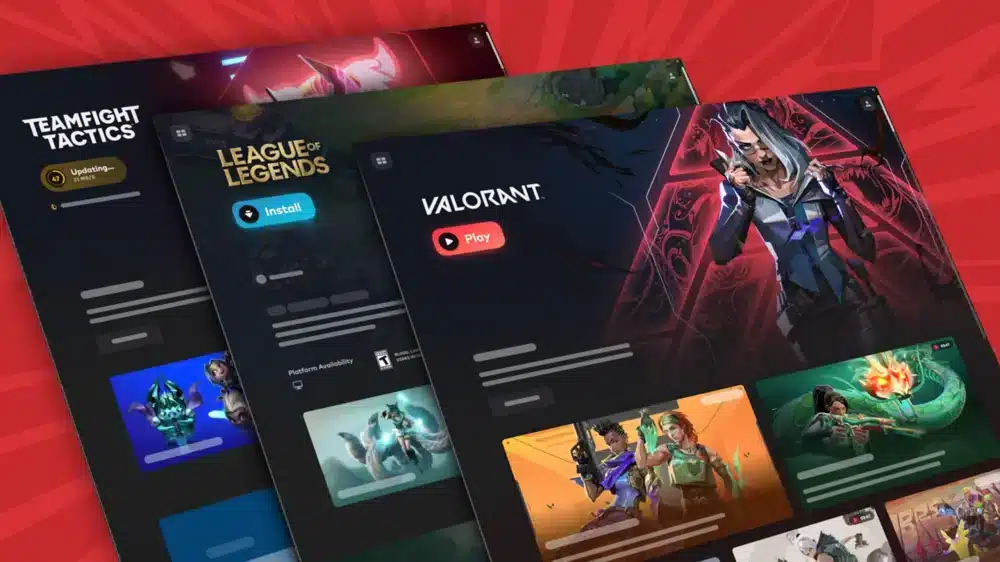
ما هو Riot Client؟
Riot Client هو منصة تشغيل وإدارة موحّدة أنشأتها Riot Games، صُممت لتمنح اللاعبين وصولاً سهلاً إلى جميع ألعاب Riot، مثل Valorant وLeague of Legends وTeamfight Tactics وغيرها. يجمع هذا البرنامج بين عملية تشغيل الألعاب والتحديثات وإدارة الحسابات في واجهة واحدة، ما يحسّن تجربة المستخدم بشكل عام.
نبذة تاريخية عن تطور Riot Client
في البداية، كانت لدى Riot Games منصات تشغيل منفصلة لكل لعبة، ما يعني أن اللاعبين كانوا بحاجة إلى تحميل كل لعبة وتحديثها بشكل مستقل.
مع تنامي شعبية ألعابهم وتوسّع محفظتهم، طرحت Riot عميل Riot Client لتوحيد جميع ألعابها في منصة تشغيل واحدة. بدأ هذا التحول حوالي عام 2020، بهدف تبسيط إدارة الألعاب وتقديم تجربة أكثر سلاسة للمستخدمين عبر أنظمة تشغيل مختلفة مثل ويندوز وماك. ويستمر Riot Client في تلقي تحديثات لتحسين السرعة والاستقرار والميزات.
مقارنة مع منصات التشغيل الأخرى
مقارنةً بمنصات التشغيل الشهيرة الأخرى مثل Steam أو Epic Games Launcher أو Battle.net من Blizzard، يركز Riot Client حصرياً على منظومة ألعاب Riot.
بينما يستضيف كل من Steam وEpic آلاف الألعاب من جهات خارجية، يقدم Riot Client تجربة أكثر تركيزاً ومصممة خصيصاً لألعاب Riot، مع تحديثات أسرع وميزات اجتماعية مدمجة. وعلى غرار Battle.net، يمنح عميل Riot الأولوية للأمان والتحديثات المتكررة والتكامل بين الألعاب، لكنه يتميز بتصميمه الخفيف وسرعة تشغيله العالية.
يتميز تحميل عميل Riot Games ببساطته وتحسينه للاعبين الراغبين في وصول سريع إلى ألعاب Riot المفضلة لديهم، ما يجعله خياراً منافساً بين منصات تشغيل الألعاب.
كيفية تحميل Riot Client وتثبيته (ويندوز وماك)
تحميل Riot Client وتثبيته أمر بسيط، سواء كنت تستخدم ويندوز أو ويندوز 11 أو ماك. اتبع هذا الدليل خطوة بخطوة لعملية تحميل Riot Client وتثبيته بسلاسة:
1. الدخول إلى صفحة التحميل الرسمية لـ Riot Client
توجّه إلى الموقع الرسمي لـ Riot Games للتأكد من تحميل أحدث نسخة وأكثرها أماناً. استخدم الروابط المباشرة أدناه بحسب نظامك:
- تحميل Riot Client لجهاز الكمبيوتر بويندوز/ويندوز 11: https://riotgames.com/download
- تحميل Riot Client لماك: https://riotgames.com/download
2. تحميل ملف التثبيت
اضغط على زر التحميل المناسب لنظام التشغيل لديك لبدء تحميل ملف تثبيت Riot Client لويندوز 11 أو ماك. بالنسبة لويندوز 11، العملية مماثلة لويندوز 10، لكن تأكد من أن جهازك يستوفي الحد الأدنى من المتطلبات.
3. تشغيل برنامج التثبيت
حدد موقع الملف الذي تم تحميله (عادةً في مجلد "التنزيلات") وانقر عليه نقراً مزدوجاً لتشغيل برنامج التثبيت. في ويندوز، قد تظهر لك نافذة تحكم حساب المستخدم؛ اضغط "نعم" للسماح بالتثبيت. أما في ماك، فقد تحتاج إلى السماح بتشغيل التطبيق من إعدادات الأمان والخصوصية إذا تم حظره.
4. اتباع معالج التثبيت
سيرشدك برنامج تثبيت Riot Client خلال عملية الإعداد. اقبل الشروط والأحكام، واختر موقع التثبيت إذا رغبت في ذلك، ثم تابع عملية التثبيت.
5. تشغيل Riot Client وتسجيل الدخول
بعد اكتمال التثبيت، شغّل Riot Client. سجّل الدخول بحساب Riot Games الخاص بك، أو أنشئ حساباً جديداً إذا لم يكن لديك واحد. بعد تسجيل الدخول، يمكنك تحميل ألعاب مثل Valorant أو League of Legends واللعب مباشرة من العميل.
كيفية حل مشاكل تثبيت Riot Client؟
إذا كنت تواجه صعوبة في تثبيت Riot Client أو تحديثه على جهاز الكمبيوتر أو ماك، فأنت لست وحدك. تشمل المشاكل الشائعة تجمد برنامج التثبيت، أو بطء التحميل، أو حظر النظام بسبب إعدادات الأمان. فيما يلي بعض الحلول العملية لمساعدتك على تثبيت عميل Riot Games بنجاح والبدء باللعب من دون إحباط:
برنامج التثبيت لا يعمل أو يتجمد
أولاً، تأكد من أن جهازك يستوفي الحد الأدنى من المتطلبات لتشغيل Riot Client. إذا لم يفتح برنامج التثبيت أو بدا عالقاً، انقر بزر الماوس الأيمن على ملف الإعداد واختر "تشغيل كمسؤول". هذا يمنح برنامج التثبيت الصلاحيات اللازمة لإكمال العملية على ويندوز.
برنامج Windows Defender أو مضاد الفيروسات يحظر التثبيت
قد يمنع برنامج الحماية لديك Riot Client من التثبيت بشكل صحيح. عطّل مؤقتاً برنامج مكافحة الفيروسات أو Windows Defender أثناء التثبيت. بدلاً من ذلك، أضف استثناءً لملف RiotClientInstalls.exe في إعدادات مضاد الفيروسات.
إعدادات الأمان في ماك تمنع التثبيت
قد يحظر نظام macOS تثبيت Riot Client بسبب إعدادات الأمان الخاصة به. للسماح بالتثبيت، توجّه إلى System Preferences > Security & Privacy > General، وإذا تم حظر برنامج التثبيت، ستجد خياراً للسماح به يدوياً. بعد الضغط على "السماح"، أعد تشغيل برنامج التثبيت.
بطء التحميل أو مشاكل التحديث
إذا كنت تواجه بطئاً غير معتاد في سرعة التحميل، فقد يكون السبب قيوداً على الشبكة أو تطبيقات تعمل في الخلفية. تأكد من استقرار اتصالك بالإنترنت وحاول إعادة تشغيل الراوتر. تحقق أيضاً من إعدادات جدار الحماية للتأكد من السماح لـ Riot Client بالوصول إلى الإنترنت. غالباً ما تساعد إعادة تشغيل العميل أو الجهاز في حل المشاكل المؤقتة.
كيفية استخدام Riot Client؟
بعد الانتهاء من تحميل Riot Client وتثبيته، حان الوقت للتعرف على واجهة العميل، وعملية تسجيل الدخول، والإعدادات، وطريقة الوصول إلى ألعابك بكفاءة:
- تسجيل الدخول وربط الحساب: افتح Riot Client وأدخل بيانات اعتماد حساب Riot Games الخاص بك لتسجيل الدخول. إذا لم يكن لديك حساب بعد، يمكنك إنشاء واحد مباشرة من خلال العميل. ربط حسابك مهم لمزامنة تقدمك عبر ألعاب Riot مثل Valorant وLeague of Legends. يمكنك أيضاً ربط حساب Riot الخاص بك بخدمات أخرى للحصول على ميزات وأمان إضافيين.
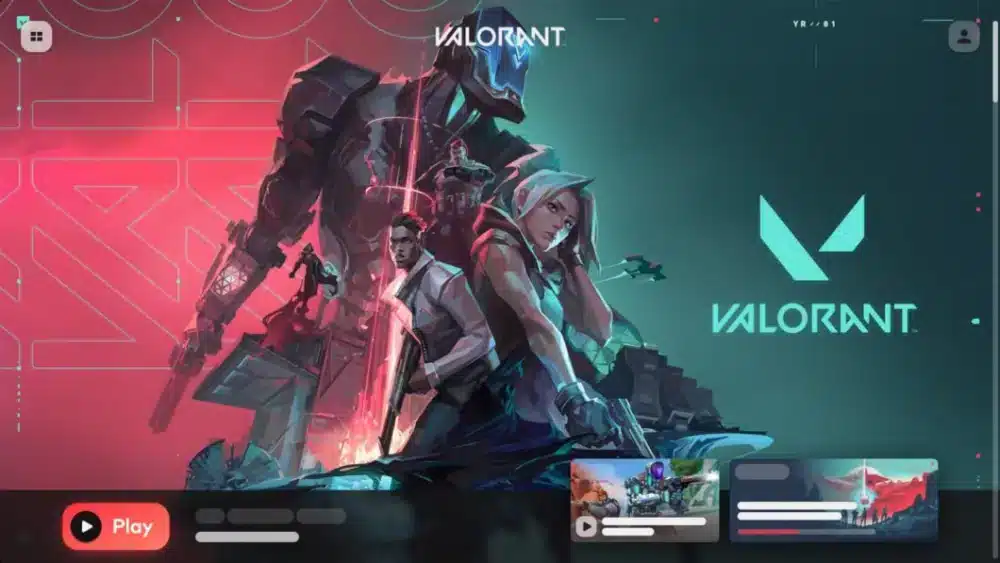
- الواجهة الرئيسية والوصول إلى الألعاب: بعد تسجيل الدخول، ستظهر لك لوحة التحكم الرئيسية للعميل، وتعرض جميع ألعاب Riot المتاحة للتحميل أو اللعب. من هنا، يمكنك تشغيل الألعاب، والتحقق من التحديثات، وتصفح الأخبار أو الفعاليات المتعلقة بـ Riot Games.
الإعدادات الرئيسية
ضمن قائمة الإعدادات (عادةً ما تجدها بالضغط على أيقونة ملفك الشخصي أو رمز الترس)، يمكنك تخصيص عدة خيارات:
- اللغة: اختر لغتك المفضلة للاستمتاع بالعميل والألعاب بلغتك الأم.
- الإشعارات: فعّل أو عطّل التنبيهات المتعلقة بالتحديثات والفعاليات ونشاط الأصدقاء.
- أمان الحساب: إدارة المصادقة الثنائية وإعدادات كلمة المرور.
- تفضيلات التحميل: التحكم في حدود سرعة النقل أو اختيار موقع تثبيت الألعاب.
أين يمكن تحديث الألعاب؟
الحفاظ على تحديث ألعابك أمر بالغ الأهمية للحصول على تجربة لعب سلسة والوصول إلى أحدث الميزات. داخل Riot Client، توجّه إلى بطاقة اللعبة التي تريد تحديثها. إذا كان هناك تحديث متاح، ستظهر لك خيار تحميله أو تثبيته مباشرة من هناك. يتحقق العميل تلقائياً من وجود تحديثات عند التشغيل، لكن يمكنك أيضاً تحديث الصفحة يدوياً للتأكد من أن ألعابك محدّثة.
جدول ملخص: أشهر أخطاء Riot Client وحلولها
| الخطأ الشائع | الحل |
|---|---|
| التحميل متوقف أو بطيء جداً ("لماذا تحميل Riot Client بطيء؟") | تحقق من استقرار اتصالك بالإنترنت. أوقف التحميل مؤقتاً ثم استأنفه، أو أعد تشغيل العميل. عطّل الشبكات الافتراضية الخاصة أو الوكلاء، وأوقف مؤقتاً مضاد الفيروسات أو جدار الحماية الذي قد يبطئ التحميل. استخدم اتصالاً سلكياً إن أمكن. |
| Riot Client لا يفتح | شغّل العميل كمسؤول (انقر بزر الماوس الأيمن > تشغيل كمسؤول). أعد تشغيل جهازك. تحقق من وجود عمليات Riot Client قيد التشغيل في مدير المهام وأنهها قبل إعادة الفتح. أعد تثبيت العميل إذا لزم الأمر. |
| فشل التثبيت أو تجمده | عطّل مضاد الفيروسات مؤقتاً لأنه قد يعيق التثبيت. تأكد من وجود مساحة كافية على القرص. حدّث نظام التشغيل (ويندوز أو ماك) وتعريفات كرت الشاشة. شغّل برنامج التثبيت بصلاحيات إدارية. |
| مشاكل تسجيل الدخول أو الأعطال | تحقق من صحة بيانات اعتماد حسابك في Riot. أعد تعيين كلمة المرور إذا لزم الأمر. امسح ذاكرة التخزين المؤقت للعميل بحذف مجلد Riot Games من AppData (ويندوز) أو Library (ماك). تحقق من وجود تحديثات للعميل وثبّتها. |
| اللعبة لا تعمل بعد فتح العميل | حدّث تعريفات كرت الشاشة ونظام التشغيل. تحقق من وجود تحديثات خاصة باللعبة عبر Riot Client. عطّل برامج الطبقة العلوية مثل Discord أو MSI Afterburner التي قد تتعارض. شغّل اللعبة كمسؤول. |
| انقطاع متكرر للاتصال أو لاغ أثناء التحميل | تحوّل إلى اتصال إنترنت سلكي. أغلق التطبيقات التي تعمل في الخلفية وتستهلك النطاق الترددي. أعد تشغيل الراوتر. إذا كنت تستخدم واي فاي، جرّب التبديل إلى قناة أقل ازدحاماً. |
الخاتمة
تحميل Riot Client هو بوابتك للاستمتاع بألعاب Riot Games الرائعة مثل Valorant وLeague of Legends.
بعد قراءة هذا الدليل الكامل، أصبحت الآن تعرف كيفية تحميل Riot Client وتثبيته وحل مشاكله بسهولة على أنظمة ويندوز وويندوز 11 وماك. لتحسين تجربة اللعب لديك أكثر، فكّر في استخدام ExitLag، الأداة القوية التي تعمل على تحسين اتصالك بالإنترنت وتقليل اللاغ، ما يساعدك على البقاء متصلاً بسلاسة بخوادم Riot.
لا تدع مشاكل الاتصال تعيقك. جرّب ExitLag واستمتع بتجربة لعب أسرع وأكثر استقراراً مع تحميل Riot Client اليوم!
الأسئلة الشائعة
كيف يمكن تحميل Riot Client؟
يمكنك تحميل Riot Client بزيارة الموقع الرسمي لـ Riot Games واختيار برنامج التثبيت المناسب لنظام التشغيل لديك، سواء كان ويندوز أو ماك.
كيف يمكن تثبيت Riot Client على ويندوز؟
بعد تحميل برنامج التثبيت، شغّله كمسؤول، واتبع التعليمات التي تظهر على الشاشة، واقبل الشروط، وأكمل عملية التثبيت لبدء استخدام Riot Client على ويندوز.

كيف يمكن تحميل Riot Client لأجل Valorant؟
لتحميل Riot Client لأجل Valorant، توجّه إلى موقع Riot الرسمي، وحمّل العميل المناسب لنظامك، وثبّته، ثم سجّل الدخول واختر Valorant من مكتبة الألعاب لتحميلها واللعب. تأكد من استقرار اتصالك بالإنترنت ومن أن جهازك يستوفي الحد الأدنى من المتطلبات للحصول على تجربة لعب سلسة.
لماذا تحميل Riot Client بطيء؟
قد يكون بطء التحميل بسبب عدم استقرار الإنترنت، أو تدخل جدار الحماية أو مضاد الفيروسات، أو استخدام شبكة افتراضية خاصة، أو ازدحام الخوادم؛ ومعالجة هذه العوامل يمكن أن تحسّن سرعة التحميل. تحقق أيضاً من التطبيقات التي تعمل في الخلفية وتستهلك النطاق الترددي.
كيف يمكن حل مشاكل تثبيت Riot Client؟
يمكن حل مشاكل التثبيت بتشغيل برنامج التثبيت كمسؤول، وتعطيل مضاد الفيروسات مؤقتاً، والتأكد من وجود مساحة كافية على القرص، وتحديث نظام التشغيل والتعريفات. قد تساعد أيضاً إعادة تحميل العميل أو استخدام اتصال سلكي.
هل لديك أسئلة أو تريد التواصل مع لاعبين آخرين؟ انضم إلى النقاش في منتدى ExitLag!