إذا كنت تبحث عن أسهل وأأمن طريقة لإتمام تحميل Roblox على جهاز الكمبيوتر، فأنت لست وحدك. Roblox هي واحدة من أكثر الألعاب التي يتم لعبها على كوكب الأرض، حيث يستمتع بها ملايين المستخدمين يوميًا على سطح المكتب. إن تثبيتها بشكل صحيح على ويندوز هو الخطوة الأولى للوصول إلى عالم واسع من الألعاب المتعددة اللاعبين، التجارب الاجتماعية، وأدوات الإبداع.
قبل أن نغوص في دليل التثبيت، تحقق من دليل تحسين النظام الخاص بـ Roblox لضمان أن جهاز الكمبيوتر لديك جاهز لتجربة سلسة. علاوة على ذلك، فإن إعداد تحميل Roblox الصحيح للكمبيوتر يساعد في تجنب الأخطاء الشائعة مثل تعطل التحميلات، أو عمليات التثبيت المحجوبة، أو بطء سرعات الإطلاق — خاصة على ويندوز 10 و11.
أين يمكنك تحميل Roblox للكمبيوتر
لإتمام تحميل Roblox بشكل آمن، يجب عليك استخدام مصادر تحميل رسمية وآمنة. تجنب المواقع المشبوهة التي تعد بتحميلات أسرع — فقد تعرض نظامك للخطر.
التحميل من الموقع الرسمي لـ Roblox
إليك الطريقة الأكثر موثوقية لتحميل Roblox للكمبيوتر:
- افتح المتصفح المفضل لديك (Chrome، Edge، Firefox)
- اذهب إلى الموقع الرسمي [Roblox.com]
- اضغط على “التسجيل” أو “تسجيل الدخول” في الزاوية العلوية اليمنى
- تصفح أي لعبة واضغط على “تشغيل”
- ستظهر نافذة منبثقة: “تحميل وتثبيت Roblox”
- اضغط على “تحميل” للحصول على ملف التثبيت
هذا المثبّت هو أحدث إصدار ويعمل على جميع الأنظمة المتوافقة.
تحقق أيضًا: هل Roblox مجاني للعب؟ إليك ما تحتاج إلى معرفته.
هل يمكنني استخدام متجر Microsoft؟
نعم، يمكن لمستخدمي ويندوز أيضًا تحميل Roblox للكمبيوتر من خلال متجر Microsoft. إنها بديل جيد إذا كان متصفحك يحظر التحميلات الخارجية أو إذا كنت تستخدم شبكة محدودة (مثل المدارس أو العمل).
ما عليك سوى فتح متجر Microsoft، والبحث عن “Roblox”، ثم النقر على “تثبيت”. تأكد من أنك مسجل الدخول إلى حساب Microsoft الخاص بك.
متطلبات النظام والتوافق
قبل أن تقوم بتثبيت Roblox، تأكد من أن جهاز الكمبيوتر الخاص بك يلبي المواصفات الأساسية للنظام. قد يختلف التوافق حسب نظام التشغيل، خاصة إذا كنت تستخدم إصدارات قديمة مثل ويندوز 7.
متطلبات النظام الدنيا
| المكون | المتطلب |
| النظام | ويندوز 7، 8.1، 10، 11 (يفضل 64-بت) |
| المعالج | 1.6 جيجاهرتز أو أفضل |
| الذاكرة العشوائية | 1 جيجابايت (لـ ويندوز 7) أو 2 جيجابايت+ (لـ ويندوز 10/11) |
| بطاقة الرسومات | متوافقة مع DirectX 9، مع 512MB VRAM أو أكثر |
| مساحة القرص | على الأقل 300 ميجابايت للتثبيت |
| الاتصال بالإنترنت | اتصال واسع النطاق مطلوب |
للمستخدمين الذين يتساءلون عن تحميل Roblox على ويندوز 7 64 بت، نعم — تدعم Roblox ويندوز 7 (مع حزمة الخدمة 1)، لكن قد يتم إيقاف الدعم في التحديثات المستقبلية. ويندوز 10 و11 هما الخياران الأكثر استقرارًا.
قد يعجبك أيضًا: كيفية تحميل وتثبيت Roblox على أي جهاز
هل Roblox مجاني على الكمبيوتر؟
نعم. يشمل تحميل Roblox المجاني للكمبيوتر كامل المنصة: ألعاب متعددة اللاعبين، أدوات إنشاء الألعاب، تخصيص الأفاتار، والدردشة. تشمل المشتريات الاختيارية Robux (العملة الافتراضية) والترقيات التجميلية.
لا توجد تكلفة لتثبيت أو لعب Roblox، لكن الاشتراكات المميزة تقدم Robux شهريًا وميزات التجارة.
كيفية تثبيت Roblox على الكمبيوتر
بمجرد أن تقوم بتحميل المثبّت، إليك كيفية إتمام التثبيت بسرعة وبشكل صحيح.
دليل التثبيت خطوة بخطوة
- اذهب إلى مجلد التنزيلات لديك
- حدد موقع المثبّت (عادة ما يُسمى RobloxPlayerLauncher.exe)
- انقر نقرًا مزدوجًا على الملف لبدء التثبيت
- امنح الأذونات إذا طُلب منك ذلك من قبل ويندوز
- انتظر حتى يكتمل التثبيت
- ستظهر نافذة تأكيد: Roblox جاهز للعب
بعد ذلك، سيتم إنشاء اختصار على سطح المكتب للوصول السريع. يمكنك أيضًا تشغيل Roblox من قائمة “ابدأ”.
نصائح للتثبيت السلس
- تعطيل مضاد الفيروسات مؤقتًا إذا كان يحظر الملف .exe
- تشغيل كمسؤول لتجنب أخطاء الأذونات
- إعادة تشغيل جهاز الكمبيوتر إذا تجمد التثبيت في منتصف الطريق
- التحقق من الإنترنت إذا فشل Roblox في التحقق من الملفات
هذا يحل المشكلات الشائعة مع فشل تحميل أو تنفيذ ملف Roblox .exe.
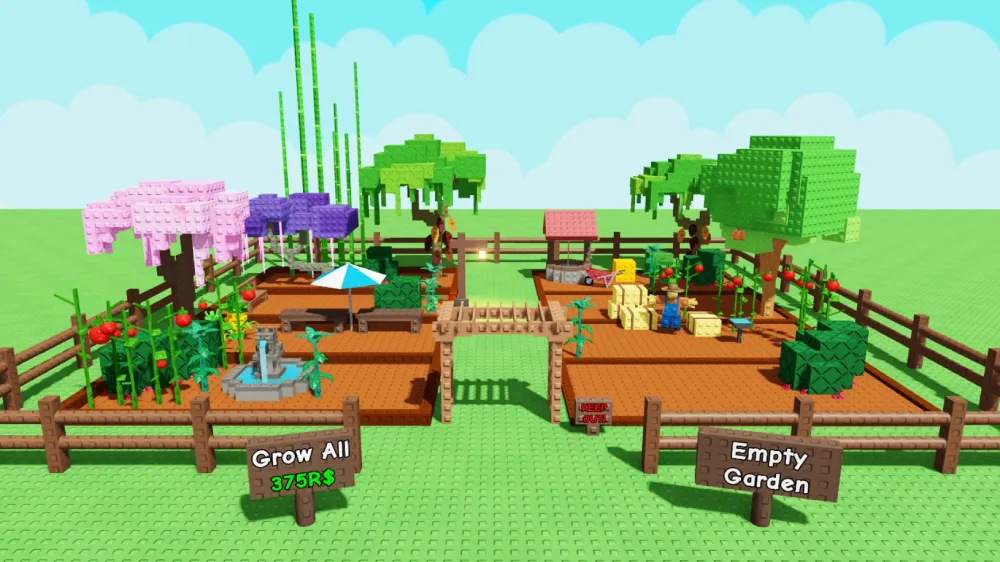
كيفية بدء تشغيل ولعب Roblox بعد التثبيت
بمجرد إتمام عملية تحميل Roblox للكمبيوتر، حان الوقت لفتح اللعبة واستكشاف كل ما تقدمه Roblox. سواء كنت تقوم بالإطلاق عبر الاختصار، من خلال قائمة “ابدأ”، أو من المتصفح، توفر لك Roblox وصولاً مرنًا.
طرق بدء تشغيل Roblox على الكمبيوتر
هناك ثلاث طرق سهلة للبدء في اللعب:
- اختصار سطح المكتب: ابحث عن أيقونة Roblox وانقر عليها نقرًا مزدوجًا
- الوصول من قائمة “ابدأ”: اكتب “Roblox” في شريط البحث في ويندوز
- بدء التشغيل من المتصفح: قم بتسجيل الدخول إلى Roblox.com، اختر لعبة، واضغط على “تشغيل”
في المرة الأولى التي تقوم فيها بتشغيل لعبة من الموقع، قد يستغرق تحميلها بضع ثوانٍ إضافية أثناء مزامنتها مع مشغل Roblox المثبّت.
نصائح الحساب قبل اللعب
إذا كنت جديدًا على المنصة:
- أكمل ملفك الشخصي مع الأفاتار واسم العرض
- تحقق من بريدك الإلكتروني من أجل الأمان الإضافي والاسترداد
- قم بإعداد التحكم الأبوي إذا كان هذا حسابًا لطفل
- استخدم Roblox Studio (المتضمن في التحميل) لإنشاء ألعابك الخاصة
يتيح لك هذا الإعداد تجربة أكثر سلاسة عبر النظام البيئي الكامل لـ Roblox.
المشاكل الشائعة في تحميل وتثبيت Roblox
على الرغم من أن معظم المستخدمين يقومون بتثبيت Roblox بسلاسة، قد تظهر بعض المشكلات — خاصة على أنظمة التشغيل القديمة أو الشبكات المحدودة. فيما يلي المشاكل الأكثر شيوعًا وكيفية إصلاحها.
لماذا لا يمكن تحميل Roblox على الكمبيوتر؟
هذه شكوى شائعة، وعادة ما تكون مرتبطة بإعدادات النظام، جدران الحماية، أو الأذونات. إذا كانت عملية تحميل Roblox للكمبيوتر متوقفة أو محجوبة، جرب ما يلي:
- تعطيل مضاد الفيروسات أو جدار الحماية مؤقتًا
- استخدم حساب مسؤول للتثبيت
- جرب إصدار متجر Microsoft كبديل
- امسح ذاكرة التخزين المؤقت للمتصفح إذا كنت تحمّل من Roblox.com
أخطاء تثبيت Roblox وكيفية إصلاحها
| رسالة الخطأ | السبب | الحل |
| توقف Roblox على “التثبيت” | مشكلة في الإنترنت أو جدار الحماية | إعادة تشغيل الموجه وتعطيل جدار الحماية |
| “لا يمكن الاتصال بالخادم” | إعدادات الوكيل أو تعارض DNS | إعادة تعيين إعدادات الشبكة |
| المثبّت لا يفتح | تنزيل غير مكتمل أو محجوز من قبل النظام | أعد تنزيله باستخدام متصفح آخر |
| التطبيق ينهار عند الإطلاق | توافق بطاقة الرسومات أو برامج التشغيل القديمة | تحديث برامج تشغيل الرسومات |
| Roblox يفتح ثم يغلق | ملفات مفقودة أو تثبيت غير صالح | إلغاء تثبيت وإعادة تثبيت Roblox |
توافق تحميل Roblox للكمبيوتر على ويندوز
لا يتعامل جميع أجهزة الكمبيوتر مع Roblox بنفس الطريقة. على الرغم من أن النظام الأساسي خفيف الوزن، قد تتصرف إصدارات ويندوز المختلفة بشكل مختلف أثناء الإعداد أو اللعب.
التوافق حسب إصدار ويندوز
- ويندوز 11: مدعوم بالكامل. أفضل أداء مع DirectX 12.
- ويندوز 10: مستقر وأكثر التوصيات. يعمل بشكل جيد مع جميع الميزات.
- ويندوز 8.1: مدعوم ولكن قد يتطلب تحديثات يدوية لبرامج التشغيل.
- ويندوز 7: دعم محدود. استخدم إصدار 64-بت مع حزمة الخدمة 1.
حجم تحميل Roblox للكمبيوتر والتحديثات
هل تتساءل كم من المساحة تحتاج؟ إليك ملخص سريع:
- حجم المثبّت: ~3 ميجابايت
- اللعبة المثبتة: ~300 ميجابايت في البداية
- بيانات اللعبة: تتفاوت حسب الألعاب التي تم لعبها، يمكن أن تصل إلى 1–2 جيجابايت مع مرور الوقت
تحسين اتصالك بـ Roblox مع ExitLag
إذا كانت لعبتك تتأخر أو تنقطع كثيرًا، خاصة في الألعاب متعددة اللاعبين أو التنافسية، قد لا تكون المشكلة في Roblox—بل في اتصالك. يساعدك ExitLag على تحسين المسار بين جهاز الكمبيوتر الخاص بك وخوادم Roblox.
تحسين اتصالك بـ Roblox باستخدام ExitLag
إذا كانت لعبتك تتأخر أو تنقطع بشكل متكرر، خاصة في الألعاب متعددة اللاعبين أو التنافسية، فقد تكون المشكلة ليست في Roblox—بل في اتصالك بالإنترنت. يساعدك ExitLag على تحسين المسار بين جهاز الكمبيوتر الخاص بك وخوادم Roblox.
فوائد استخدام ExitLag مع Roblox:
- تقليل البينغ وفقدان الحزم
- تحسين أوقات التحميل للألعاب المعقدة
- منع الانقطاعات المفاجئة في الخوادم ذات الحركة العالية
بالنسبة للاعبين الذين يستخدمون تحميل Roblox على الكمبيوتر ويندوز 10 أو 11 عبر Wi-Fi، يمكن لـ ExitLag أن يحدث فرقًا كبيرًا في الأداء الفعلي.
الأسئلة الشائعة حول تحميل Roblox على الكمبيوتر
كيف يمكن تحميل Roblox على الكمبيوتر؟
لتنزيل Roblox على الكمبيوتر، اذهب إلى الموقع الرسمي (Roblox.com)، سجّل الدخول أو أنشئ حسابًا، ثم اضغط على “تشغيل” في أي لعبة. ستظهر لك نافذة تحميل مثبّت Roblox (RobloxPlayerLauncher.exe). شغّل الملف، أكمل التثبيت، وأنت جاهز للعب. يمكنك أيضًا تثبيته من خلال متجر Microsoft في ويندوز 10 أو 11.
أين يمكن تحميل Roblox للكمبيوتر؟
المصدر الأكثر أمانًا هو الموقع الرسمي لـ Roblox. ببساطة، قم بزيارة Roblox.com واتبع التعليمات. يمكنك أيضًا العثور على Roblox في متجر Microsoft، وهو مفيد بشكل خاص للمستخدمين على ويندوز 10 أو 11. تجنب المواقع الخارجية لأنها قد توفر إصدارات قديمة أو غير آمنة.
هل يجب تحميل Roblox للعب على الكمبيوتر؟
نعم. يجب عليك تحميل وتثبيت Roblox للعب على الكمبيوتر. على الرغم من أن اختيار الألعاب والتخصيص يتم عبر الإنترنت، فإن اللعب الفعلي يتم من خلال مشغل Roblox، الذي يتطلب التثبيت. يتضمن حزمة التثبيت أيضًا Roblox Studio، الذي يُستخدم لإنشاء الألعاب.
هل يمكن تحميل Roblox على ويندوز 10 أو 11؟
بالطبع. تحميل Roblox للكمبيوتر على ويندوز 10 و11 مدعوم بالكامل. في الواقع، توفر هذه الإصدارات أفضل توافق وأداء. تأكد من أن نظامك محدث مع برامج تشغيل الرسومات ودعم .NET للحصول على أفضل تجربة.
لماذا لا يمكن تحميل Roblox على الكمبيوتر؟
إذا كان Roblox لا يمكن تحميله:
- تحقق من اتصال الإنترنت
- قم بتعطيل جدار الحماية/مضاد الفيروسات مؤقتًا
- استخدم متصفحًا مختلفًا
- جرب إصدار متجر Microsoft
- تأكد من أن جهازك يفي بالحد الأدنى من المتطلبات
بالنسبة للأنظمة القديمة، مثل تحميل Roblox على الكمبيوتر بنظام ويندوز 7 64 بت، استخدم وضع التوافق وحزمة الخدمة 1.
التفكير النهائي: لماذا تحميل Roblox على الكمبيوتر يستحق العناء
تثبيت Roblox على الكمبيوتر يفتح الباب أمام واحدة من أكثر المنصات تفاعلًا للألعاب المتعددة اللاعبين وإنشاء الألعاب. مع الآلاف من الألعاب والقدرة على بناء عوالمك الخاصة، يمنحك إصدار الكمبيوتر تحكمًا كاملًا في الوصول إلى جميع الميزات — العديد منها محدود أو غير متاح على الأجهزة المحمولة.
في النهاية، فإن اتباع الخطوات الصحيحة لتحميل Roblox على الكمبيوتر يضمن ليس فقط تثبيتًا سلسًا، ولكن تجربة لعب أفضل بشكل عام. سواء كنت تقوم بإنشاء ألعاب في Roblox Studio أو استكشاف الألعاب الشهيرة مثل Brookhaven أو Blox Fruits، يوفر لك إصدار الكمبيوتر كامل القوة والمرونة والأداء.
استخدم ExitLag لتعظيم أداء Roblox
إذا كنت تلعب على خوادم مزدحمة أو تواجه تأخرًا عند الانضمام إلى الألعاب، فإن ExitLag هو الحل النهائي. إنه يحسن اتصالك بخوادم Roblox، ويقلل من البينغ ويبقيك ثابتًا في المباريات.
مع ExitLag، تحصل على:
- اتصال مستقر عبر ساعات الذروة
- تقليل البينغ وتقليل التقطعات في اللعبة
- مزامنة أفضل لـ Roblox Studio وجلسات اللعب المتعددة اللاعبين
إن كنت تستخدم تحميل Roblox للكمبيوتر على الشبكات المقيدة (مثل Wi-Fi في المدرسة أو الأماكن العامة)، يقوم ExitLag بتجاوز المسارات السيئة ويبقي لعبتك سريعة الاستجابة. جرب ExitLag الآن لتحسين تجربتك في Roblox، سواء كنت تلعب أو تبني أو تبث.
هل لديك أسئلة أو تريد التواصل مع لاعبين آخرين؟ انضم إلى المحادثة في منتدى ExitLag!