إذا واجهت خطأ Lavenderbeard في Sea of Thieves، فأنت لست وحدك. لقد أثرت هذه المشكلة الشهيرة على اللاعبين على Steam وXbox وPC، مما أدى إلى تعطيل الرحلات وترك الطواقم عالقة في الميناء. في هذا الدليل الشامل، نغوص في الأسباب التي تؤدي إلى حدوث خطأ Lavenderbeard في Sea of Thieves، ولماذا يستمر، وكيفية التخلص منه بشكل نهائي في عام 2025.
سواء كنت بحارًا جديدًا أو قرصانًا متمرسًا، فإن حل خطأ Lavenderbeard في Sea of Thieves يعد أمرًا أساسيًا للحفاظ على مغامراتك سلسة وخالية من التأخير.
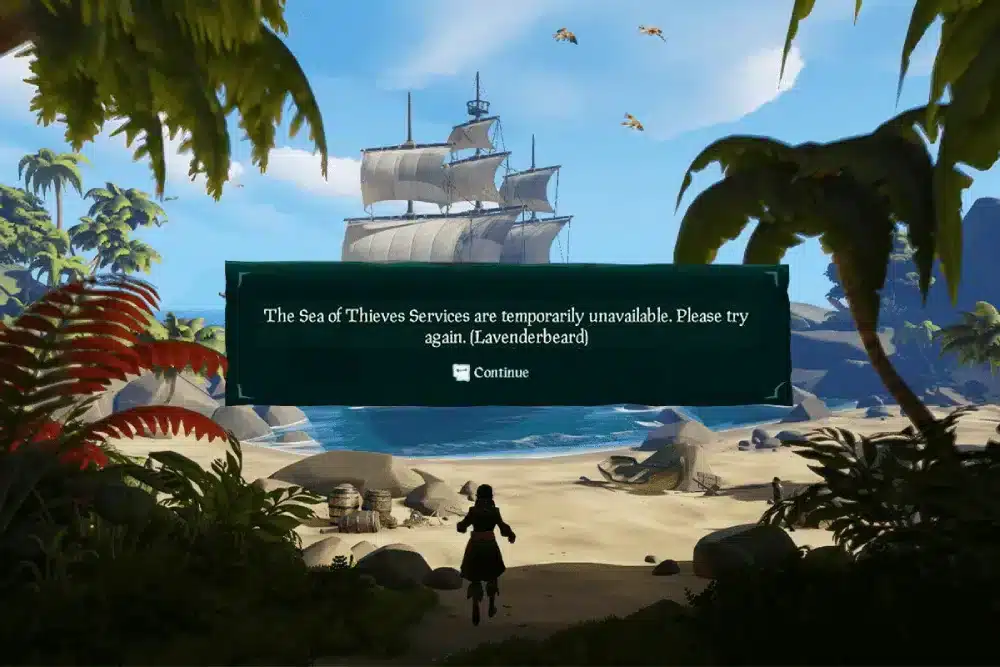
ما هو خطأ Lavenderbeard في Sea of Thieves؟
خطأ Lavenderbeard في Sea of Thieves هو مشكلة في الاتصال تشير عادةً إلى وجود انقطاع بين جهازك وخوادم اللعبة التابعة لـ Rare. غالبًا ما يظهر عند:
- تشغيل اللعبة عبر Steam
- محاولة الاتصال بالخدمات عبر الإنترنت
- الوصول إلى حساب Xbox Live على جهاز الكمبيوتر
أين يحدث هذا الخطأ؟
تؤثر هذه المشكلة بشكل شائع على:
- لاعبي PC الذين يستخدمون Xbox Game Pass أو Steam
- مستخدمي Steam الذين لديهم إعدادات شبكة قديمة أو غير صحيحة
- المستخدمين الذين يعانون من تعارضات مع الجدار الناري أو برامج مكافحة الفيروسات
من المتأثر؟
أي شخص يلعب Sea of Thieves عبر منصات PC، خاصةً أثناء تحديثات الخوادم أو مشاكل DNS أو إعدادات العملاء القديمة. قد يظهر الخطأ أثناء اللعب أو حتى قبل تسجيل الدخول.
الأسباب الشائعة لخطأ Lavenderbeard في Sea of Thieves
فهم الأسباب الجذرية سيساعد في تطبيق الحل الصحيح. إليك أبرز الأسباب التي تؤدي إلى هذا الخطأ:
1. خدمات Xbox Live غير متاحة
تعتمد Sea of Thieves على Xbox Live، حتى على PC وSteam. إذا كانت خدمات Xbox تحت الصيانة، غالبًا ما سترى رسالة خطأ Lavenderbeard في Sea of Thieves.
2. حساب Steam غير مرتبط بـ Xbox Live
يجب على اللاعبين على Steam ربط حسابهم بـ Xbox لتجنب ظهور خطأ Lavenderbeard.
3. مشاكل في تكوين الشبكة
إعدادات DNS غير صحيحة، أنواع NAT غير مناسبة، أو منافذ محظورة قد تمنع الاتصال مع خوادم اللعبة.
4. برنامج مكافحة الفيروسات/الجدار الناري يمنع اللعبة
قد تمنع أدوات الأمان لعبة Sea of Thieves أو خدماتها ذات الصلة. يحدث هذا عادةً في إعدادات PC التي تستخدم برامج مكافحة الفيروسات العدوانية.
5. إصدار قديم من اللعبة أو ذاكرة مخبأة تالفة
قد يتسبب العميل القديم أو الملفات التالفة في ظهور خطأ Lavenderbeard، خاصة بعد التحديثات.
كيفية إصلاح خطأ Lavenderbeard في Sea of Thieves (إصدار 2025)
لنقم بإصلاحه الآن. إليك قائمة خطوة بخطوة مخصصة لكل منصة وكل مشكلة:
الإصلاح 1: تحقق من حالة خوادم Xbox Live
- اذهب إلى صفحة حالة Xbox.
- ابحث عن أي انقطاعات أو صيانة جارية تحت قسم “الحساب والملف الشخصي” أو “ألعاب متعددة اللاعبين”.
- إذا كانت الخدمات معطلة، انتظر حتى يتم استعادتها قبل المحاولة مرة أخرى.
الإصلاح 2: ربط حساب Steam بحساب Xbox
- شغل Sea of Thieves عبر Steam.
- قم بتسجيل الدخول باستخدام حساب Xbox عندما يُطلب منك ذلك.
- إذا لم يُطلب منك ذلك، قم بفصل الرابط ثم إعادة ربطه عبر إعدادات حساب Xbox.
نصيحة احترافية: استخدم دائمًا نفس حساب Xbox عبر الجلسات لتجنب التعارضات.
الإصلاح 3: تعديل إعدادات الجدار الناري وبرامج مكافحة الفيروسات
- افتح أمان Windows > حماية الجدار الناري والشبكة.
- انقر على “السماح لتطبيق بالمرور عبر الجدار الناري”.
- أضف Sea of Thieves وملف الإطلاق الخاص به (سواء عبر Steam أو Xbox) كاستثناءات.
- قم بنفس الشيء مع برنامج مكافحة الفيروسات الخاص بك.
الإصلاح 4: إعادة تعيين إعدادات الشبكة على الكمبيوتر
- اضغط على Win + I > الشبكة والإنترنت > إعدادات الشبكة المتقدمة.
- اختر “إعادة تعيين الشبكة”.
- أعد تشغيل جهاز الكمبيوتر وابدأ Sea of Thieves مرة أخرى.
نصيحة إضافية: استخدم الاتصال السلكي للحصول على تجربة لعب أكثر استقرارًا.
الإصلاح 5: استخدم ExitLag لتجربة لعب سلسة في Sea of Thieves
إذا كنت لا تزال تواجه خطأ Lavenderbeard في Sea of Thieves، فقد يكون ExitLag هو الحل. يقوم ExitLag بإعادة توجيه اتصالك عبر مسارات مخصصة للألعاب، مما يقلل من فقدان الحزم والانقطاعات في الاتصال.
كيف يساعد ExitLag:
- يقلل من التأخير وارتفاعات البينغ.
- يثبت اتصالك مع خوادم Rare.
- يعمل مع منصات Steam و Xbox على الكمبيوتر.
هل ترغب في بحار هادئة وملاحة خالية من التأخير؟ جرب ExitLag اليوم وتجنب خطأ Lavenderbeard.
استكشاف الأخطاء المتقدم (خاص بالـ PC وSteam)
إذا لم تنجح الحلول السابقة، تابع مع هذه الأساليب المتقدمة الخاصة بـ PC:
1. مسح ذاكرة التخزين المؤقت لـ DNS
- افتح Command Prompt كـ Admin.
- اكتب: ipconfig /flushdns
- اضغط على Enter وأعد تشغيل جهاز الكمبيوتر.
2. تغيير DNS إلى Google أو Cloudflare
- اذهب إلى Control Panel > Network and Sharing > Adapter Settings.
- انقر بزر الماوس الأيمن على الشبكة النشطة > Properties.
- اختر IPv4 > Properties.
- قم بتعيين DNS إلى:
- Preferred: 8.8.8.8
- Alternate: 8.8.4.4
3. إعادة تثبيت Sea of Thieves
إذا لم تعمل أي من الحلول:
- قم بعمل Backup لبيانات اللعبة (اختياري).
- قم بإلغاء تثبيت اللعبة عبر Steam أو تطبيق Xbox.
- احذف المجلدات المتبقية في %AppData% و C:\Program Files\Steam\steamapps\common.
- قم بتثبيت نسخة جديدة من اللعبة.
الحلول الخاصة بـ Xbox لخطأ Lavenderbeard
يؤثر خطأ Lavenderbeard في Sea of Thieves ليس فقط على مستخدمي PC وSteam ولكن أيضًا على اللاعبين الذين يلعبون على أجهزة Xbox. يواجه لاعبو Xbox هذا الخطأ بشكل متكرر بسبب أخطاء في تكوين الشبكة، أو برامج النظام القديمة، أو مشاكل في خدمة Xbox Live. فيما يلي الحلول القوية المخصصة خصيصًا لمستخدمي Xbox في عام 2025.
الإصلاح 1: تحقق من تحديثات النظام على Xbox
- اضغط على زر Xbox > الملف الشخصي والنظام > الإعدادات.
- اختر النظام > التحديثات.
- قم بتثبيت أي تحديثات معلقة وأعد تشغيل الجهاز.
الإصلاح 2: إعادة تشغيل جهاز Xbox
- اضغط مع الاستمرار على زر الطاقة في جهاز Xbox لمدة 10 ثوانٍ لإيقاف التشغيل بالكامل.
- افصل كابل الطاقة لمدة 30 ثانية على الأقل.
- أعد توصيل الكابل وتشغيل جهاز Xbox.
- افتح Sea of Thieves مرة أخرى.
الإصلاح 3: مسح عنوان MAC البديل
- اذهب إلى الإعدادات > الشبكة > الإعدادات المتقدمة.
- اختر عنوان MAC البديل > مسح.
- أعد تشغيل جهازك.
الإصلاح 4: إعادة تثبيت Sea of Thieves
- اذهب إلى My Games & Apps > Sea of Thieves > إلغاء التثبيت.
- أعد تشغيل جهاز Xbox.
- قم بتثبيت Sea of Thieves مرة أخرى من Microsoft Store.
الإصلاح 5: تحسين اتصال الشبكة
- استخدم اتصال Ethernet سلكي للحصول على استقرار أفضل.
- إذا لم يتوفر Ethernet، جرب استخدام mobile hotspot لاختبار مشاكل الاتصال بالموجه.
الإصلاحات المبلغ عنها من المجتمع التي تعمل فعلاً
بخلاف الإصلاحات التقليدية، اكتشف مجتمع Sea of Thieves العديد من الطرق غير التقليدية ولكن الفعالة لحل خطأ Lavenderbeard في PC و Xbox.
1. تسجيل الدخول باستخدام حساب Xbox ثانوي
- قم بإنشاء أو إضافة ملف تعريف مستخدم جديد إلى جهازك.
- شغّل Sea of Thieves باستخدام هذا الحساب.
- بمجرد الدخول إلى اللعبة، قم بالتبديل مرة أخرى إلى حسابك الرئيسي.
2. تعطيل IPv6 على جهاز التوجيه الخاص بك
- قم بالوصول إلى إعدادات جهاز التوجيه عبر المتصفح.
- ابحث عن البروتوكول IPv6 وقم بتعطيله.
- احفظ التغييرات، أعد تشغيل جهاز التوجيه، ثم جرب اللعبة مرة أخرى.
3. تكوين إعادة توجيه المنافذ
من أجل Xbox Live و Sea of Thieves، قم بفتح المنافذ التالية في إعدادات جهاز التوجيه:
| الخدمة | أرقام المنافذ | البروتوكول |
| Xbox Live | 88, 3074, 53, 80 | UDP/TCP |
| Sea of Thieves | 30000-30015 | UDP |
4. حذف ذاكرة التخزين المؤقت للعبة المحفوظة
- على PC:
- اذهب إلى %localappdata%\Packages\Microsoft.SeaofThieves…\LocalState.
- احذف جميع المحتويات (سيتم مزامنة بيانات السحابة).
- على Xbox:
- اذهب إلى My Games & Apps > Sea of Thieves > More Options > Manage Game > Saved Data.
- احذف ملف الحفظ الخاص بالحساب.
تجربة ExitLag لمدة 3 أيام!
الأسئلة المتداولة (FAQ)
ما الذي يسبب خطأ Lavenderbeard في Sea of Thieves؟
السبب الرئيسي هو مشاكل الاتصال بـ Xbox Live، أو إعدادات الشبكة أو DNS غير صحيحة.
هل خطأ Lavenderbeard مشكلة دائمة؟
لا. عادةً ما يتم حلها من خلال استكشاف الأخطاء الأساسية أو تحديثات من جانب الخادم.
هل سيؤدي هذا الخطأ إلى محو تقدمي في Sea of Thieves؟
لا، إلا إذا حدث أثناء الحفظ. معظم التقدم يتم تخزينه في السحابة وآمن.
هل يمكن لبرامج مكافحة الفيروسات على PC أن تمنع Sea of Thieves؟
نعم. يمكن أن تقوم جدران الحماية وأدوات مكافحة الفيروسات بحظر الاتصال عن طريق الخطأ، مما يؤدي إلى Lavenderbeard.
هل ExitLag مفيد لـ Sea of Thieves؟
بالتأكيد. يقلل من البينغ، يحسن التوجيه، ويساعد في تجنب مشاكل الاتصال.
هل يظهر Lavenderbeard أثناء الألعاب السحابية أو على الأجهزة المحمولة؟
نعم، خاصة عند استخدام مصادر الإنترنت غير المستقرة أو منخفضة العرض الترددي.
الأفكار النهائية
لا يجب أن يكون رمز خطأ Lavenderbeard في Sea of Thieves نهاية رحلتك البحرية. سواء كنت تبحر على Xbox أو PC أو Steam، هناك حلول فعالة يمكن أن تستعيد وصولك وتجعلك تعود إلى نهب وقتال الأعداء في وقت قصير.
إذا كنت ترغب في اتصال مستقر وسلس، استخدم ExitLag. يعيد توجيه اتصالك عبر مسارات مخصصة لتقليل التأخير والقضاء على ارتفاعات التأخير—مناسب تمامًا لـ Sea of Thieves.
لا تدع مشاكل الاتصال تغرق رحلتك—حسّن طريقة لعبك باستخدام ExitLag وابقَ في المعركة.
ملاحظات: جميع الصور المستخدمة في هذه المدونة تعود إلى Rare Ltd. تم استخدامها للأغراض التعليمية والإعلامية فقط ولا تعني التأييد أو التبعية مع حاملي الحقوق.