إذا كنت تتطلع إلى تحويل أفكارك الخاصة بالألعاب إلى واقع، فإن الخطوة الأولى هي إتمام عملية تحميل Roblox Studio. يُعد Roblox Studio بيئة التطوير الرسمية التي تتيح لك إنشاء تجارب ثلاثية الأبعاد غامرة، واستخدام برمجة Lua، ونشر مشاريعك مباشرة على منصة Roblox.
قبل أن نبدأ، إليك نصيحة سريعة: إذا كنت تواجه مشكلة اللاج أثناء تحميل Roblox Studio أو تعاني من ارتفاع البينج خلال مراحل التطوير أو الاختبار، فإن أدوات مثل ExitLag يمكنها تحسين مسارات اتصال الشبكة لديك وتعزيز الأداء. ولمزيد من النصائح والتحديثات، يمكنك استكشاف مدونة ExitLag أو زيارة الموقع الرسمي لـ ExitLag.
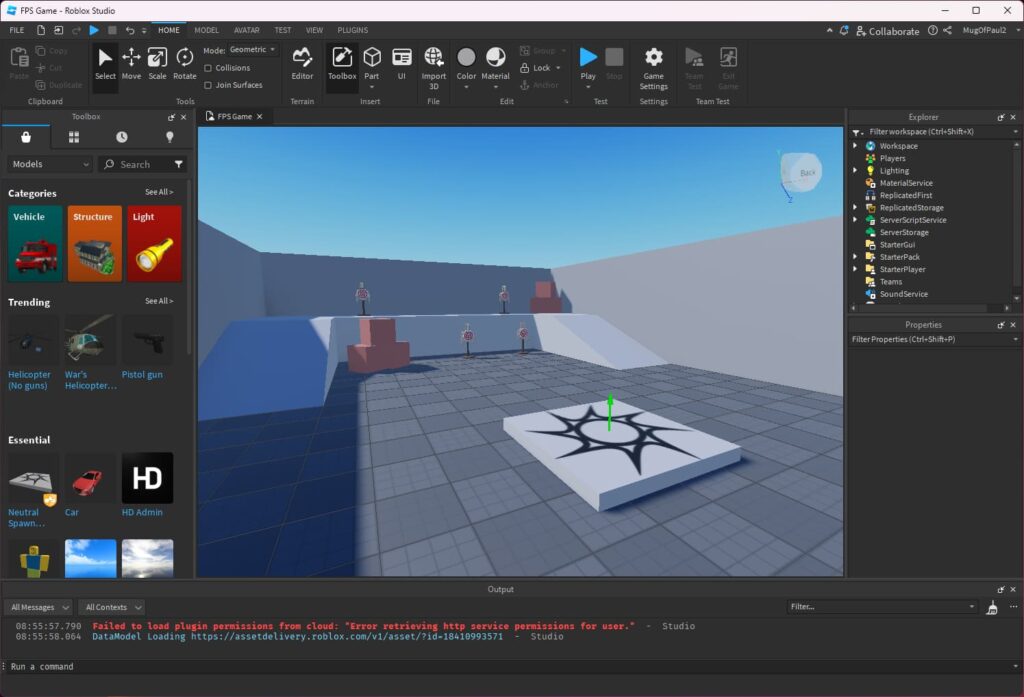
كيفية تثبيت Roblox Studio خطوة بخطوة
يُعد البدء في عملية تحميل Roblox Studio أمرًا بسيطًا، لكن العديد من المستخدمين الجدد يتساءلون عن الخطوات الدقيقة. إليك كيفية تثبيت Roblox Studio بأمان على جهاز الكمبيوتر الخاص بك والبدء في الإنشاء:
قم بزيارة موقع Roblox الرسمي
انتقل إلىwww.roblox.com/create وسجّل الدخول إلى حسابك.
ابدأ تحميل Roblox Studio
انقر على زر “Start Creating”. سيؤدي ذلك إلى بدء عملية تحميل Roblox Studio.
شغّل برنامج التثبيت
بمجرد اكتمال التنزيل، افتح الملف واتبع التعليمات التي تظهر على الشاشة لتثبيته على جهاز الكمبيوتر الخاص بك.
تشغيل Roblox Studio
بعد اكتمال التثبيت، قم بتشغيل تطبيق Roblox Studio على الكمبيوتر وسجّل الدخول باستخدام حساب Roblox الخاص بك.
اختر قالبًا أو ابدأ من الصفر
يوفر Roblox Studio مجموعة متنوعة من القوالب لمساعدتك على البدء بسرعة.
يتوفر تحميل Roblox Studio حاليًا فقط على نظامي Windows وmacOS. ولا توجد نسخة للهواتف المحمولة في الوقت الحالي، لذلك تأكد من أنك تستخدم جهازًا متوافقًا.
أهم ميزات Roblox Studio على الكمبيوتر
بمجرد التثبيت، يمنحك Roblox Studio على الكمبيوتر إمكانية الوصول إلى مجموعة قوية من أدوات تطوير الألعاب. تم تصميم هذه الميزات لتناسب المبتدئين والمطورين ذوي الخبرة على حد سواء:
- محرر يعتمد على السحب والإفلات مع أدوات التضاريس والنماذج ثلاثية الأبعاد والإضاءة والخامات.
- برمجة Lua لإضفاء آليات لعب متقدمة على مشاريعك.
- تعاون فوري مع أعضاء الفريق باستخدام ميزة Team Create.
- أدوات اختبار ومحاكاة مدمجة لمعاينة لعبتك على أوضاع وأجهزة مختلفة.
- نشر بنقرة واحدة مباشرة على منصة Roblox.
سواء كنت تصمم مسارات عقبات، أو عوالم لعب أدوار، أو اقتصادات ألعاب متكاملة، فإن بيئة التطوير هذه توفر كل ما تحتاج إليه.
نصائح لتحسين بيئة التطوير الخاصة بك
أثناء العمل باستخدام Roblox Studio، خاصة إذا كانت لعبتك تحتوي على أصول كبيرة الحجم أو ميزات متعددة اللاعبين، فإن الحفاظ على اتصال مستقر وسريع يُعد أمرًا بالغ الأهمية. وفيما يلي بعض النصائح الإضافية:
- استخدم ExitLag لتقليل التذبذب (Jitter) وارتفاعات البينج واللاج أثناء اختبار ألعابك.
- حافظ على تحديث تعريفات بطاقة الرسومات للحصول على أداء أفضل.
- استخدم اتصالاً سلكيًا بالإنترنت لتحقيق استقرار أكبر أثناء التعاون عبر الإنترنت.
- قم بعمل نسخ احتياطية لمشاريعك بانتظام باستخدام ميزات التخزين السحابي الخاصة بـ Roblox أو من خلال حلول تخزين خارجية.
أفكار أخيرة: هل أنت مستعد للإنشاء باستخدام Roblox Studio؟
إذا كنت شغوفًا ببناء الألعاب، فإن إتقان عملية تحميل Roblox Studio يمثل أول خطوة كبيرة في رحلتك. بفضل واجهته السهلة الاستخدام وميزاته القوية، يمنحك Roblox Studio القدرة على تحويل أفكارك إلى تجارب قابلة للعب والمشاركة.
والآن بعد أن أصبحت تعرف كيفية تثبيت Roblox Studio، فأنت جاهز للدخول إلى عالم التطوير. فقط تذكّر أنه سواء كنت تعمل بمفردك أو ضمن فريق، فإن استخدام أداة مثل ExitLag يمكن أن يمنحك أفضلية إضافية، خاصة أثناء اختبارات الأداء المكثفة.
لذلك لا تنتظر أكثر، ابدأ عملية تحميل Roblox Studio اليوم وابدأ في إنشاء لعبة أحلامك على منصة Roblox Studio للكمبيوتر.
هل لديك أسئلة أو ترغب في التواصل مع لاعبين آخرين؟ انضم إلى النقاش في منتدى ExitLag!
هل لديك أسئلة أو تريد التواصل مع لاعبين آخرين؟ انضم إلى المحادثة في منتدى ExitLag!