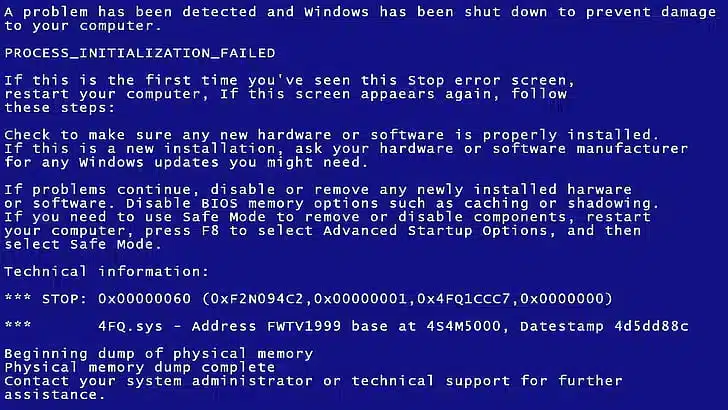
تُعد شاشة الموت الزرقاء واحدة من أكثر الأشياء إثارة للقلق التي يمكن أن يواجهها مستخدم ويندوز. تتحول الشاشة إلى اللون الأزرق، ويظهر رمز خطأ غامض، وينهار النظام دون تحذير. بالنسبة لمعظم المستخدمين، إنها مربكة ومرهقة في آن واحد.
أخطاء شاشة الموت الزرقاء، المعروفة أيضاً باسم BSOD أو أخطاء التوقف، هي طريقة ويندوز لحماية نفسه من عطل حرج. عندما يكتشف نظام التشغيل حالة لا يمكنه التعافي منها بأمان، يوقف كل شيء ويعرض شاشة الخطأ بدلاً من السماح بمزيد من الضرر.
الخبر الجيد هو أن معظم أخطاء BSOD قابلة للإصلاح. فهم رمز التوقف، وتحديد السبب، وتطبيق الإصلاح الصحيح سيحل غالبية انهيارات الشاشة الزرقاء دون الحاجة إلى مساعدة احترافية.
ما الذي يسبب شاشة الموت الزرقاء
أكثر محفزات BSOD شيوعاً
لأخطاء BSOD أسباب محتملة كثيرة، لكن معظمها يقع ضمن عدد قليل من الفئات. معرفة الفئة التي تنطبق على حالتك توجهك نحو الحل الصحيح.
تشمل أكثر أسباب انهيارات شاشة الموت الزرقاء شيوعاً:
تعريفات معطوبة أو قديمة: السبب الأكثر شيوعاً على الإطلاق. يمكن لتعريف رسوميات أو صوت أو شبكة سيء أن يزعزع استقرار النظام بأكمله
ذاكرة وصول عشوائي معيبة: تسبب الذاكرة المعطوبة سلوكاً غير متوقع لا يستطيع ويندوز التعامل معه بسلاسة
ملفات نظام تالفة: تتسبب ملفات تثبيت ويندوز التالفة في فشل عمليات حرجة
ارتفاع حرارة الجهاز: عندما يتجاوز المعالج أو كرت الرسوميات حدود درجة الحرارة الآمنة، قد ينهار ويندوز قبل حدوث ضرر حراري
أقراص تخزين فاشلة: يسبب القرص الصلب أو SSD المحتضر أخطاء قراءة/كتابة تُفعّل انهيارات النظام
البرمجيات الخبيثة والجذور الخفية: تعمل بعض أنواع البرمجيات الخبيثة على مستوى النواة ويمكن أن تُفعّل أخطاء BSOD
أكثر رموز توقف BSOD شيوعاً ومعناها
تشير رموز التوقف المختلفة إلى مشاكل كامنة مختلفة:
| رمز التوقف | السبب المحتمل | الإجراء الأول |
|---|---|---|
| IRQL_NOT_LESS_OR_EQUAL | تعريف معطوب أو مشكلة ذاكرة | حدّث أو ارجع لتعريف سابق |
| KERNEL_SECURITY_CHECK_FAILURE | تعارض تعريفات أو ملف نظام تالف | شغّل فحص SFC |
| PAGE_FAULT_IN_NONPAGED_AREA | عطل في الذاكرة أو تعريف تالف | شغّل تشخيص ذاكرة ويندوز |
| MEMORY_MANAGEMENT | ذاكرة معيبة أو تعارض تعريفات | اختبر الذاكرة بـmemtest86 |
| CRITICAL_PROCESS_DIED | فشل عملية أساسية من ويندوز | شغّل أوامر DISM وSFC |
| SYSTEM_SERVICE_EXCEPTION | تعارض برنامج طرف ثالث أو تعريف | حدّد وأزل البرنامج المسبب للمشكلة |
كيفية إصلاح شاشة الموت الزرقاء خطوة بخطوة
الخطوة 1: سجّل رمز التوقف وأعد التشغيل
الخطوة الأولى هي تسجيل رمز التوقف المعروض على شاشة الموت الزرقاء. غالباً ما تعرض إصدارات ويندوز الحديثة رسالة مبسطة، لكن رمز التوقف التقني عادة ما يظهر بخط أصغر.
إذا كان جهازك عالقاً في حلقة إعادة تشغيل BSOD، اتبع هذه الخطوات:
اضغط مطولاً على زر الطاقة حتى يُغلَق الجهاز تماماً
شغّل الجهاز واضغط مطولاً على زر الطاقة فوراً مرة أخرى أثناء ظهور شعار ويندوز
كرر هذا مرتين إضافيتين. سيدخل ويندوز إلى بيئة الاسترداد في المحاولة الثالثة
اذهب إلى استكشاف الأخطاء وإصلاحها > خيارات متقدمة > إعدادات بدء التشغيل > إعادة التشغيل
من إعدادات بدء التشغيل، اضغط F4 للوضع الآمن أو F5 للوضع الآمن مع الشبكات. يحمّل الوضع الآمن ويندوز بأقل عدد من التعريفات، مما يعزل ما إذا كان تعريف أو برنامج هو المسؤول.
الخطوة 2: حدّث التعريفات أو ارجع لإصدار سابق
بما أن التعريفات تسبب غالبية أخطاء BSOD، فإن تحديث أو التراجع عن تعريف تم تغييره مؤخراً هو الإصلاح الأول الأكثر فعالية:
افتح إدارة الأجهزة عبر بحث قائمة ابدأ
ابحث عن أي جهاز يظهر عليه مثلث تحذير أصفر
انقر بزر الفأرة الأيمن على الجهاز واختر “تحديث برنامج التشغيل”
إذا بدأ BSOD بعد تحديث تعريف حديث، انقر بزر الفأرة الأيمن واختر “خصائص” ثم “التراجع عن برنامج التشغيل”
انتبه بشكل خاص لتعريفات كرت الرسوميات. يُعد تعريف GPU التالف أو غير المتوافق من بين أكثر محفزات شاشة الموت الزرقاء شيوعاً، خاصة بالنسبة للاعبين.
الخطوة 3: شغّل فاحص ملفات النظام وDISM
يمكن أن تسبب ملفات ويندوز التالفة انهيارات BSOD متكررة تبدو غير مرتبطة بأي تعريف محدد. تصلح أداتان مدمجتان هذه المشكلة:
افتح موجه الأوامر كمسؤول
شغّل: sfc /scannow وانتظر حتى يكتمل
إذا وُجدت مشاكل، شغّل: DISM /Online /Cleanup-Image /RestoreHealth
أعد التشغيل بعد اكتمال كلا الأمرين
تفحص هذه الأوامر ملفات النظام وتستعيد التالف منها من مخزن مكونات ويندوز.
الخطوة 4: اختبر ذاكرة الوصول العشوائي
تسبب الذاكرة المعيبة بعضاً من أكثر أخطاء BSOD عدم قابلية للتنبؤ. يتضمن ويندوز أداة اختبار ذاكرة مدمجة:
اضغط Windows + R، اكتب mdsched.exe، واضغط Enter
اختر “إعادة التشغيل الآن والتحقق من المشاكل”
سيعيد ويندوز التشغيل ويجري اختبار ذاكرة موسّعاً
تظهر النتائج بعد تسجيل الدخول التالي
إذا وُجدت أخطاء، فمن المرجح أن وحدة الذاكرة معيبة وتحتاج إلى استبدال.
تقنيات استكشاف أخطاء BSOD المتقدمة
قراءة ملفات Minidump لتحليل السبب الجذري
يُنشئ كل BSOD ملف minidump يسجل حالة النظام في لحظة الانهيار. يمكن قراءة هذه الملفات باستخدام أدوات مثل WinDbg أو WhoCrashed لتحديد التعريف أو العملية المسؤولة بالضبط.
تُخزَّن ملفات Minidump في: C:\Windows\Minidump
يحلل WhoCrashed هذه الملفات وينتج تقريراً بلغة واضحة يسمي التعريف أو الوحدة التي تسببت في الانهيار. هذه أكثر الطرق موثوقية لتحديد محفز شاشة موت زرقاء غير واضح.
التحقق من تحديثات ويندوز
تُصدر مايكروسوفت تصحيحات تعالج أخطاء معروفة تسبب BSOD بانتظام. قد يُحَل أيضاً BSOD الذي ظهر بعد تحديث ويندوز بتصحيح لاحق:
اذهب إلى الإعدادات > تحديث ويندوز > التحقق من التحديثات
ثبّت جميع التحديثات المعلّقة وأعد التشغيل
إذا ظهر BSOD فوراً بعد تحديث، استخدم “عرض سجل التحديثات” لإلغاء تثبيت التحديث المسبب للمشكلة
نصائح احترافية: منع BSOD قبل حدوثه
حافظ على تحديث تعريفاتك استباقياً: لا تنتظر حدوث انهيار. تحقق من موقع الشركة المصنّعة لكرت الرسوميات لديك بحثاً عن تحديثات تعريفات شهرياً، خاصة قبل إصدارات الألعاب الكبرى.
راقب درجة حرارة نظامك: ارتفاع الحرارة محفز صامت لـBSOD. استخدم أداة مراقبة أثناء جلسات اللعب لضمان بقاء المعالج وكرت الرسوميات ضمن النطاقات الآمنة.
انسخ نسخة احتياطية قبل تحديثات ويندوز الكبرى: تسبب بعض التحديثات التراكمية مشاكل توافق مع تكوينات أجهزة معينة. تستغرق نقطة الاستعادة دقائق لإنشائها ويمكن أن توفر ساعات من وقت الاسترداد.
تجنّب تعريفات النسخ التجريبية أو الوصول المبكر: قد تحتوي التعريفات غير المُصدَرة رسمياً على أخطاء. استخدم إصدارات تعريفات مستقرة وصادرة رسمياً ما لم تعالج نسخة تجريبية مشكلة معروفة تعاني منها تحديداً.
الأخطاء الشائعة التي تؤدي إلى انهيارات BSOD متكررة
تجاهل أول BSOD كحادثة عابرة: يكون الانهيار الواحد أحياناً مجرد ضجيج في الجهاز، لكن انهيارين أو أكثر تشير إلى مشكلة كامنة. الحل: تحقق من رمز التوقف بعد الحدث الأول وابحث فيه قبل أن يتحول إلى حلقة متكررة.
تثبيت عدة تحديثات تعريفات دفعة واحدة: تحديث كل التعريفات في آن واحد يجعل من المستحيل تحديد أيها تسبب في BSOD جديد. الحل: حدّث تعريفاً واحداً في كل مرة وراقب الاستقرار بين التحديثات.
تخطي اختبار الذاكرة: يستبدل الكثير من المستخدمين مكونات باهظة الثمن قبل اختبار ذاكرتهم. الحل: شغّل دائماً اختبار ذاكرة مبكراً في عملية التشخيص، حيث إن الذاكرة المعيبة شائعة وسهلة التأكيد.

كيف يحمي Norton 360 For Gamers من BSOD الناتج عن البرمجيات الخبيثة
لا تأتي كل أخطاء شاشة الموت الزرقاء من تعارضات الأجهزة أو التعريفات. يمكن للبرمجيات الخبيثة التي تعمل على مستوى النواة، بما في ذلك الجذور الخفية وbootkits، أن تُفعّل انهيارات BSOD عمداً أو عن غير قصد. هذه من بين أصعب الانهيارات تشخيصاً لأن البرمجيات الخبيثة تخفي نفسها عن الفحوصات القياسية.
يتضمن Norton 360 For Gamers كشفاً وإزالة للجذور الخفية يعمل تحت طبقة التطبيق، مما يحدد التهديدات التي تفوتها الفحوصات التقليدية. تراقب حمايته في الوقت الفعلي العمليات بحثاً عن سلوك مريب قبل أن تتمكن من زعزعة استقرار النظام.
يضيف ExitLag طبقة أخرى من استقرار النظام من خلال تحسين حركة مرور اللعبة تحديداً، مما يقلل من عبء المعالج والشبكة المرتبط بالاتصالات ذات فقدان الحزم المرتفع. يعني مسار الشبكة الأنظف موارد نظام أقل تُهدَر على إعادة الإرسال، مما يبقي حمل النظام العام أقل خلال جلسات اللعب.
يعمل ExitLag معاً للحفاظ على استقرار جهازك وأمانه وأداءه بأفضل شكل، حتى تبقى شاشة الموت الزرقاء التالية ذكرى بعيدة.
جميع الصور المستخدمة في هذه المقالة مملوكة لأصحابها المعنيين وتُستخدم لأغراض إعلامية وتعليمية فقط. لا تعني أي تأييد أو ارتباط مع أصحاب الحقوق.
هل لديك أسئلة أو ترغب في التواصل مع لاعبين آخرين؟ انضم إلى النقاش في منتدى ExitLag!
هل لديك أسئلة أو تريد التواصل مع لاعبين آخرين؟ انضم إلى المحادثة في منتدى ExitLag!