تعلّم كيفية جعل جوجل كروم المتصفح الافتراضي هو أحد تلك المهام التي تبدو بسيطة لكنها تُربك عددًا من المستخدمين أكبر مما هو متوقع. يمتلك كل من ويندوز وماك إعداداتهما الافتراضية المفضلة، وكلاهما قد يكون عنيدًا عند تغييرها. معرفة أين تبحث بالضبط توفر عليك الإحباط.
جعل جوجل كروم المتصفح الافتراضي يعني أن كل رابط تنقر عليه، سواء في بريد إلكتروني أو مستند أو إشعار، سيُفتح تلقائيًا في كروم. بدون هذا الإعداد، غالبًا ما تُفتح الروابط في إيدج على ويندوز أو سفاري على ماك، بغض النظر عن تفضيلك.
بعيدًا عن الراحة، يؤثر اختيارك للمتصفح الافتراضي على كيفية التعامل مع بيانات تصفحك، وأي الإضافات يمكنك استخدامها، وما هي ميزات الخصوصية المتاحة لك. اختيار متصفحك وضبطه بشكل صحيح جزء مهم من إعدادك الرقمي بشكل عام.
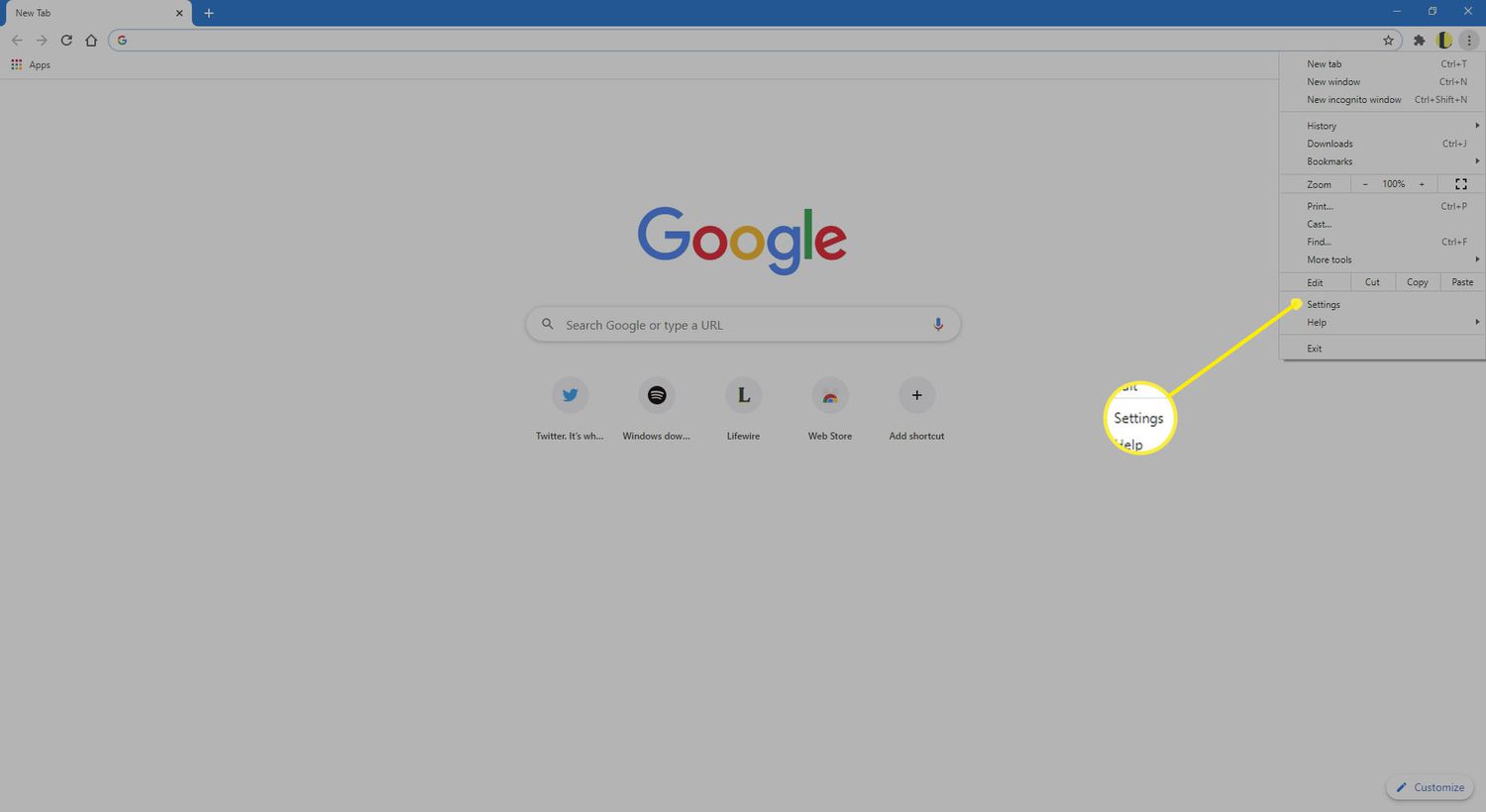
كيفية جعل جوجل كروم المتصفح الافتراضي على ويندوز
خطوات ويندوز 10 وويندوز 11
يتم ضبط كروم كمتصفح افتراضي على ويندوز عبر إعدادات النظام، وليس من داخل كروم نفسه. إليك العملية لكلا الإصدارين:
ويندوز 11:
افتح قائمة ابدأ وانتقل إلى الإعدادات (أيقونة الترس)
انقر على "التطبيقات" في الشريط الجانبي الأيسر
اختر "التطبيقات الافتراضية"
في شريط البحث، اكتب "Google Chrome" واخترها
انقر على "تعيين كافتراضي" أعلى صفحة إعدادات كروم
ويندوز 10:
افتح الإعدادات عبر قائمة ابدأ
انتقل إلى "التطبيقات" ثم "التطبيقات الافتراضية"
مرّر لأسفل إلى "متصفح الويب" وانقر على المتصفح المضبوط حاليًا
اختر جوجل كروم من القائمة التي تظهر
بعد إتمام أي من العمليتين، سيؤدي النقر على أي رابط ويب على جهازك إلى فتحه في كروم تلقائيًا.
لماذا يتجاهل ويندوز أحيانًا إعداد المتصفح الافتراضي
يمتلك ويندوز 10 و11 سلوكًا موثقًا جيدًا يتمثل في إعادة ضبط إعدادات المتصفح الافتراضي بعد التحديثات الكبرى. إذا لاحظت أن الروابط تُفتح فجأة في إيدج مرة أخرى بعد تحديث ويندوز، فمن المرجح أن التحديث أعاد ضبط تفضيلات تطبيقاتك الافتراضية.
لمنع تكرار ذلك، تحقق من تطبيقاتك الافتراضية بعد كل تحديث كبير لويندوز. واجهت مايكروسوفت انتقادات كبيرة بسبب هذا السلوك، وبينما أُدخلت تحسينات في ويندوز 11، لا تزال المشكلة تحدث لبعض المستخدمين.
كيفية جعل جوجل كروم المتصفح الافتراضي على ماك
استخدام إعدادات كروم في macOS
على جهاز ماك، يتيح لك كروم تغيير المتصفح الافتراضي مباشرة من داخل التطبيق:
افتح جوجل كروم على جهاز ماك الخاص بك
انقر على قائمة النقاط الثلاث في الزاوية العلوية اليمنى واختر "الإعدادات"
في الشريط الجانبي الأيسر، انقر على "المتصفح الافتراضي"
انقر على "اجعله الافتراضي"
سيظهر مربع حوار للنظام يطلب منك التأكيد. انقر على "استخدام كروم"
إذا كان زر "اجعله الافتراضي" باهتًا وغير قابل للنقر، فهذا يعني أن كروم بالفعل هو متصفحك الافتراضي.
استخدام إعدادات النظام في macOS
يمكنك أيضًا إجراء التغيير عبر إعدادات macOS بشكل مستقل عن كروم:
افتح "إعدادات النظام" (أو "تفضيلات النظام" في إصدارات macOS الأقدم)
انقر على "سطح المكتب والرصيف" أو ابحث عن "متصفح الويب الافتراضي"
اعثر على القائمة المنسدلة "متصفح الويب الافتراضي" واختر جوجل كروم
أغلق إعدادات النظام. يسري التغيير فورًا
هذه الطريقة مفيدة إذا لم يكن كروم مثبتًا بعد أو إذا أردت إدارة الإعداد الافتراضي دون فتح المتصفح نفسه.
كيفية تغيير المتصفح الافتراضي على أجهزة الجوال
ضبط كروم كافتراضي على آيفون وآيباد
تسمح آبل باستخدام متصفحات خارجية كافتراضية على iOS. للتبديل:
افتح تطبيق الإعدادات على آيفون أو آيباد
مرّر لأسفل وانقر على "Chrome" في قائمة التطبيقات
انقر على "تطبيق المتصفح الافتراضي"
اختر "Chrome"
هذا الإعداد يجعل كروم الافتراضي لكل رابط تنقر عليه في البريد الإلكتروني والرسائل وتطبيقات أخرى.
ضبط كروم كافتراضي على أندرويد
في معظم أجهزة أندرويد، يكون كروم هو الافتراضي بالفعل. إذا لم يكن كذلك:
انتقل إلى الإعدادات > التطبيقات
اعثر على متصفحك الافتراضي الحالي وانقر عليه
اختر "الفتح افتراضيًا" أو "تعيين كافتراضي" وامسح إعداداته الافتراضية
ثم افتح الإعدادات > التطبيقات > كروم واضبطه كمتصفح افتراضي
مقارنة المتصفحات: لماذا يفضل المستخدمون كروم كافتراضي
| الميزة | جوجل كروم | مايكروسوفت إيدج | سفاري | فايرفوكس |
|---|---|---|---|---|
| مكتبة الإضافات | الأكبر | كبيرة (متوافقة مع كروم) | محدودة | كبيرة |
| المزامنة عبر الأجهزة | نعم (حساب جوجل) | نعم (حساب مايكروسوفت) | نعم (أجهزة آبل) | نعم (حساب فايرفوكس) |
| الأداء على ويندوز | ممتاز | ممتاز | غير متاح | جيد |
| إعدادات الخصوصية الافتراضية | متوسطة | متوسطة | قوية | قوية |
| التكامل مع خدمات جوجل | سلس | جزئي | لا يوجد | لا يوجد |
استكشاف الأخطاء: ماذا تفعل عندما يرفض كروم أن يصبح الافتراضي
المشكلات الشائعة وحلولها
أحيانًا لا يثبت تغيير المتصفح الافتراضي، أو يرفض كروم التسجيل كافتراضي. إليك أكثر المشكلات شيوعًا وحلولها:
الإعداد يعود لسابق عهده بعد إعادة التشغيل: عادةً ما يعني هذا أن تطبيقًا آخر يطالب بالإعداد الافتراضي. تحقق مما إذا كان أي برنامج مثبَّت حديثًا قد غيّر تفضيلات متصفحك أثناء تثبيته
زر "اجعله الافتراضي" مفقود في كروم: أعد تشغيل كروم وحاول مجددًا. إذا استمرت المشكلة، احذف كروم وأعد تثبيته
الروابط لا تزال تُفتح في إيدج رغم ضبط كروم كافتراضي: بعض الروابط في تطبيقات ويندوز تستخدم معالج متصفح على مستوى النظام يتجاهل تفضيلات المستخدم. هذا قيد معروف في ويندوز دون حل كامل على مستوى المستخدم
نصائح احترافية: الاستفادة القصوى من كروم كمتصفح افتراضي
سجّل الدخول بحساب جوجل الخاص بك في كروم: يتيح تسجيل الدخول مزامنة السجل وكلمات المرور والإشارات المرجعية تلقائيًا عبر جميع أجهزتك.
فعّل "الحماية المعززة" في التصفح الآمن لكروم: انتقل إلى الإعدادات > الخصوصية والأمان > الأمان وبدّل من الحماية القياسية إلى الحماية المعززة للكشف الفوري عن التصيد والبرمجيات الخبيثة.
استخدم ملفات تعريف كروم لحالات استخدام مختلفة: أنشئ ملفات تعريف كروم منفصلة للعمل والاستخدام الشخصي والألعاب. يحتفظ كل ملف تعريف بملفات تعريف الارتباط والإضافات والسجل الخاصة به بشكل مستقل.
ثبّت كروم على شريط المهام بعد ضبطه كافتراضي: هذا يضمن تحميله بسرعة دون البحث عنه في كل مرة تريد فيها التصفح.
الأخطاء الشائعة عند ضبط متصفح افتراضي
تغيير الإعداد الافتراضي من داخل كروم بدلًا من إعدادات النظام (على ويندوز): زر "اجعله الافتراضي" في كروم على ويندوز ينقلك إلى صفحة إعدادات النظام، لكن ما زال عليك إتمام العملية هناك يدويًا. الحل: أكمل دائمًا الخطوات الكاملة في إعدادات ويندوز، لا فقط في نافذة كروم المنبثقة.
نسيان تحديث المتصفح الافتراضي على الجوال بشكل منفصل: الإعدادات الافتراضية على سطح المكتب والجوال مستقلة عن بعضها. الحل: تحقق من إعدادات المتصفح الافتراضي على هاتفك بشكل منفصل عن جهاز الكمبيوتر.
تثبيت كروم لجميع المستخدمين لكن ضبط الافتراضي لحساب واحد فقط: على أجهزة ويندوز المشتركة، تُطبَّق إعدادات المتصفح الافتراضي لكل حساب مستخدم على حدة. الحل: سجّل الدخول إلى كل حساب مستخدم بشكل منفصل واضبط المتصفح الافتراضي لكل منها على حدة.
كيف يعزز Norton 360 For Gamers تجربتك مع كروم
بمجرد أن يصبح كروم متصفحك الافتراضي، يفتح كل رابط تنقر عليه فيه تلقائيًا. هذا يجعل ميزات أمان كروم خط دفاعك الأساسي ضد الروابط الخبيثة وصفحات التصيد والتنزيلات الخفية.
يعمل Norton 360 For Gamers جنبًا إلى جنب مع كروم من خلال توفير طبقة حماية ثانية في الوقت الفعلي. بينما تلتقط ميزة التصفح الآمن المدمجة في كروم العديد من التهديدات، تستخدم تقنية Safe Web من نورتون الذكاء الاصطناعي لتحليل المواقع مقابل أكثر من 120,000 نمط تهديد معروف، مما يلتقط تهديدات قد لا تتضمنها قاعدة بيانات كروم بعد.
تضيف ميزة مراقبة الويب المظلم من نورتون حماية للحسابات من خلال تنبيهك عندما يُعثر على بريدك الإلكتروني أو بيانات اعتمادك في بيانات تسريب، وهو أمر مهم بشكل خاص للمستخدمين الذين يعتمدون على كلمات المرور المحفوظة في جوجل والمُزامنة عبر كروم.
يكمّل ExitLag الإعداد للاعبين من خلال تحسين مسار الاتصال إلى سيرفرات الألعاب، مما يضمن أن يعمل متصفحك الافتراضي للمهام اليومية وجلسة الألعاب معًا على شبكة نظيفة ومحسّنة. يعالج ExitLag أكثر من 18 مليون عملية تحسين أسبوعيًا عبر أكثر من 190 دولة.
معًا، يضمن ExitLag أن تكون تجربة التصفح والألعاب لديك سريعة وآمنة ومحمية من الأساس.
جميع الصور المستخدمة في هذه المقالة تعود إلى أصحابها المعنيين وتُستخدم لأغراض إعلامية وتعليمية فقط ولا تعني أي تأييد أو ارتباط بأصحاب الحقوق.
هل لديك أسئلة أو تريد التواصل مع لاعبين آخرين؟ انضم إلى النقاش في منتدى ExitLag!