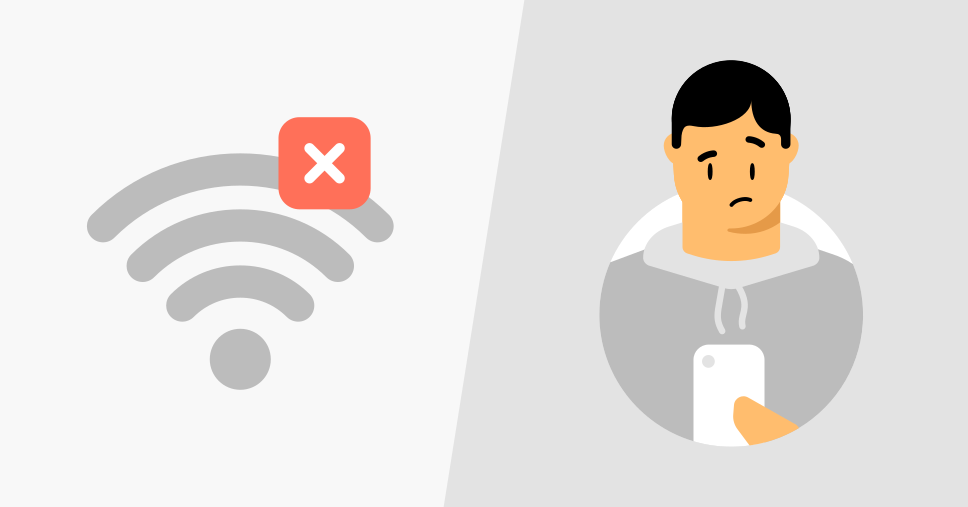
يظهر جهازك متصلًا بالواي فاي، لكن لا تُحمَّل أي صفحة. لديك إشارة كاملة، وأضواء الراوتر مضاءة، ومع ذلك لا يعمل الإنترنت ببساطة. هذه واحدة من أكثر مشكلات الشبكة شيوعًا وإرباكًا التي يواجهها المستخدمون.
يمكن أن تحدث أخطاء لا يوجد اتصال بالإنترنت حتى عندما يكون جهازك مرتبطًا بوضوح بشبكة ما. تكمن المشكلة في مكان ما بين محول شبكة جهازك والراوتر ومزود خدمة الإنترنت والسيرفرات الأبعد، ويعتمد إيجاد الحل الصحيح على تحديد النقطة بالضبط التي تنكسر فيها السلسلة.
تشمل الأسباب الأكثر شيوعًا فشل DNS وتعارضات عناوين IP وإعدادات الشبكة التالفة وانقطاعات مزود الخدمة وسوء ضبط الراوتر. يمكن حل معظم هذه المشكلات في المنزل دون أي خبرة تقنية، باستخدام أدوات مدمجة بالفعل في نظام التشغيل لديك.

لا يوجد اتصال بالإنترنت: الخطوات الأولى للتشخيص
التحقق مما إذا كانت المشكلة في جهازك أم في الشبكة
قبل استكشاف الأخطاء بشكل موسع، حدّد ما إذا كانت المشكلة تؤثر على جهاز واحد أو جميع الأجهزة على الشبكة. هذا السؤال الوحيد يوجّه كل استكشاف الأخطاء اللاحق.
جهاز واحد فقط بلا إنترنت: المشكلة خاصة بإعدادات ذلك الجهاز أو عتاده
جميع الأجهزة بلا إنترنت: المشكلة في الراوتر أو المودم أو مزود الخدمة
إذا كانت الأجهزة الأخرى على نفس شبكة الواي فاي تتصفح بشكل طبيعي، فالمشكلة محصورة في جهازك. إذا لم يتصل أي شيء، فالمشكلة في الراوتر أو انقطاع في الخدمة.
اختبر بمتصفح مختلف على الجهاز المتأثر. أحيانًا يمنع إعداد خاص بالمتصفح تحميل الصفحات بينما يكون الاتصال الأساسي سليمًا فعليًا.
إعادة تشغيل الراوتر والمودم
حل إعادة التشغيل الكلاسيكي يعمل في أغلب الأحيان أكثر مما يتوقع معظم المستخدمين. تتراكم أخطاء الذاكرة والاتصالات القديمة في أجهزة الراوتر بمرور الوقت، وإعادة التشغيل الكاملة تمسحها فورًا.
افصل كلًا من المودم والراوتر عن الكهرباء
انتظر 30 ثانية على الأقل قبل إعادة توصيل أي شيء
وصّل المودم أولًا وانتظر استقرار أضوائه
وصّل الراوتر ثانيًا وانتظر استقرار أضوائه
اختبر الاتصال بالإنترنت على جهازك
تحل هذه العملية البسيطة جزءًا كبيرًا من حالات "لا يوجد وصول للإنترنت رغم الاتصال" دون أي تدخل إضافي.
متصل بالواي فاي لكن بلا إنترنت: الأسباب التقنية الشائعة
فشل DNS: عندما لا يستطيع جهازك إيجاد المواقع
نظام أسماء النطاقات (DNS) هو الخدمة التي تترجم أسماء المواقع إلى عناوين IP. عندما يفشل DNS، يكون جهازك متصلًا تقنيًا بالإنترنت لكنه لا يستطيع البحث عن أي عنوان، مما يجعل جميع المواقع تبدو غير قابلة للوصول.
علامات مشكلة DNS تشمل:
فشل تحميل المواقع بينما قد ينجح إرسال ping مباشرة لعناوين IP
فشل بعض المواقع فقط بينما تُحمَّل أخرى بشكل طبيعي
يظهر المتصفح خطأ "DNS_PROBE_FINISHED_NXDOMAIN" أو ما شابه
إعادة تشغيل الراوتر تصلح المشكلة مؤقتًا لكنها تتكرر
لمسح ذاكرة DNS المؤقتة على ويندوز:
- افتح موجه الأوامر كمسؤول
- اكتب ipconfig /flushdns واضغط Enter
- اكتب ipconfig /release واضغط Enter
- اكتب ipconfig /renew واضغط Enter
- أعد تشغيل جهازك واختبر
التبديل إلى سيرفر DNS عام
التبديل من سيرفر DNS الخاص بمزود خدمتك إلى بديل عام غالبًا ما يحل مشكلات فشل DNS المستمرة.
سيرفرات DNS العامة الموصى بها:
كلاودفلير: 1.1.1.1 (أساسي) و1.0.0.1 (ثانوي)
جوجل: 8.8.8.8 (أساسي) و8.8.4.4 (ثانوي)
لتغيير DNS على ويندوز:
- افتح الإعدادات وانتقل إلى الشبكة والإنترنت
- اختر اتصالك النشط وانقر على تعديل ضمن DNS
- بدّل إلى يدوي وأدخل عناوين DNS المفضلة
- احفظ واختبر اتصالك
متصل لكن بلا إنترنت: إصلاح مشكلات طبقة الشبكة
إعادة ضبط حزمة TCP/IP
حزمة TCP/IP التالفة سبب شائع آخر لمشكلة الاتصال بلا إنترنت. حزمة TCP/IP هي الطبقة البرمجية الأساسية التي يستخدمها ويندوز للتواصل عبر الشبكات، ويمكن أن تتلف بسبب تعارضات البرمجيات أو التحديثات الفاشلة أو البرمجيات الخبيثة.
لإعادة ضبطها على ويندوز:
افتح موجه الأوامر كمسؤول
شغّل الأمر netsh winsock reset
شغّل الأمر netsh int ip reset
شغّل الأمر ipconfig /release
شغّل الأمر ipconfig /renew
شغّل الأمر ipconfig /flushdns
أعد تشغيل جهاز الكمبيوتر
تعيد هذه الأوامر ضبط جميع بروتوكولات الشبكة إلى حالتها الافتراضية وتجبر جهازك على طلب إعدادات شبكة جديدة من الراوتر.
تعارضات عناوين IP
عندما يُخصَّص لجهازين على نفس الشبكة نفس عنوان IP، يمكن أن يفقد كلاهما الوصول للإنترنت. يتسبب هذا بأعراض متقطعة من نوع "الإيثرنت متصل لكن بلا إنترنت" تظهر وتختفي بشكل غير متوقع.
ضبط جهازك للحصول على عنوان IP تلقائيًا (عبر DHCP) يمنع عادةً التعارضات. إذا تسبب العنونة التلقائية بمشكلات، فإن تحرير وتجديد إيجار IP (باستخدام ipconfig /release وipconfig /renew) يحلها عادةً.
| السبب | العرض | الحل |
|---|---|---|
| فشل DNS | لا تُحمَّل الصفحات، لكن ping IP يعمل | مسح DNS، التبديل إلى DNS عام |
| تعارض IP | فقدان اتصال متقطع | تحرير وتجديد إيجار DHCP |
| حزمة TCP/IP تالفة | لا إنترنت مستمر بعد إعادة التشغيل | إعادة ضبط كاملة لحزمة TCP/IP |
| انقطاع مزود الخدمة | تأثر جميع الأجهزة في آن واحد | تحقق من صفحة حالة مزود الخدمة وانتظر |
| خلل في فيرموير الراوتر | يؤثر على جميع الأجهزة بعد تحديث الراوتر | أعد تشغيل الراوتر، تحقق من وجود فيرموير جديد |
لماذا يظهر واي فاي الخاص بي متصلًا دون إنترنت؟ حلول متقدمة
التحقق من انقطاعات مزود خدمة الإنترنت
إذا لم تحل إعادة تشغيل الراوتر وإعادة ضبط إعدادات الشبكة مشكلة لا يوجد اتصال بالإنترنت، فقد تكون المشكلة أعلى في السلسلة مع مزود خدمتك. يحتفظ معظم مزودي خدمة الإنترنت بصفحات حالة انقطاع تُظهر الاضطرابات الحالية في الخدمة بمنطقتك.
البحث عن اسم مزود خدمتك مع كلمة "انقطاع" أو "الحالة" عادةً ما يُظهر صفحة حالتهم أو تقارير مجتمعية عن مشكلات حالية. الانقطاعات على مستوى مزود الخدمة خارجة تمامًا عن سيطرتك وتُحل وفق جدولها الزمني الخاص.
مشكلات برامج التشغيل والمحول
يمكن لبرامج تشغيل محول الشبكة القديمة أو التالفة أن تسبب عرض "متصل لكن بلا إنترنت"، خاصةً بعد تحديثات ويندوز. تحديث أو إعادة تثبيت برنامج تشغيل محول الشبكة عبر إدارة الأجهزة يمكن أن يحل هذه الفئة من المشكلات.
انقر بزر الماوس الأيمن على زر ابدأ وافتح إدارة الأجهزة
وسّع قسم محولات الشبكة
انقر بزر الماوس الأيمن على محول الواي فاي واختر تحديث برنامج التشغيل
اختر البحث تلقائيًا عن برنامج تشغيل محدَّث
أعد التشغيل واختبر الاتصال
نصائح احترافية: منع مشكلات انعدام الاتصال بالإنترنت
استخدم الإيثرنت للاتصالات المهمة: الاتصالات السلكية أكثر استقرارًا من الواي فاي وأقل عرضة لمشكلات DNS وIP التي تسبب عرض الاتصال بلا إنترنت.
حدّث فيرموير الراوتر: تسبب أحيانًا أخطاء فيرموير الراوتر فشلًا في حل DNS ومشكلات اتصال. تمنع التحديثات المنتظمة للفيرموير تطور هذه المشكلات.
اضبط سيرفر DNS ثابتًا: ضبط سيرفر DNS عام موثوق يمنع جهازك من الاعتماد على سيرفر DNS تابع لمزود خدمتك قد يكون بطيئًا أو غير متاح مؤقتًا.
راقب جدول إيجار DHCP في الراوتر: إذا كنت تواجه مشكلات تعارض IP بشكل متكرر، فقد تحتاج إعدادات DHCP في راوترك للتعديل. زيادة حجم نطاق DHCP يمنع استنفاد العناوين.
الأخطاء الشائعة التي يرتكبها مستخدمو "لا يوجد اتصال بالإنترنت"
إعادة تشغيل الجهاز فقط دون الراوتر: إعادة تشغيل جهاز الكمبيوتر فقط تترك الراوتر في حالته المحتملة الملغومة بالأخطاء. الحل: أعد تشغيل جهازك والراوتر معًا دائمًا عند استكشاف مشكلات الاتصال.
عدم التحقق مما إذا كان مزود الخدمة معطلًا: يقضي الكثير من المستخدمين ساعات في استكشاف أعطال عتادهم بينما فحص بسيط لصفحة حالة مزود الخدمة كان سيُظهر فورًا انقطاعًا إقليميًا. الحل: تحقق من صفحة انقطاعات مزود خدمتك أولًا عندما تفقد جميع الأجهزة الإنترنت في آن واحد.
تخطي فحص البرمجيات الخبيثة: يمكن للبرمجيات الخبيثة تعديل إعدادات الشبكة وإفساد تهيئات DNS والتدخل في عمل حزمة TCP/IP. الحل: شغّل فحصًا أمنيًا كاملًا إذا لم تحل إعادة ضبط الشبكة مشكلات الاتصال المستمرة.
كيف يساعد Norton 360 For Gamers وExitLag في مشكلات الاتصال بالإنترنت
البرمجيات الخبيثة أحد أكثر الأسباب خبثًا لمشكلة لا يوجد اتصال بالإنترنت. تستهدف بعض البرمجيات الخبيثة إعدادات الشبكة تحديدًا، مفسدةً تهيئات DNS أو إدخالات حزمة TCP/IP لتعطيل الاتصال أو إعادة توجيه حركة البيانات.
يوفر Norton 360 For Gamers حماية في الوقت الفعلي تمنع هذه الفئة من البرمجيات الخبيثة المستهدفة للشبكة من الوصول إلى نظامك. يراقب فحصه المستمر العمليات التي تحاول تعديل تهيئات الشبكة، ويمنع الهجوم قبل حدوث الضرر.
إذا كنت قد حللت مؤخرًا مشكلة اتصال ناتجة عن برمجية خبيثة، يمكن لفحص النظام الكامل من نورتون التحقق من إزالة جميع المكونات الخبيثة وأن لا بقايا خفية لا تزال تتدخل في إعدادات شبكتك.
بالنسبة للاعبين، تُعد مشكلات الاتصال بالإنترنت مزعجة بشكل مضاعف لأن انقطاع الاتصال أثناء جلسة لعب يعني قطع الاتصال وفقدان التقدم وعقوبات المباراة. يعالج ExitLag عدم استقرار الاتصال مباشرة عبر تقنيته الأساسية.
ExitLag ليس شبكة VPN. إنه مُحسّن اتصال للألعاب يستخدم تقنية Multipath، موجّهًا حزم بيانات ألعابك عبر عدة مسارات متزامنة. إذا واجه أحد المسارات مشكلة، تحافظ المسارات الأخرى على الاتصال دون انقطاع. هذا يلغي فعليًا انقطاعات منتصف اللعبة الناتجة عن عدم استقرار التوجيه.
مع دعم أكثر من 4,000 لعبة وأكثر من 1,500 سيرفر في أكثر من 190 دولة، يضمن ExitLag أن تسلك حركة بيانات ألعابك دائمًا أكثر المسارات استقرارًا المتاحة، بغض النظر عن تقلبات الإنترنت العامة.
ابقَ متصلًا ومحميًا مع ExitLag.
جميع الصور المستخدمة في هذه المقالة تعود إلى أصحابها المعنيين وتُستخدم لأغراض إعلامية وتعليمية فقط ولا تعني أي تأييد أو ارتباط بأصحاب الحقوق.
هل لديك أسئلة أو تريد التواصل مع لاعبين آخرين؟ انضم إلى النقاش في منتدى ExitLag!