أي شخص يلعب لعبة World of Warcraft (WoW) يعرف مدى الإحباط الذي يسببه تأخير اللعبة عندما يتجمد شخصيتك، أو لا تُفعّل مهاراتك في الوقت المناسب، أو عندما تتقطع اللعبة فجأة خلال المعارك المهمة. يتداخل التأخير مع تدفق اللعبة، مما يجعل إتمام المهام، المعارك ضد اللاعبين (PvP)، والزنازين أكثر صعوبة.
تأخير WoW هو مشكلة شائعة، حتى بالنسبة للاعبين الذين يمتلكون اتصالات إنترنت سريعة وأجهزة كمبيوتر قوية. لذلك، من المهم فهم أسباب التأخير ومعرفة كيفية إصلاحها للحصول على تجربة لعب سلسة وممتعة في أزيروث. في هذا الدليل، ستتعلم ما الذي يسبب التأخير، كيفية تقليل الكمون، وأفضل الأدوات لتحسين أدائك في اللعبة.
حتى اللاعبون ذوو الخبرة قد يواجهون تأخيرات غير متوقعة في اللحظات الأكثر أهمية. ومع ذلك، فإن التأخير ليس دائمًا واضحًا في البداية ويمكن أن يظهر على شكل توقفات صغيرة، استجابات مهارات متأخرة، أو تجمدات طفيفة تؤثر تدريجيًا على الأداء. على هذا النحو، حتى المهام الروتينية أو الاستكشاف العادي قد يصبح محبطًا إذا لم يتم معالجة المشكلة بسرعة.

ما هو التأخير في لعبة World of Warcraft؟
قبل أن نغوص في الأسباب، من المهم أن نفهم ما هو التأخير في لعبة World of Warcraft. يحدث التأخير عندما يكون هناك تأخير بين أفعالك واستجابة خوادم اللعبة. على سبيل المثال، عندما تنقر على زر سحر، قد لا تستجيب شخصيتك على الفور، أو قد تظهر حركتك متأخرة بالنسبة للاعبين الآخرين.
يمكن أن يحدث هذا بعدة طرق:
- تأخيرات في تفعيل المهارات
- تنقل الشخصية أو مطاطية الحركة (rubber-banding)
- توقف أو تجمد أثناء المعارك أو PvP
- تأخيرات في الدردشة أو وظائف التجارة
وبذلك، فإن التأخير في WoW ليس فقط محبطًا؛ بل يمكن أن يكلفك الانتصارات في اللعب التنافسي. إن تحديد ما إذا كانت المشكلة تتعلق بالشبكة، البرنامج، أو الأجهزة هو أول خطوة نحو حل دائم.
الأسباب الشائعة لتأخير لعبة World of Warcraft
فهم الأسباب الجذرية للتأخير يساعد اللاعبين على اتخاذ إجراءات فعالة. تشمل الأسباب الرئيسية التي تؤدي إلى حدوث التأخير في لعبة World of Warcraft ما يلي:
- عدم استقرار الشبكة
الاتصالات غير المستقرة بالإنترنت هي السبب الرئيسي للتأخير. يمكن أن تؤدي الكمون العالي، فقدان الحزم، والتقلبات في السرعة إلى تعطل اللعب، مما يسبب تأخيرًا في الأفعال والتجمد. - مسافة الخادم
كلما كان موقعك أبعد عن خوادم Blizzard، زاد الكمون لديك. يجب أن تنتقل البيانات لمسافات أطول، مما يزيد من وقت الاستجابة ويمكن أن يتسبب في قفزات في التأخير. - البرامج في الخلفية
يمكن أن تتداخل التطبيقات الأخرى التي تستخدم عرض النطاق الترددي أو موارد النظام مع أداء لعبة World of Warcraft. قد تسهم خدمات البث، التنزيلات، أو التحديثات الخلفية في التأخير. - قيود الأجهزة
قد تجد أن أجهزة الكمبيوتر القديمة أو الأجهزة التي تفتقر إلى ذاكرة RAM أو أداء CPU أو GPU كافٍ تكافح لتشغيل لعبة World of Warcraft بسلاسة، خاصة خلال المعارك المكثفة أو في مناطق الكثافة العالية.
التأخير، الكمون، والأداء في لعبة World of Warcraft
من المهم التفريق بين التأخير، الكمون، ومشاكل الأداء بشكل عام.
| المصطلح | المعنى | السبب الرئيسي | تأثيره على اللعب |
| التأخير | تأخير بين أفعال اللاعب واستجابة الخادم | عدم استقرار الشبكة | تأخر المهارات والحركات، تجمد اللعبة |
| الكمون | الوقت بالميلي ثانية للبيانات للانتقال إلى الخادم والعودة | المسافة أو توجيه مزود خدمة الإنترنت | الكمون العالي يزيد من تأخير الإدخال |
| الأداء | سلاسة اللعبة ومعدل الإطارات | قيود الأجهزة | انخفاض في FPS، توقفات، تأخير مرئي |
لذلك، ليس كل تأخير ناتجًا عن الإنترنت فقط. معرفة الفرق يسمح لك باستهداف السبب الجذري وتطبيق الحل الصحيح.
لماذا يحدث تأخير في لعبة World of Warcraft رغم وجود اتصال إنترنت قوي
يعاني العديد من اللاعبين من تأخير في لعبة World of Warcraft حتى عندما يكون لديهم اتصال قوي بالإنترنت. ومع ذلك، غالبًا ما تكمن المشكلة في كيفية توجيه البيانات من جهاز الكمبيوتر إلى خوادم Blizzard. قد يختار مزودو خدمة الإنترنت مسارات غير فعالة، مما يزيد من وقت السفر والكمون.
بالإضافة إلى ذلك، يمكن أن يؤدي ازدحام الشبكة خلال ساعات الذروة، وفقدان الحزم، وتقلبات في أداء مزودي الخدمة إلى حدوث التأخير. قد تؤدي القيود في الأجهزة وبرامج التشغيل القديمة إلى تفاقم المشكلة. وبهذا الشكل، قد يعاني حتى اللاعبون الذين يمتلكون إنترنت عالي السرعة من التجميد، والتأثيرات المطاطية (rubber-banding)، وتفعيل المهارات المتأخر.
حلول عملية لإصلاح تأخير لعبة World of Warcraft وتحسين الأداء
هناك العديد من الاستراتيجيات لإصلاح التأخير وتحسين أداء اللعبة. من خلال دمج تحسينات الشبكة، التعديلات البرمجية، وترقيات الأجهزة، يمكن تحقيق أفضل النتائج.
تحسين الاتصال بالإنترنت
- استخدم اتصال Ethernet سلكي بدلاً من الواي فاي لتقليل الكمون.
- أغلق التطبيقات الخلفية التي تستهلك النطاق الترددي.
- اختر أقرب منطقة خادم للعبة World of Warcraft.
تحديث البرمجيات وبرامج التشغيل
- حافظ على تحديث لعبة World of Warcraft إلى أحدث إصدار.
- قم بتحديث برامج تشغيل الرسوميات والشبكة لضمان التوافق الأفضل.
تعديل إعدادات اللعبة
- قلل من إعدادات الرسوميات إذا كانت جهاز الكمبيوتر يواجه صعوبة في تشغيل اللعبة.
- قم بإيقاف الإضافات غير الضرورية التي قد تؤثر على الأداء.
- امسح ذاكرة التخزين المؤقت للعبة لإزالة الملفات التالفة.
تحسين أداء الأجهزة
- تأكد من أن جهاز الكمبيوتر الخاص بك يلبي المتطلبات الموصى بها من Blizzard.
- قم بترقية ذاكرة RAM أو وحدة المعالجة المركزية (CPU) أو بطاقة الرسومات (GPU) إذا لزم الأمر.
- أعد تشغيل جهاز الكمبيوتر قبل جلسات اللعب المكثفة.
أخيرًا، إن تطبيق هذه الخطوات يقلل بشكل كبير من تأخير لعبة World of Warcraft ويحسن الأداء العام للعبة.
نصائح متقدمة للعب التنافسي والمعارك الجماعية في World of Warcraft
بالنسبة للاعبين الجادين الذين يشاركون في المعارك الجماعية، الزنازين، أو PvP، يمكن أن توفر هذه الخطوات الإضافية استقرارًا أكبر وتجربة لعب أفضل.
استخدام أدوات تحسين المسار
يمكن أن تساعد برامج تحسين المسار في اختيار أسرع طريق إلى خوادم Blizzard، مما يقلل من فقدان الحزم والكمون لضمان تجربة لعب أكثر سلاسة.
مراقبة استخدام النظام والشبكة
يمكن أن تساعدك التطبيقات مثل “إدارة المهام” أو مراقبي الشبكة في تحديد الاختناقات التي تؤثر على الأداء.
جرب النسخة السحابية أو عبر الويب
في بعض الأحيان، قد تسبب تطبيقات سطح المكتب تعارضات. قد يساعد التبديل مؤقتًا إلى النسخة السحابية أو عبر الويب في الحفاظ على الأداء أثناء الجلسات عالية الكثافة.
جدول ملخص للحلول
| المشكلة | الحل | الفائدة |
| عدم استقرار الشبكة | استخدام اتصال سلكي، إغلاق التطبيقات | تقليل الكمون، سلاسة اللعب |
| الكمون العالي | اختيار أقرب خادم، استخدام برنامج تحسين المسار | استجابة أسرع وتنفيذ المهارات |
| القيود في الأجهزة | ترقية مكونات الكمبيوتر | رسومات سلسة، معدل إطارات أعلى |
| تعارضات البرامج | تحديث اللعبة، مسح ذاكرة التخزين المؤقت | تقليل التوقفات والتعطل |
تحسين أداء World of Warcraft اليوم
لا تدع التأخير يفسد معاركك الجماعية أو معارك PvP أو الجولات في الزنازين. من خلال تحسين شبكتك، تحديث البرمجيات، وضبط الأجهزة، يمكنك الاستمتاع بلعبة World of Warcraft دون انقطاعات.
جرب أدوات تحسين الشبكة أو الاتصال السلكي اليوم لتجربة لعب سلسة وخالية من التأخير في World of Warcraft. إن اتخاذ هذه الخطوات الآن يضمن لك اللعب بأفضل أداء.
كيفية استخدام ExitLag في World of Warcraft
العملية بسيطة ومباشرة:
الخطوة 1 – انتقل إلى الموقع الرسمي لـ ExitLag وقم بتنزيل البرنامج
احصل على التطبيق من الموقع الرسمي لـ ExitLag. يحصل المستخدمون الجدد على فترة تجريبية مجانية لاختبار الخدمة.
الخطوة 2 – قم بتثبيت وفتح البرنامج
بعد التثبيت، قم بتشغيل ExitLag وتسجيل الدخول باستخدام حسابك.
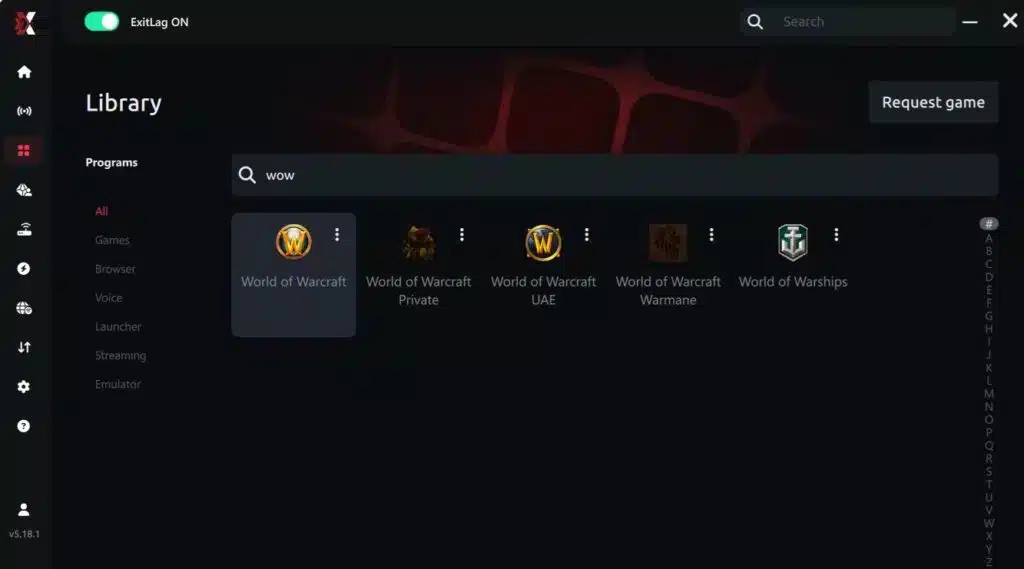
الخطوة 3 – ابحث عن “World of Warcraft”
استخدم شريط البحث داخل ExitLag، اكتب “World of Warcraft”، وحدد اللعبة الصحيحة من القائمة.
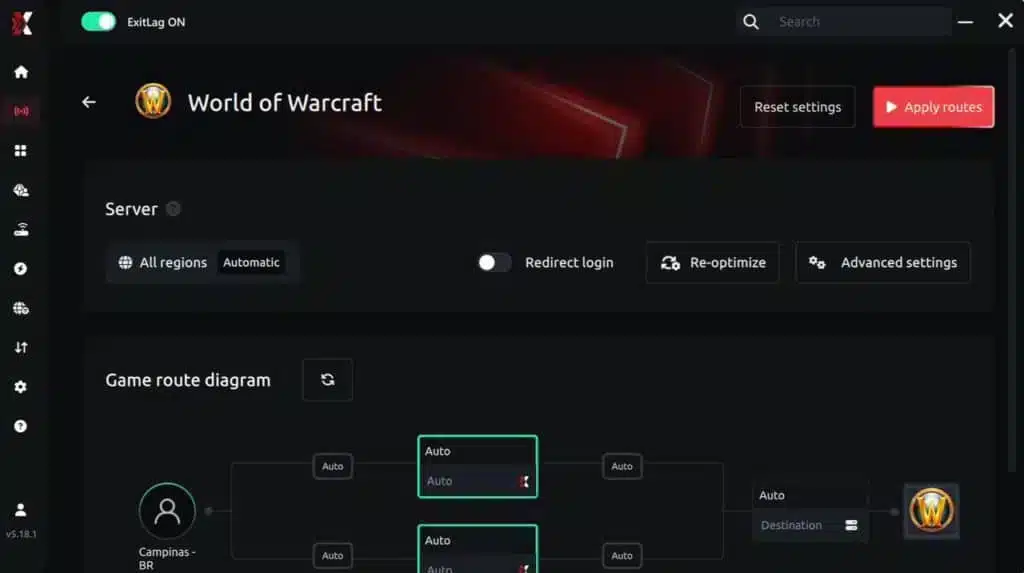
الخطوة 4 – اختر بين المسار التلقائي أو اليدوي
- المسار التلقائي المدعوم بالذكاء الاصطناعي
ExitLag يمكنه اختيار أفضل مسار تلقائيًا باستخدام نظام التحسين المدعوم بالذكاء الاصطناعي. يقوم بتحليل عدة مسارات اتصال في الوقت الفعلي ويختار المسار الأكثر كفاءة لـ WoW، مما يضمن أقل كمون ممكن دون الحاجة إلى إعداد يدوي. - المسار اليدوي
إذا كنت تفضل التحكم الكامل، يمكنك اختيار المسار يدويًا استنادًا إلى نتائج اختبار الكمون. ببساطة اختر الخادم الذي يوفر أقل كمون أو الأنسب لاحتياجات لعبك، سواء كنت تستعد للمعارك الجماعية أو الساحات أو للترقية.
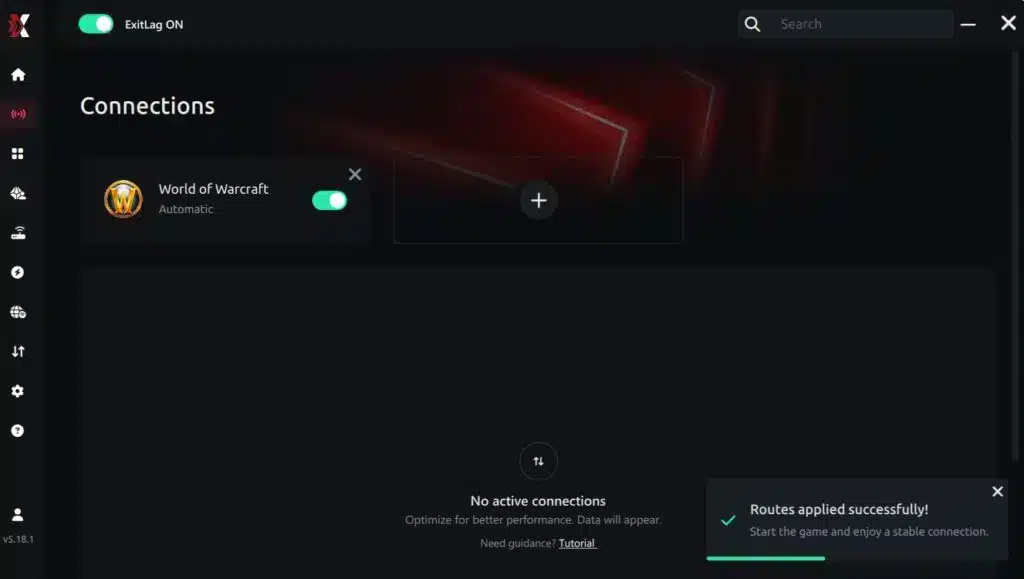
الخطوة 5 – انقر على “تطبيق المسارات”
بمجرد اختيارك للمسار، انقر على زر التطبيق أو أيقونة اللعب. سيبدأ ExitLag في تحسين اتصالك.
الخطوة 6 – انتظر بضع ثوانٍ
تكتمل عملية التحسين في غضون لحظات. ستظهر مؤشرات الكمون على الواجهة.
الخطوة 7 – ابدأ لعبة World of Warcraft
ابدأ اللعبة بشكل طبيعي. سيكون تحسين ExitLag نشطًا بالفعل.
يعمل ExitLag في الخلفية أثناء اللعب، ويقوم بتعديل المسارات باستمرار للحفاظ على أفضل أداء أثناء المعارك الجماعية، ساحات المعارك، الزنازين، واستكشاف العالم المفتوح.
كيفية استخدام Ping للألعاب: دليل خطوة بخطوة
لم يكن فحص جودة الاتصال قبل الدخول في معركة جماعية أو ساحة أو زنزانة أسهل من ذلك. إليك كيفية استخدام ميزة Ping للألعاب في ExitLag:
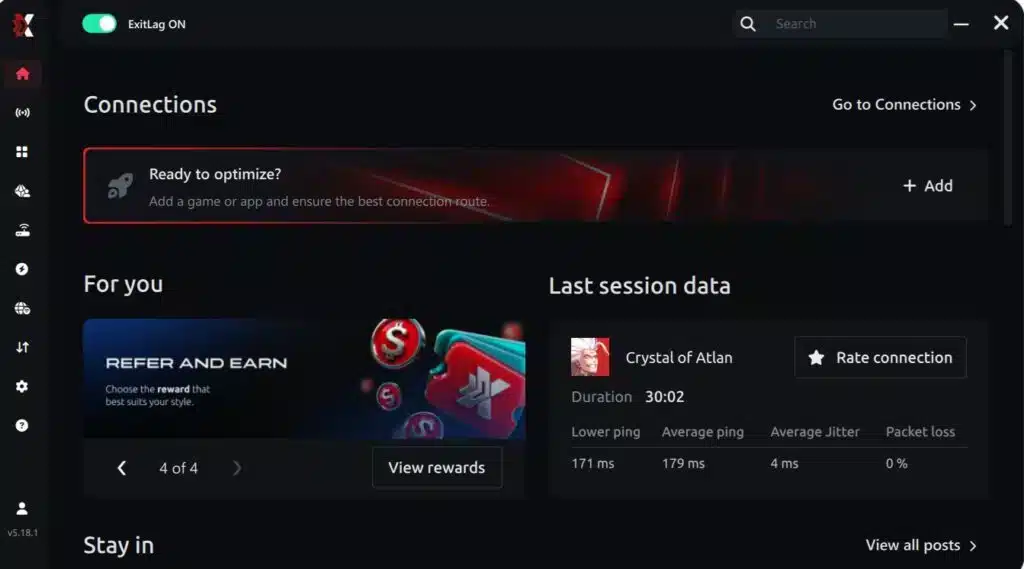
1. فتح تطبيق ExitLag
تأكد من أن التطبيق مثبت ويعمل على جهاز الكمبيوتر الخاص بك. هذه الميزة مدمجة في المنصة ومتاحة مجانًا لجميع المستخدمين.
2. الوصول إلى أداة تحليل الشبكة
في قائمة ExitLag، افتح أداة تحليل الشبكة، حيث ستجد ميزة Ping للألعاب جنبًا إلى جنب مع أدوات تشخيص الشبكة الأخرى.
3. اختر اللعبة
حدد World of Warcraft من قائمة الألعاب المدعومة.
4. اختر الخادم المحدد
تتيح لك ميزة Ping للألعاب تحديد الخادم الدقيق الذي ترغب في اختباره، مثل خوادم NA، LATAM، OCE، أو EU، مما يوفر نتائج دقيقة للغاية مقارنة باختيار المنطقة العامة فقط.
5. بدء اختبار الكمون
بنقرة واحدة فقط، يقوم ExitLag بقياس الكمون في الوقت الفعلي بين جهازك والخادم المحدد، مع مراعاة اتصالك الحالي سواء كان Wi-Fi أو الكابل.
6. تحليل النتائج
ستظهر نتائج الـ Ping بالميلي ثانية، مرتبة تلقائيًا من الأفضل إلى الأسوأ. يمكنك أيضًا التبديل إلى الترتيب الأبجدي إذا كنت تفضل ذلك.
7. اختر أفضل خادم وابدأ اللعب
بعد الحصول على النتائج، اختر الخادم الذي يقدم أقل كمون وابدأ في اللعب بثقة بأن اتصالك قد تم تحسينه.
لعب World of Warcraft بدون تأخير
في الختام، يؤثر تأخير WoW على العديد من اللاعبين حتى مع وجود اتصال إنترنت قوي وأجهزة كمبيوتر متطورة. ومع ذلك، من خلال فهم الأسباب، تحسين الشبكة، تحديث البرمجيات، وترقية الأجهزة، يمكنك تقليل التأخيرات والتجميد بشكل كبير.وأخيرًا، فإن اتخاذ هذه الخطوات اليوم سيسمح لك بالاستمتاع بلعبة World of Warcraft بكامل إمكاناتها. سواء في المعارك الجماعية، الزنازين، أو PvP، يمكنك ضمان تجربة لعب مستقرة وسريعة الاستجابة. قم بإصلاح تأخير World of Warcraft الآن واستمتع بمغامرة سلسة في أزيروث.
هل لديك أسئلة أو تريد التواصل مع لاعبين آخرين؟ انضم إلى المحادثة في منتدى ExitLag!