VALORANTやリーグ・オブ・レジェンドといった人気タイトルを始めるとき、最初に必要になるのがRiotクライアントのダウンロードです。Riotクライアントは、Riot Games製タイトルへの入り口となる統合ランチャーで、ゲームの起動や管理をスムーズに行えるようにしてくれます。
この記事では、WindowsやWindows 11、Macそれぞれの環境でのRiotクライアントのダウンロード方法とインストール手順を順番に解説していきます。あわせて、VALORANT用・League of Legends用にRiotクライアントを導入する際のポイントや、インストールがうまく進まないときの対処法まで、まとめて紹介します。最後まで読めば、どの端末でもRiotクライアントを問題なく導入し、使いこなせるようになります。
Riotクライアントとは
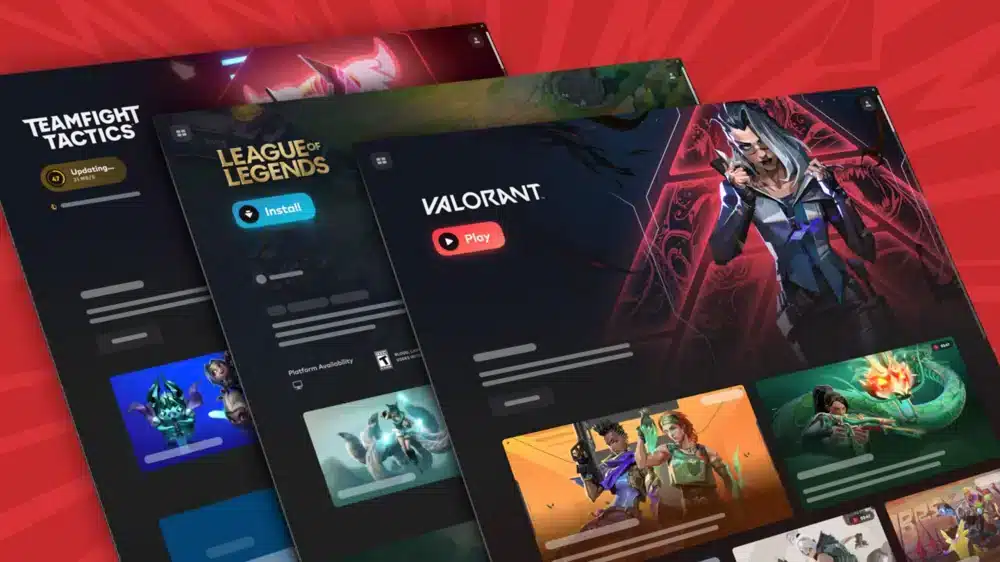
Riotクライアントは、Riot Gamesが提供する統合ランチャー兼管理プラットフォームです。VALORANT、リーグ・オブ・レジェンド、テイルズ・オブ・ランナーテラ(Teamfight Tactics)など、Riotの全タイトルに一つの窓口からアクセスできるようにするために作られました。ゲームの起動、アップデート、アカウント管理を一つの画面に集約することで、プレイヤーの利便性を大きく高めています。
Riotクライアントの歴史と進化
もともとRiot Gamesは、タイトルごとに個別のランチャーを用意していました。そのため、プレイヤーはゲームごとにダウンロードやアップデートを個別に行う必要がありました。
しかし、タイトル数の増加とプレイヤー層の拡大にともない、Riotはすべてのゲームを一つのランチャーにまとめる方針へと転換します。この統合は2020年頃から本格的に進められ、WindowsやMacといった異なる環境でも一貫した操作性を提供することを目指したものでした。現在もRiotクライアントには、動作速度や安定性、機能面での改善を目的としたアップデートが継続的に配信されています。
他のゲームランチャーとの違い
Steam、Epic Gamesランチャー、Battle.netなど、他の代表的なランチャーと比較すると、Riotクライアントの特徴はRiotのタイトルに特化している点にあります。
SteamやEpicが数千もの他社タイトルを扱うプラットフォームであるのに対し、Riotクライアントは自社ゲームに絞り込むことで、アップデートの反映が速く、フレンド機能やチャットなどのソーシャル機能も使いやすく設計されています。Battle.netと同様にセキュリティやアップデート頻度、複数タイトル間の連携を重視していますが、Riotクライアントは動作が軽く、起動の速さでも高い評価を得ています。
Riotクライアントは、お気に入りのRiotタイトルに素早くアクセスしたいプレイヤーにとって、非常に扱いやすい選択肢だといえるでしょう。
Riotクライアントのダウンロードとインストール方法(Windows・Mac)
Riotクライアントのダウンロードとインストールは、Windows、Windows 11、Macのどの環境でもシンプルです。以下の手順に沿って進めれば、問題なく導入できます。
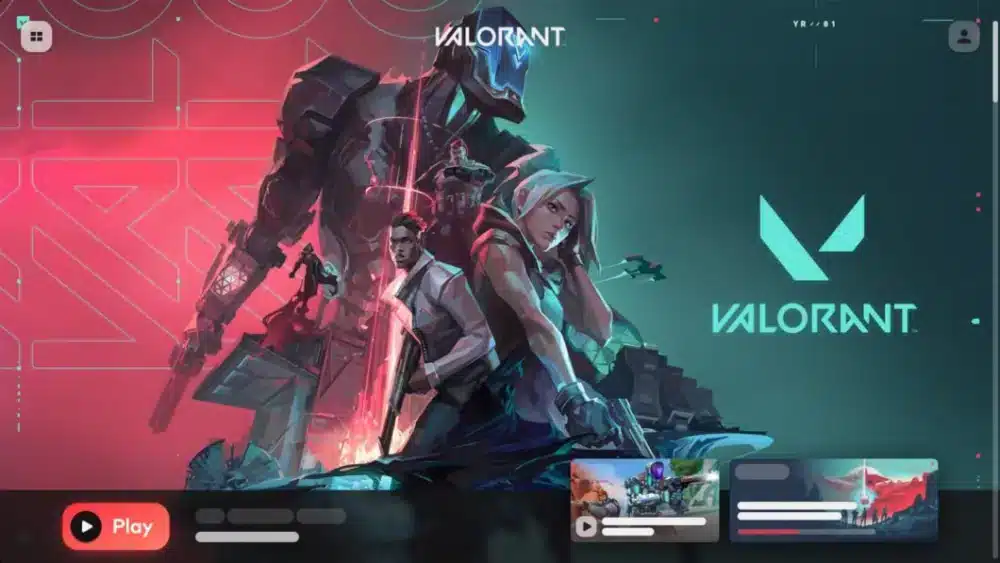
1. Riotクライアントの公式ダウンロードページにアクセスする
最新かつ安全なバージョンを入手するため、必ずRiot Gamesの公式サイトからダウンロードしてください。お使いの環境に応じて、以下のリンクからアクセスできます。
- Windows/Windows 11用のRiotクライアントダウンロード: https://riotgames.com/download
- Mac用のRiotクライアントダウンロード: https://riotgames.com/download
2. インストーラーをダウンロードする
自分のOSに合ったダウンロードボタンをクリックし、インストーラーファイルを入手します。Windows 11の場合もWindows 10と同じ手順で問題ありませんが、事前にお使いのパソコンが動作要件を満たしているか確認しておきましょう。
3. インストーラーを実行する
ダウンロードしたファイル(通常は「ダウンロード」フォルダ内にあります)をダブルクリックして実行します。Windowsではユーザーアカウント制御の確認画面が表示されるので、「はい」を選んでインストールを許可してください。Macの場合、セキュリティ設定によってアプリの実行がブロックされることがあるため、その際は「セキュリティとプライバシー」の設定から許可する必要があります。
4. インストールウィザードの案内に従う
Riotクライアントのインストーラーが表示する案内に沿って進めます。利用規約に同意し、必要であればインストール先のフォルダを指定したうえで、インストールを完了させてください。
5. Riotクライアントを起動してログインする
インストールが完了したら、Riotクライアントを起動します。すでに持っているRiotアカウントでログインするか、アカウントを持っていない場合はその場で新規作成できます。ログイン後は、クライアントの画面からVALORANTやリーグ・オブ・レジェンドといったゲームを直接ダウンロード・プレイできるようになります。
Riotクライアントのインストールに関する問題を解決する方法
PCやMacでRiotクライアントのインストールやアップデートがうまくいかないというケースは珍しくありません。インストーラーがフリーズする、ダウンロードが極端に遅い、セキュリティ設定によってブロックされるといった症状がよく見られます。ここでは、ストレスなくRiotクライアントを導入するための実践的な対処法を紹介します。
インストーラーが起動しない、途中で止まる場合
まず、お使いのパソコンがRiotクライアントの動作要件を満たしているか確認してください。それでもインストーラーが開かない、あるいは処理が止まってしまう場合は、セットアップファイルを右クリックし「管理者として実行」を選択します。こうすることで、Windows上でインストールを完了させるために必要な権限がインストーラーに与えられます。
Windows Defenderやアンチウイルスソフトによってインストールがブロックされる場合
セキュリティソフトがRiotクライアントの正常なインストールを妨げている可能性があります。インストール中だけ、アンチウイルスソフトやWindows Defenderを一時的に無効化してみてください。あるいは、アンチウイルスの設定でRiotClientInstalls.exeを例外(除外対象)として追加する方法もあります。
Macのセキュリティ設定によってインストールがブロックされる場合
macOSのセキュリティ設定が原因で、Riotクライアントのインストールがブロックされることがあります。その場合は、「システム環境設定」から「セキュリティとプライバシー」の「一般」タブを開いてください。インストーラーがブロックされていれば、そこに手動で「許可」するオプションが表示されます。「許可」をクリックしたあと、インストーラーを再実行してください。
ダウンロードが遅い、アップデートがうまく進まない場合
ダウンロード速度が異常に遅い場合、ネットワークの制限やバックグラウンドで動作しているアプリが原因になっていることがあります。安定したインターネット接続を確保したうえで、ルーターを再起動してみてください。また、ファイアウォールの設定を確認し、Riotクライアントのインターネットアクセスが許可されているかもチェックしましょう。クライアントやパソコン自体を再起動することで、一時的な不具合が解消されるケースも多くあります。
Riotクライアントの使い方
Riotクライアントのダウンロードとインストールが完了したら、次はインターフェースやログイン方法、設定項目、ゲームへのアクセス方法に慣れていきましょう。
- ログインとアカウントの連携: Riotクライアントを開き、Riot Gamesのアカウント情報を入力してログインします。まだアカウントを持っていない場合は、クライアント上でそのまま新規作成できます。アカウントの連携は、VALORANTやリーグ・オブ・レジェンドといった複数のRiotタイトル間で進行状況を同期させるために重要です。さらに、外部サービスとRiotアカウントを連携させることで、追加機能やセキュリティ強化にもつながります。
- メイン画面とゲームへのアクセス: ログインすると、ダウンロードやプレイが可能なRiotの全タイトルが並ぶメインダッシュボードが表示されます。ここからゲームの起動、アップデート状況の確認、Riot Gamesに関するニュースやイベント情報の閲覧までを行えます。
主な設定項目
設定メニュー(プロフィールアイコンや歯車マークをクリックすると表示されます)では、以下のような項目をカスタマイズできます。
- 言語: 好みの言語を選択し、クライアントやゲームを母国語で快適に利用できます。
- 通知: アップデート、イベント、フレンドの活動状況などの通知を、オンまたはオフに切り替えられます。
- アカウントセキュリティ: 二段階認証やパスワードの設定を管理できます。
- ダウンロード設定: 帯域幅の制限や、ゲームのインストール先フォルダを指定できます。
ゲームのアップデートはどこで行う?
ゲームを常に最新の状態に保つことは、快適なプレイ体験と最新機能の利用のために欠かせません。Riotクライアント内で、アップデートしたいゲームのタイルに移動してください。アップデートが利用可能な場合、そこからダウンロードやインストールを直接行えるオプションが表示されます。クライアントは起動時に自動でアップデートの有無を確認しますが、手動で更新状況を再チェックすることも可能です。
Riotクライアントの主なエラーと解決策まとめ
| よくあるエラー | 解決策 |
|---|---|
| ダウンロードが止まる、または非常に遅い(「Riotクライアントのダウンロードが遅いのはなぜ?」) | インターネット接続が安定しているか確認してください。ダウンロードを一時停止してから再開する、またはクライアントを再起動してみましょう。VPNやプロキシは無効にし、アンチウイルスやファイアウォールも一時的にオフにします。可能であれば有線接続を利用してください。 |
| Riotクライアントが起動しない | クライアントを右クリックし「管理者として実行」で起動します。パソコンを再起動してください。タスクマネージャーでRiotクライアント関連のプロセスが残っていないか確認し、あれば終了させてから再度開きます。必要であればクライアントを再インストールしてください。 |
| インストールが失敗する、途中で止まる | アンチウイルスソフトがインストールをブロックしている可能性があるため、一時的に無効化します。ディスクの空き容量が十分にあるか確認してください。WindowsやMacのOS、グラフィックドライバーを最新の状態に更新します。インストーラーは管理者権限で実行してください。 |
| ログインできない、またはクラッシュする | Riotアカウントのログイン情報が正しいか確認してください。必要であればパスワードをリセットします。Windowsの場合はAppDataフォルダ内、Macの場合はLibraryフォルダ内にあるRiot Gamesのフォルダを削除し、クライアントのキャッシュをクリアしてください。クライアントのアップデートがあれば適用します。 |
| クライアントは開くがゲームが起動しない | グラフィックドライバーとOSを最新の状態に更新してください。Riotクライアント経由でゲーム固有のパッチが提供されていないか確認します。Discordのオーバーレイ機能やMSI Afterburnerなど、干渉する可能性のあるオーバーレイソフトを無効にしてください。ゲームは管理者として実行します。 |
| ダウンロード中に頻繁に切断される、動作が重い | 有線のインターネット接続に切り替えてください。帯域を消費しているバックグラウンドアプリを終了します。ルーターを再起動してください。Wi-Fiを利用している場合は、混雑の少ないチャンネルへの変更も試してみましょう。 |
まとめ
Riotクライアントのダウンロードは、VALORANTやリーグ・オブ・レジェンドといったRiot Gamesの人気タイトルを楽しむための最初の入り口です。
ここまでの解説で、Windows、Windows 11、Macそれぞれの環境でRiotクライアントを簡単にダウンロード・インストールし、不具合が起きた際にも対処できるようになったはずです。ゲーム体験をさらに快適にしたい方には、インターネット接続を最適化してラグを軽減するツール、ExitLagの利用もおすすめです。Riotのサーバーへ安定して接続し続けるための強力な選択肢になります。
通信トラブルにこれ以上悩まされないために、ExitLagを試して、Riotクライアントでのプレイをより快適で安定したものにしましょう。
よくある質問
Riotクライアントのダウンロード方法は?
Riot Gamesの公式サイトにアクセスし、お使いのOS(WindowsまたはMac)に合ったインストーラーを選択してダウンロードします。
Windowsで Riotクライアントをインストールする方法は?
インストーラーをダウンロードしたら「管理者として実行」で起動し、画面の案内に従って利用規約に同意すれば、Windows上でのインストールが完了します。
VALORANT用にRiotクライアントをダウンロードするには?
Riotの公式サイトにアクセスし、お使いの環境に合ったクライアントをダウンロード・インストールします。その後ログインし、ゲームライブラリからVALORANTを選択してダウンロード・プレイを開始してください。快適にプレイするためには、安定したインターネット接続と、動作要件を満たすパソコン環境が必要です。
Riotクライアントのダウンロードが遅いのはなぜ?
インターネット接続が不安定である、ファイアウォールやアンチウイルスが干渉している、VPNを使用している、あるいはサーバーが混雑しているといった原因が考えられます。これらを一つずつ確認することでダウンロード速度が改善する場合があります。バックグラウンドで帯域を消費しているアプリがないかもチェックしてください。
Riotクライアントのインストールに関する問題を解決するには?
インストーラーを管理者として実行する、アンチウイルスソフトを一時的に無効化する、ディスクの空き容量を十分に確保する、OSとドライバーを最新の状態に更新するといった対応が有効です。クライアントの再ダウンロードや有線接続への切り替えも役立つ場合があります。
ご質問がある方や他のプレイヤーと交流したい方は、ExitLagフォーラムでぜひ会話に参加してみてください。
message