모든 플랫폼 유저들을 괴롭히는 배틀필드 6 연결 실패 오류. PC든 PS5든, 연결 실패는 경고도 없이 발생하며 로그인을 막거나 경기 도중 강제 종료시키거나, 1:85008S:4688822970:0Q 같은 알 수 없는 코드를 표시한다. 이 가이드에서는 배틀필드 6의 가장 흔한 연결 오류의 근본 원인, 해결 방법, 그리고 ExitLag 같은 도구가 향후 문제를 어떻게 방지하는지 알아본다.
배틀필드 6에서 "연결 실패"란 무엇인가?
이 오류 메시지는 기기와 EA 게임 서버 간의 연결 수립 또는 유지에 실패했음을 의미한다. EA 공식 고객센터에 따르면, 다음과 같은 원인이 있다:
- 서버 다운타임 또는 과부하
- 불안정한 네트워크 환경
- 인터넷 서비스 제공자(ISP)와 EA 인프라 간 라우팅 오류
- 로컬 소프트웨어 충돌 (방화벽, 안티치트)
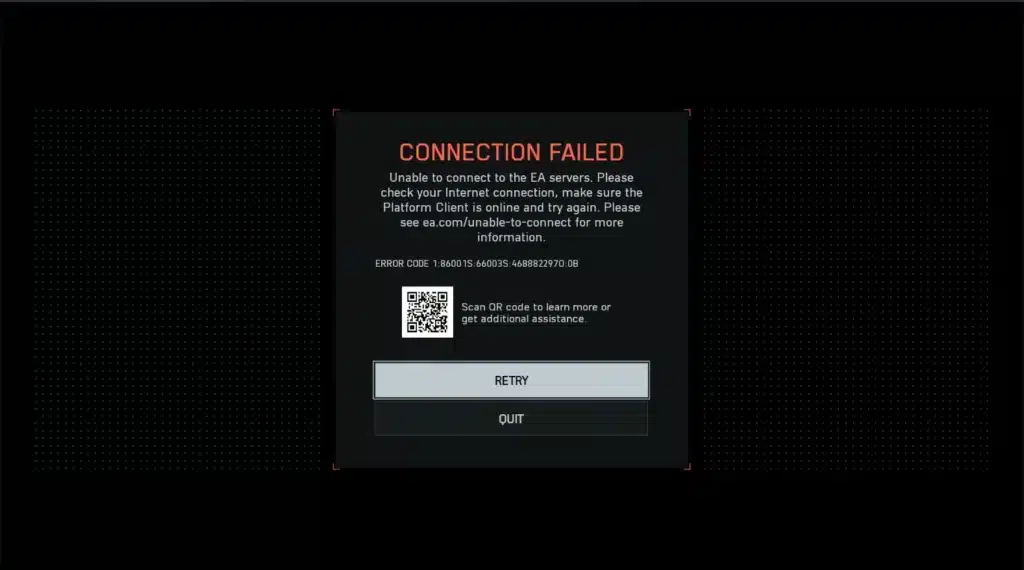
배틀필드 6 주요 연결 오류 목록
커뮤니티에서 가장 자주 보고되는 오류들은 다음과 같다.
일반 연결 실패
- "Connection Failed" (일반 오류)
- "Unable to connect to EA servers" (EA 서버 연결 불가)
- "Server timeout" (서버 타임아웃)
- 오류 코드: 1:85008S:4688822970:0Q
플랫폼별 참고사항
- PC: DNS 충돌, 안티치트 인증 문제, 또는 게임 파일 손상
- PS5: 유저 보고 기준 – 로그인 대기열, 지역 기반 매치메이킹 오류, NAT 타입 제한
연결 실패 오류의 원인
서버 측 문제
- EA 정기 점검 기간
- 시즌 이벤트 중 트래픽 폭증
- 클라우드 제공업체 장애
로컬 네트워크 문제
- 약한 Wi-Fi 신호 또는 공유 대역폭
- DNS 설정 오류
- 오래된 네트워크 드라이버 (PC)
라우팅 또는 ISP 충돌
- ISP와 EA 간 피어링 불량
- 차단되거나 스로틀링된 포트
- 게임 서버까지 불안정한 데이터 경로
게임 설치 또는 플랫폼 충돌
- 파일 누락 또는 잘못된 설치
- EA 앱 또는 플레이스테이션 네트워크 문제
- Secure Boot 또는 TPM 불일치 (PC 전용)
배틀필드 6 연결 문제 단계별 해결 방법
"연결 실패" 화면에서 멈춰 있다면 다음을 시도해보자. 참고로 단계는 플랫폼 및 시스템 환경에 따라 다를 수 있으며 결과가 보장되지 않는다.
1. EA 서버 상태 확인
- EA Help의 배틀필드 6 서버 상태 페이지 방문
- 플랫폼별 (PC, PS5, Xbox) 점검 및 장애 여부 확인
2. 게임 및 하드웨어 재시작
- 배틀필드 6를 완전히 종료 후 재실행
- 모뎀과 라우터 전원 재시작
- PC 또는 콘솔 재부팅
3. DNS 설정 초기화 (PC)
관리자 모드의 명령 프롬프트에서 다음 명령어를 실행한다:
- ipconfig /release
- ipconfig /flushdns
- ipconfig /renew
- netsh winsock reset
- netsh int ip reset
(시스템 설정에 따라 결과가 다를 수 있다)
4. 공용 DNS로 전환
EA 포럼의 많은 유저들이 공용 DNS 서버 사용 후 개선됐다고 보고한다:
- Google: 8.8.8.8, 8.8.4.4
- Cloudflare: 1.1.1.1
5. 방화벽 및 보안 소프트웨어 확인 (PC)
- 배틀필드 6와 EA 앱을 Windows 방화벽에서 허용
- 바이러스 백신 소프트웨어가 아웃바운드 연결을 차단하지 않는지 확인
6. 게임 파일 검증
- PC: Steam 또는 EA 앱에서 설치 무결성 검증
- 콘솔: 플랫폼 시스템 메뉴에서 대기 중인 시스템 업데이트 확인
7. 네트워크 드라이버 업데이트 (PC 전용)
Windows Update 또는 장치 관리자를 통해 최신 LAN/WiFi 드라이버 설치
8. 다른 네트워크에서 테스트
- 모바일 핫스팟으로 연결해 ISP 문제 여부 확인
- 핫스팟에서 작동하면 홈 네트워크가 문제일 가능성이 높다
ExitLag으로 안정적인 연결 유지하기
설정이 완벽해도 배틀필드 6는 지역 라우팅 문제로 인해 끊길 수 있다. ExitLag은 실시간으로 연결을 재라우팅해 이 문제를 해결한다.
ExitLag이 효과적인 이유
- 멀티패스 라우팅: EA 서버까지 가장 안정적인 경로 선택
- 트래픽 셰이퍼: 백그라운드 트래픽보다 배틀필드 6 우선 처리
- 글로벌 최적화: 모든 지역에서 작동
설정 방법
- ExitLag 계정 생성
- 클라이언트 다운로드 및 설치
- 배틀필드 6 선택 후 경로 적용
- ExitLag 활성화 상태에서 렉 없이 플레이
브라질, 동남아, 러시아, 미국 어디서든 ExitLag은 패킷 손실, 핑 스파이크, 로그인 오류를 해결한다.
PS5 및 Xbox 플레이어를 위한 플랫폼별 해결 방법
콘솔 플레이어는 시스템 구조와 네트워크 처리 방식이 달라 연결 오류가 다르게 나타난다.
1. NAT 타입 재설정
- PS5에서 설정 > 네트워크 > 연결 상태 확인
- NAT 타입이 엄격(Strict)이면 연결 문제가 발생할 가능성이 높다
- 라우터에서 UPnP를 활성화하거나 포트를 수동 포워딩해 NAT 타입 2 (보통) 또는 1 (개방)로 전환
2. 콘솔에서 DNS 변경
- 네트워크 > 설정 > 인터넷 연결 설정으로 이동
- 수동 선택 후 기본: 8.8.8.8, 보조: 8.8.4.4 또는 1.1.1.1 입력
- 콘솔과 게임 재시작
3. 재로그인 및 캐시 삭제
- 플레이스테이션/Xbox 계정에서 로그아웃 후 콘솔 재시작
- 콘솔 플러그를 2분간 뽑아 완전 전원 차단
4. EA 계정 연동 확인
- EA 계정 설정 온라인 방문
- PSN/Xbox Live 계정이 올바르게 연동되어 있는지 확인
- 필요시 재연동 후 게임 재부팅
배틀필드 6 포트 포워딩 설정 (커뮤니티 보고)
라우터에서 포트를 수동으로 열면 특히 NAT 엄격 유저들의 연결이 안정될 수 있다. 아래 포트는 EA가 공식 확인한 것이 아닌 커뮤니티 경험에서 나온 수치다.
| 플랫폼 | 프로토콜 | 포트 |
|---|---|---|
| PlayStation | TCP | 1935, 3478-3480 |
| PlayStation | UDP | 3074, 3478-3479 |
| Xbox | TCP | 53, 80, 3074 |
| Xbox | UDP | 53, 88, 500, 3074, 3544, 4500 |
| PC (TCP) | TCP | 443, 8080, 5222, 9988, 17502, 20000-20100 |
| PC (UDP) | UDP | 3659, 14000-14016, 22990-23006, 25200-25300 |
변경 후 반드시 라우터를 재시작할 것.
라우터 및 ISP 수준 최적화
QoS (서비스 품질) 활성화
- 게임 콘솔 또는 PC의 MAC 주소 또는 IP를 우선 처리
- 배틀필드 6 또는 게임 트래픽을 최고 우선순위로 설정
SIP ALG 및 프록시 서비스 비활성화
- 게임 패킷을 방해할 수 있음
- 라우터 방화벽 또는 NAT 설정에서 찾을 수 있음
플레이 중 공유 네트워크 피하기
스트리밍, 다운로드, 고대역폭 앱은 게임에 지장을 줄 수 있다.
EA 지원 및 장애 채널 추적
여러 플레이어에서 오류가 지속될 경우 다음을 모니터링하자:
- EA Help Twitter (@EAHelp)
- EA 배틀필드 포럼
- DownDetector – 배틀필드
모든 수정을 시도해도 문제가 지속되면 EA의 버그 신고 포털을 통해 플랫폼, NAT 타입, 오류 코드를 포함해 신고하자.
마무리
배틀필드 6 연결 실패 오류는 짜증스럽지만 해결 가능하다. 문제가 콘솔, 라우터, 게임 백엔드 어디에 있든 이 가이드가 실질적인 조치를 취할 수 있도록 도와줄 것이다. ExitLag은 불안정한 경로, 렉 스파이크, 무작위 연결 끊김을 피하기 위한 가장 확실한 해결책이다.