Battlefield 6 Error Code 1:8500는 최신 Battlefield 전장에 접속하려는 플레이어들에게 큰 스트레스를 유발할 수 있습니다. Error Code 1:85008S 및 Error Code 1:85009S와 함께, 이 문제들은 EA 또는 DICE에서 공식 문서로 상세 설명된 바는 없지만, 포럼과 커뮤니티 스레드에서 자주 언급되고 있습니다.
가장 효과적인 첫 단계는 ExitLag을 사용하는 것입니다. 이 도구는 라우팅을 개선하고, 패킷 손실을 줄이며, 연결을 안정화하는 데 도움을 줍니다. 많은 경우, 이러한 방식으로 연결 문제를 해결할 수 있습니다.
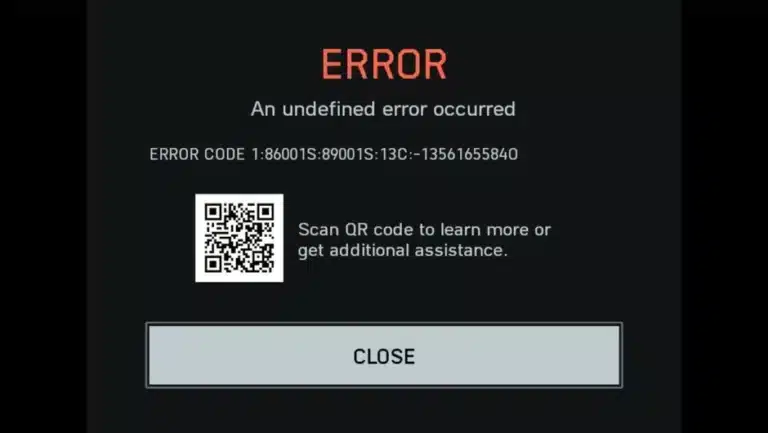
Battlefield 6 Error Code 1:8500, 1:85008S, 1:85009S는 무엇인가?
이 오류 코드들에 대한 공식적인 EA 설명은 존재하지 않습니다. 커뮤니티에서는 다음과 같이 해석하고 있습니다:
• 1:8500 – 일반적인 연결 손실 또는 서버 타임아웃과 관련
• 1:85008S – “connection failed” 또는 “authentication failed” 오류로 추정되나 명확한 합의는 없음
• 1:85009S – 매치 중 연결 끊김 또는 서버에서 강제 퇴장되는 상황과 관련
EA에서 상세 문서를 공개하지 않았기 때문에, 이러한 해석은 사용자 경험 기반의 추정입니다. 절대적인 원인으로 단정해서는 안 됩니다.
Battlefield 6 Error Code 1:8500 빠르게 해결하기
Step 1: ExitLag으로 네트워크 최적화
다른 방법을 시도하기 전에 ExitLag을 사용해보세요. EA 서버와의 연결을 안정화하는 스마트 라우팅 기능을 제공합니다.
ExitLag 장점
• 핑 및 패킷 손실 감소
• 서버 핸드셰이크 안정화
• 매칭 실패 및 연결 끊김 위험 감소
특히 EA 인프라와의 지연이 높은 지역 사용자에게 효과적입니다.
연결 문제 보완 해결 방법
Step 2: EA App 관련 오류 확인
• Battlefield 6가 EA App에서 정상 인식되는지 확인
• “Purchase to Play” 오류 여부 점검
• @EAHelp 및 EA 포럼에서 서버 상태 확인
Step 3: 라우터 재시작 및 유선 연결 사용
• 라우터 전원 재부팅
• Wi-Fi 대신 Ethernet 사용
Step 4: 임시 파일 및 캐시 삭제
• EA App 설정에서 캐시 삭제
• %ProgramData%/EA Desktop 및 AppData 폴더 정리
Step 5: 설치 파일 무결성 확인
| 플랫폼 | 방법 |
| Steam | 속성 > 로컬 파일 > 무결성 검사 |
| EA App | 내 컬렉션 > 복구 |
Step 6: 방화벽 및 백신 설정 확인
• Battlefield 6 및 EA App 방화벽 예외 설정
• 테스트 목적으로 백신 일시 비활성화
Step 7: 포트 포워딩 (주의 필요)
아래 포트는 BF4/BF5 기준 참고용입니다. Battlefield 6의 공식 포트 목록은 발표되지 않았습니다.
| 프로토콜 | 포트 (참고용) |
| TCP | 443, 3659, 10000–10100 |
| UDP | 3659, 14000–14016, 22990–23006 |
잘못된 포트 설정은 NAT 문제 또는 보안 취약점을 유발할 수 있습니다.
Step 8: 신뢰할 수 있는 DNS 사용
• Google DNS: 8.8.8.8 / 8.8.4.4
• Cloudflare DNS: 1.1.1.1 / 1.0.0.1
Step 9: 네트워크 드라이버 업데이트
장치 관리자 > 네트워크 어댑터 > 드라이버 업데이트
Step 10: EA 공식 문제 해결 절차 확인
EA 공식 지원 페이지에서는 다음을 권장합니다:
• 게임 및 런처 재시작
• 계정 및 라이선스 상태 확인
• 캐시 삭제
• 방화벽 및 백신 점검
특정 오류 코드의 원인이나 제3자 프로그램 사용을 공식적으로 인정하지는 않습니다.
지역 네트워크 환경 고려
남미 및 동남아 지역 플레이어들이 불안정성을 더 많이 보고하는 경우가 있습니다. 이는 다음과 관련 있을 수 있습니다:
• EA 서버로의 비효율적인 라우팅
• 지역 서버 부족
• ISP 피어링 제한
이는 커뮤니티 보고 기반이며 공식 통계 자료는 아닙니다.

추가 해결 방법
오버레이 및 백그라운드 프로그램 비활성화
• Discord Overlay 비활성화
• Steam Overlay 끄기
• GeForce Experience Overlay 종료
• 불필요한 앱 종료
Windows 네트워크 설정 초기화
관리자 권한 CMD 실행 후:
netsh winsock reset
netsh int ip reset
ipconfig /flushdns
PC 재시작
새 Windows 사용자 프로필 생성 (고급)
• 새 계정 생성
• Battlefield 6 재설치
• 실행 테스트
커뮤니티 보고된 EA 플랫폼 문제
• 라이선스 보유에도 “Purchase to Play” 오류
• EA App 설치 파일 인식 실패
• 로그인 루프 또는 인증 토큰 만료
이러한 문제는 1:85008S 또는 1:85009S로 표시될 수 있습니다.
크로스플레이 및 플랫폼별 이슈
콘솔
• NAT 타입 Open 확인
• EA 계정 재연동
• 세션 중 프로필 변경 금지
PC
• EA App 및 게임 관리자 권한 실행
• 네트워크 부스터 프로그램 비활성화
• 클린 부트 테스트
EA 지원을 위한 로그 수집
EA App > Help > App Recovery > Collect Logs
로그 파일을 저장 후 EA Help 티켓에 첨부하세요.
EA Support로 에스컬레이션해야 할 경우
• 여러 네트워크에서 동일 오류 발생
• 재설치 후에도 실행 불가
• 반복적인 라이선스 인증 실패
• 매칭 시 매번 연결 끊김
지원 문의 시 포함 사항
• 시도한 모든 문제 해결 단계
• 시스템 사양 및 지역
• 스크린샷 또는 영상
Final Thoughts
Battlefield 6 Error Code 1:8500, 1:85008S, 1:85009S는 공식적으로 문서화되지 않았지만, 연결 문제와 관련된 경우가 많습니다. ExitLag과 네트워크 최적화 절차를 병행하면 많은 상황에서 해결 가능성이 높습니다.General Disclaimer:
“All game images used in this blog belong to Electronic Arts. They are used for informational/educational purposes only and do not imply endorsement or affiliation with the rights holders.”
질문이 있거나 다른 플레이어들과 소통하고 싶으신가요? ExitLag 포럼에서 대화에 참여하세요!