최고의 Rocket League 설정을 마스터하면 성능, 일관성 및 편안함이 급격하게 향상됩니다. Grand Champion을 목표로 하든, 이제 막 시작하셨든, 정밀한 설정을 통해 게임플레이를 최적화하면 경쟁에서 우위를 점할 수 있습니다.
왜 Rocket League 설정이 중요한가요?
설정은 Rocket League에서 당신이 어떻게 보고, 움직이고, 반응하는지에 직접적인 영향을 미칩니다. 세부적인 조정이 없다면, 플레이어는 입력 지연, 불분명한 시각적 요소, 그리고 일관되지 않은 컨트롤 반응으로 어려움을 겪을 수 있습니다. 최고의 Rocket League 설정은 다음과 같은 목표를 가지고 있습니다:
- 시각적 혼잡 최소화
- 컨트롤러 피드백 개선
- 지연 시간 및 입력 지연 감소
- 모든 아레나에서 가시성 최대화
- 모든 게임 모드에서 일관성 제공
- 기계적 정확성 지원
- 원활한 게임플레이를 위한 FPS 최대화
- 긴 세션 동안 정신적 피로도 감소
- 전반적인 자신감 및 상황 인식 향상
ExitLag를 사용하여 지연을 줄이고 연결 안정성을 향상시켜 Rocket League 경험을 강화하세요.
최고의 Rocket League 설정: 디스플레이 및 그래픽
원활한 게임플레이를 위해서는 미적 요소보다 성능을 우선시하세요. 불필요한 효과를 낮추면 높은 FPS와 시각적 선명도를 유지하는 데 도움이 됩니다. 높은 FPS는 입력 지연을 줄이고 일관된 타이밍을 보장합니다.
| 설정 | 추천 값 |
| 해상도 | 네이티브 모니터 해상도 |
| 디스플레이 모드 | 전체 화면 |
| 수직 동기화 | 끄기 |
| 안티 앨리어싱 | 끄기 또는 FXAA 낮음 |
| 렌더링 품질 | 고성능 |
| 렌더링 세부 사항 | 사용자 정의 |
| 월드 세부 사항 | 성능 |
| 입자 세부 사항 | 낮음 |
| 효과 강도 | 낮음 |
| 날씨 효과 | 끄기 |
| 동적 그림자 | 끄기 |
| 앰비언트 오클루전 | 끄기 |
| 블룸 | 끄기 |
왜 전체 화면 모드가 중요한가요?
전체 화면 모드는 게임이 GPU 우선 순위를 온전히 받도록 하며, 디스플레이 지연을 줄입니다. 창 모드나 보더리스 모드는 버벅임이나 프레임 제한을 초래할 수 있습니다.
시각적 방해 요소 제거
날씨 효과, 동적 그림자 및 블룸과 같은 후처리 기능을 비활성화하면 혼잡을 줄일 수 있습니다. 이는 경쟁적인 플레이에서 매우 중요합니다. 밀리초 단위로 중요한 차이가 날 수 있기 때문입니다.
최고의 Rocket League 컨트롤러 설정: 정밀도
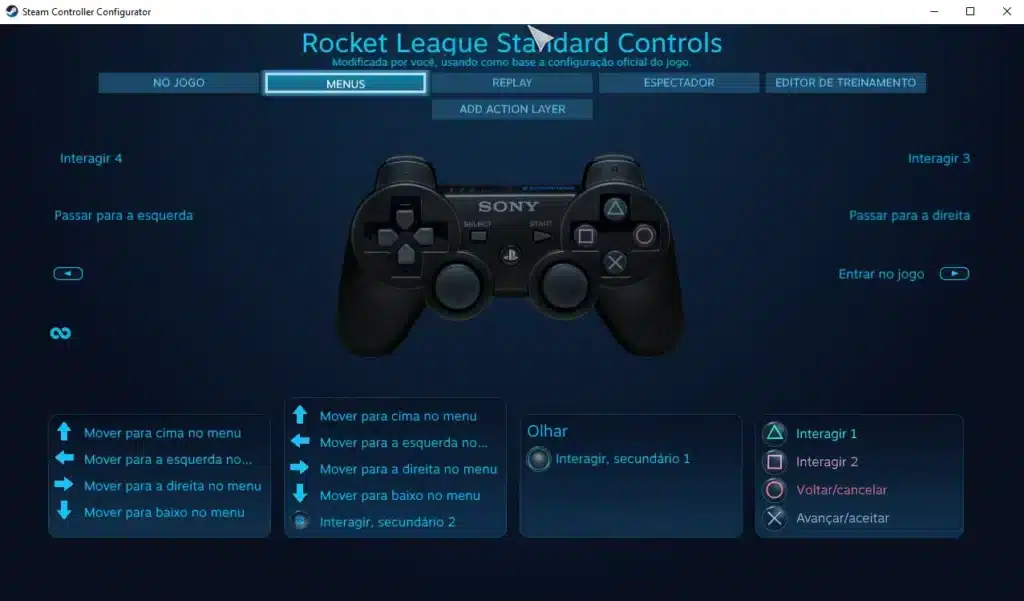
컨트롤러 설정은 기계적 일관성에 매우 중요합니다. 최고의 Rocket League 컨트롤러 설정을 사용하여 원활한 이동, 공중 회전 및 복구 플레이를 보장하세요.
추천 컨트롤러 바인딩:
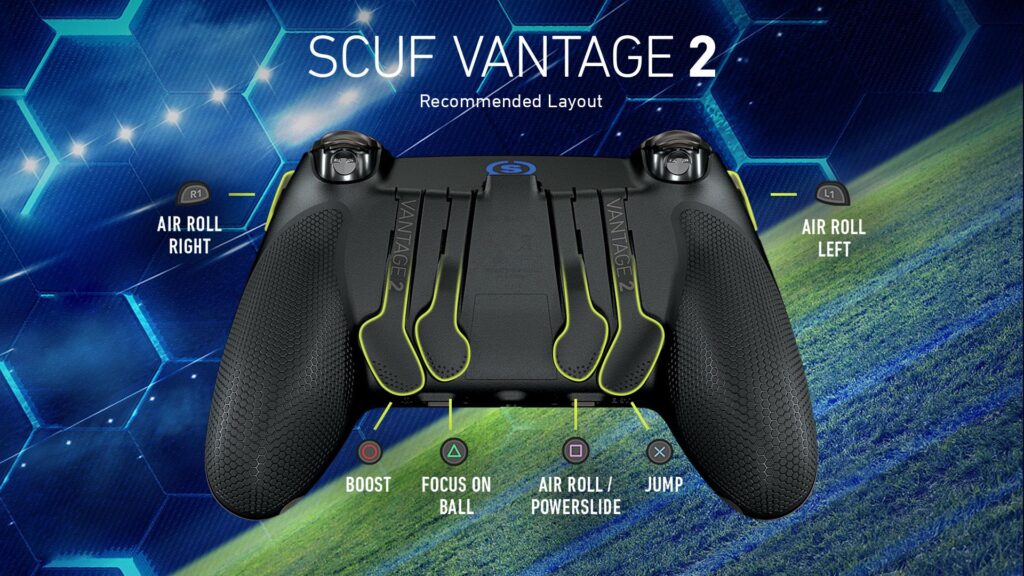
- 파워슬라이드: LB / L1
- 에어 롤 (왼쪽/오른쪽): LB 또는 RB / L1 또는 R1
- 점프: A / Cross
- 부스트: B / Circle
- 볼 카메라 토글: Y / Triangle
- 후방 보기: R3
- 스로틀 / 브레이크: 기본 (RT / LT)
많은 플레이어들이 에어 롤과 파워슬라이드를 별도의 버튼으로 설정하여 공중 조작을 개선합니다. SCUF나 Xbox Elite와 같은 컨트롤러를 사용하는 경우, 에어 롤을 좌/우 패들에 매핑하기도 합니다.
민감도 및 데드존 설정:
| 설정 | 값 |
| 조향 민감도 | 1.30 – 1.60 |
| 공중 민감도 | 1.30 – 1.60 |
| 컨트롤러 데드존 | 0.03 – 0.05 |
| 도지 데드존 | 0.70 – 0.80 |
낮은 데드존 설정은 엄지 스틱 움직임과 게임 내 반응 사이의 지연을 줄입니다. 그러나 컨트롤러에 스틱 드리프트가 있다면, 데드존을 약간 증가시켜야 할 수도 있습니다.
인터페이스 및 카메라 설정
필드 인식을 향상시키기 위해 인터페이스와 카메라 설정을 조정하세요.
인터페이스 설정:
- 이름표 크기: 130–150%
- 이름표 모드: 항상 표시
- 경기 알림: 시간만 표시
- 볼 인디케이터: 켬
- 팀 색상 부스트 미터: 켬
이 인터페이스 조정은 플레이어를 추적하고 전략적으로 플레이하는 데 더 용이합니다.
추가 디스플레이 팁:
- 색맹 모드: 더 나은 색 대비를 위해 유용
- 색상 강도: 가시성을 위해 증가
- 텍스트 크기: 주의 분산을 피하기 위해 중간 또는 큰 크기
카메라 최적화:
아직 카메라를 최적화하지 않았다면, Rocket League 최고의 카메라 설정 가이드에서 공중 조작 및 시야를 최적화하세요.
경쟁 집중을 위한 오디오 설정
Rocket League에서 사운드 큐는 부스트 픽업, 데모, 볼 터치와 같은 정보를 제공합니다. 다음의 추천 오디오 설정을 사용하세요:
| 설정 | 추천 값 |
| 마스터 볼륨 | 80% |
| 게임플레이 | 100% |
| 음악 | 0–30% |
| 환경 소리 | 0–20% |
| 인터페이스 | 50% |
| 음성 채팅 | 50–70% |
게임과 관련 없는 소리의 볼륨을 낮추면, 게임 내 액션에 더 집중할 수 있습니다.
설정을 테스트할 수 있는 훈련 팩
Rocket League 최고의 설정을 적용한 후, 다음 훈련 팩으로 연습하세요:
- 공중 샷 – 프로 (코드: 7918-0656-2317-70C1)
- 벽에서 공중 드리블 (코드: C58C-E60B-9D1C-3A4C)
- 빠른 복구 (코드: C1A7-5E4D-3966-14BC)
- 백보드 리드 (코드: 30F3-03C8-9D7E-5C89)
- 스피드 플릭 (코드: 1352-0A6F-B278-C0D3)
Free Play를 사용하여 반응 속도와 시야각을 실험해 보세요. 최적의 설정으로 얼마나 쉽게 복구, 회전 및 도전이 가능한지 확인할 수 있습니다.
추가 성능 팁
- 게임 중 배경 앱을 제한하세요.
- GPU 설정에서 고성능 모드를 활성화하세요.
- 입력 지연을 피하기 위해 유선 연결을 사용하세요.
- 모니터 새로 고침 빈도를 Rocket League의 FPS에 맞게 조정하세요.
- 컨트롤러 펌웨어를 업데이트하여 반응성을 높이세요.
- ExitLag를 사용하여 패킷 손실과 높은 핑을 줄이세요.
- Steam, Discord 또는 GeForce Experience의 오버레이를 비활성화하세요.
- Rocket League 캐시를 정기적으로 지워 더 원활한 성능을 유지하세요.
최적화된 설정으로 경쟁 우위 확보
Rocket League 최고의 설정을 적용하면, 단순히 시각적 요소를 넘어서서 다음과 같은 이점을 얻을 수 있습니다:
- 더 정확한 차량 조작
- 플릭, 공중 회전 및 도전의 타이밍 개선
- 시각적 혼잡으로 인한 정신적 피로 감소
- 바운스 및 볼 궤적을 더 빠르게 읽기
- 랭크 매치에서 자신감 향상
- 혼잡한 시나리오에서 멀티태스킹 능력 향상
- 기계적 기술 실행의 일관성 개선
결론: 최고의 Rocket League 설정으로 최고 성능을 발휘하세요
최고의 Rocket League 설정은 성장, 개선 및 높은 수준의 일관성을 위한 기초를 마련해줍니다. 그래픽, 컨트롤러 레이아웃 및 인터페이스를 세밀하게 조정하는 것만으로 게임을 더 즐겁게 만들 뿐만 아니라 잠재력을 극대화합니다.
잘못된 설정이 방해하지 않도록 하세요. 오늘 바로 이 변경 사항을 적용하고 랭크 사다리를 빠르게 오르세요!
FAQ: 최고의 Rocket League 설정
- PC에서 최고의 Rocket League 설정은 무엇인가요? 전체 화면 모드, 고성능 렌더링, 블룸 및 그림자 같은 효과를 비활성화하여 FPS를 최대화하세요.
- Rocket League 컨트롤러 데드존 설정은 무엇이 가장 좋은가요? 대부분의 프로들은 입력 지연 없이 0.03–0.05를 사용합니다.
- 에어 롤 왼쪽/오른쪽과 단순 에어 롤 중 어떤 것이 더 좋나요? 에어 롤 왼쪽/오른쪽은 고급 기계적 기술과 복구에 더 나은 제어를 제공합니다.
- Rocket League 설정이 지연에 영향을 미치나요? 네. 고급 시각적 설정은 FPS를 낮추고 입력 지연을 초래할 수 있습니다. ExitLag는 네트워크 관련 지연을 줄이는 데도 도움이 됩니다.
- 이 설정을 콘솔에서도 사용할 수 있나요? 네. 그래픽 옵션은 제한적이지만, 카메라, 컨트롤러 및 인터페이스 설정은 동일하게 최적화할 수 있습니다.
- 내 Rocket League 설정을 테스트하려면 어떻게 하나요? 커스텀 훈련, 자유 플레이, 캐주얼 매치 등을 플레이하며 반응 시간, 편안함, 볼 제어 능력을 확인하세요.
- 프로 선수들이 커스텀 설정을 사용하나요? 네. 대부분의 프로들은 자신의 반응 속도와 플레이 스타일에 맞게 그래픽과 입력 설정을 개인화합니다.
- 이 설정이 초보자에게 도움이 되나요? 물론입니다. 이 설정은 방해 요소를 줄이고 FPS를 증가시키며 차량 조작을 간소화하여 초보자가 기술 개발에 집중할 수 있게 도와줍니다.
- 프로 설정을 정확히 따라야 하나요? 프로 설정을 시작점으로 사용하되, 항상 손, 눈 및 반응 시간에 가장 자연스러운 설정으로 조정하세요.
- Rocket League에서 좋은 FPS 목표는 무엇인가요? 모니터가 지원한다면 144FPS 이상을 목표로 하세요. 일관성이 숫자보다 더 중요합니다.