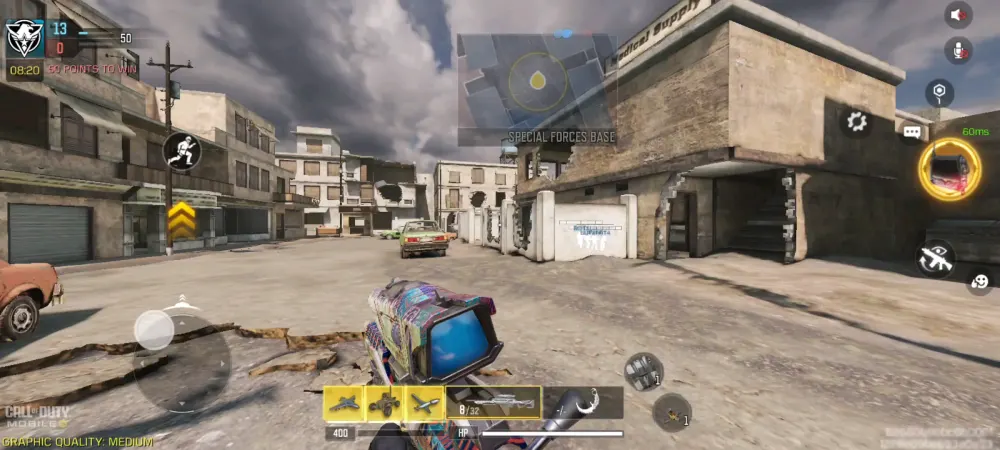
PC에서 Call of Duty Mobile을 즐기고 싶다면, 이곳이 바로 적합한 장소입니다. 더 큰 화면과 키보드 및 마우스 컨트롤로 정확성과 게임 경험을 향상시킬 수 있습니다. 하지만 이를 최대한 활용하려면, 최고의 에뮬레이터와 올바른 설정이 필요합니다.
이 가이드는 COD 모바일을 PC에서 설정하는 방법을 안내하여 원활한 설치와 최적의 성능을 보장합니다. 또한, 최고의 그래픽과 반응 속도를 얻을 수 있는 필수 성능 팁도 공유하겠습니다.
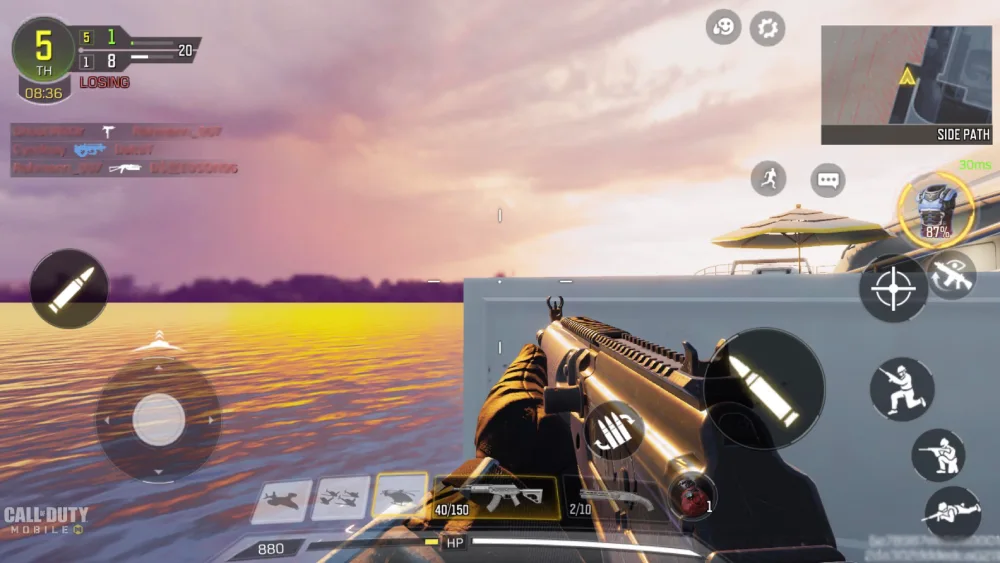
PC에서 Call of Duty Mobile이란 무엇인가요?
PC에서 Call of Duty Mobile은 에뮬레이터를 사용하여 모바일 버전의 Call of Duty를 컴퓨터에서 플레이하는 것을 말합니다. Call of Duty 모바일은 스마트폰을 위해 디자인된 게임이기 때문에 공식적인 PC 버전은 없습니다. 그러나 에뮬레이터를 통해 플레이어는 더 큰 화면에서 키보드와 마우스를 사용하여 게임을 즐길 수 있습니다.
최고의 COD 모바일 에뮬레이터를 사용하면 더 원활한 게임 플레이, 개선된 그래픽, 향상된 성능을 경험할 수 있습니다. Gameloop, BlueStacks, LDPlayer와 같은 많은 에뮬레이터가 COD 모바일을 PC에 쉽게 설정할 수 있게 도와줍니다. 또한, 올바른 성능 팁을 적용하면 프레임 속도를 최적화하고 지연을 줄여 경쟁적인 게임 경험을 제공합니다.
에뮬레이터
Gameloop와 BlueStacks는 PC에서 Call of Duty Mobile을 플레이하기 위한 최고의 에뮬레이터 중 하나입니다. 이러한 플랫폼은 사용자가 Android 게임을 컴퓨터에서 실행할 수 있게 해주며, 더 나은 컨트롤, 원활한 게임 플레이, 개선된 그래픽을 제공합니다.
- Gameloop: Tencent에서 개발한 Gameloop는 COD 모바일의 공식 에뮬레이터입니다. 내장된 키맵핑, 최적화된 성능, 게임에 대한 직접적인 지원을 제공하여 원활한 경험을 원하는 플레이어에게 최적의 선택입니다.
- BlueStacks: BlueStacks는 COD 모바일을 지원하는 또 다른 인기 있는 에뮬레이터입니다. 사용자 정의 가능한 컨트롤, 성능 조정, 다중 인스턴스 기능을 제공하여 여러 앱이나 게임을 동시에 실행할 수 있게 해줍니다. 올바른 성능 팁을 적용하면 BlueStacks을 최적화하여 원활하고 지연 없는 게임 플레이를 얻을 수 있습니다.
PC에서 Call of Duty Mobile 설정 방법
PC에서 Call of Duty Mobile을 플레이하려면, 에뮬레이터를 사용하여 단계별로 설정을 따라야 합니다.
- 최고의 에뮬레이터 선택, 다운로드 및 설치
COD 모바일에 가장 인기 있는 두 가지 에뮬레이터는 다음과 같습니다:
- Gameloop (Tencent의 공식 에뮬레이터): 성능과 내장된 컨트롤에 가장 적합합니다.
- BlueStacks: 사용자 정의 옵션을 제공하고 여러 앱을 지원합니다.
- Gameloop (Tencent의 공식 에뮬레이터): 성능과 내장된 컨트롤에 가장 적합합니다.
- Call of Duty Mobile 설치
에뮬레이터를 열고 게임 센터 또는 Google Play 스토어로 이동하여 ‘Call of Duty Mobile’을 검색한 후 설치를 클릭합니다. 다운로드가 완료되면 게임을 실행하세요. - 컨트롤 설정
Gameloop는 COD 모바일을 위한 내장 키맵핑을 제공합니다. 필요에 따라 설정을 조정하세요. BlueStacks에서는 ‘키맵핑 도구’를 사용하여 키보드와 마우스 컨트롤을 사용자 정의할 수 있습니다. - 성능 최적화로 원활한 게임 플레이 구현
COD 모바일의 PC 성능을 향상시키기 위해 다음 설정을 조정하세요:
- 그래픽 설정: PC의 성능에 맞게 Medium 또는 High로 설정하세요.
- 프레임 속도: 원활한 게임 플레이를 위해 Max FPS로 설정하세요.
- 성능 모드: 에뮬레이터 설정에서 High-Performance Mode를 활성화하세요.
- 백그라운드 앱 종료: 불필요한 앱을 종료하여 시스템 리소스를 확보하세요.
- 그래픽 설정: PC의 성능에 맞게 Medium 또는 High로 설정하세요.
PC에서 Call of Duty Mobile 최고의 경험을 위한 그래픽과 컨트롤 설정
PC에서 Call of Duty Mobile을 최대한 활용하려면, 그래픽 설정과 컨트롤을 최적화하는 것이 필수적입니다. 이를 통해 원활한 게임 플레이, 더 나은 시각적 품질, 향상된 반응 속도를 보장할 수 있습니다:
- 그래픽 설정 최적화
게임 내 그래픽 설정을 조정하면 COD 모바일의 PC 성능이 크게 향상됩니다.
- 그래픽 품질: Medium 또는 High로 설정하세요(지연이 있을 경우 낮추세요).
- 프레임 속도: 가장 부드러운 경험을 위해 Max FPS를 선택하세요.
- 안티앨리어싱: 시스템 부하를 줄이기 위해 Off로 설정하세요.
- 그림자 및 효과: FPS 향상을 위해 실시간 그림자 및 그림자를 비활성화하세요.
- 심도 및 블룸: 불필요한 시각적 효과를 방지하기 위해 Off로 설정하세요.
- 시야(FOV): 더 나은 가시성을 위해 75에서 90 사이로 설정하세요.
- 그래픽 품질: Medium 또는 High로 설정하세요(지연이 있을 경우 낮추세요).
- 정확도를 위한 컨트롤 사용자 정의
키보드와 마우스를 사용하면 터치스크린보다 우위가 있습니다. 적절한 키맵핑은 빠른 반응 시간을 보장합니다. 다음은 Gameloop 및 BlueStacks에 가장 적합한 키맵핑 설정입니다:
- W, A, S, D → 이동
- 마우스 왼쪽 클릭 → 발사
- 마우스 오른쪽 클릭 → 조준(ADS)
- 스페이스바 → 점프
- C → 웅크리기
- Shift → 달리기
- G → 수류탄
- R → 재장전
- 1 & 2 → 무기 교체
- Tab → 점수판 열기
- W, A, S, D → 이동
- 성능 향상을 위한 에뮬레이터별 설정
각 에뮬레이터는 COD 모바일의 PC 성능을 향상시킬 수 있는 고유한 설정을 제공합니다:
- Gameloop 최고의 설정:
- 엔진 모드: DirectX+ 또는 OpenGL+ (시스템에 따라 선택)
- 메모리 & CPU 할당: 최소 4GB RAM 및 4 CPU 코어 할당
- DPI: 정확한 조준을 위해 240-320으로 설정
- 엔진 모드: DirectX+ 또는 OpenGL+ (시스템에 따라 선택)
- BlueStacks 최고의 설정:
- 그래픽 모드: 성능 모드를 사용하여 더 원활한 게임 플레이
- FPS: PC에서 지원되는 경우 120 FPS로 설정
- 가상화 활성화: 속도와 반응성을 향상시킴
- 그래픽 모드: 성능 모드를 사용하여 더 원활한 게임 플레이
- Gameloop 최고의 설정:
PC에서 Call of Duty Mobile을 플레이하는 최고의 게임 경험을 원한다면, ExitLag를 사용하여 핑을 줄이고 연결 안정성을 개선하세요. 이를 통해 원활하고 반응성 있는 게임 플레이를 즐길 수 있습니다.
질문이 있거나 다른 플레이어들과 소통하고 싶으신가요? ExitLag 포럼에서 대화에 참여하세요!