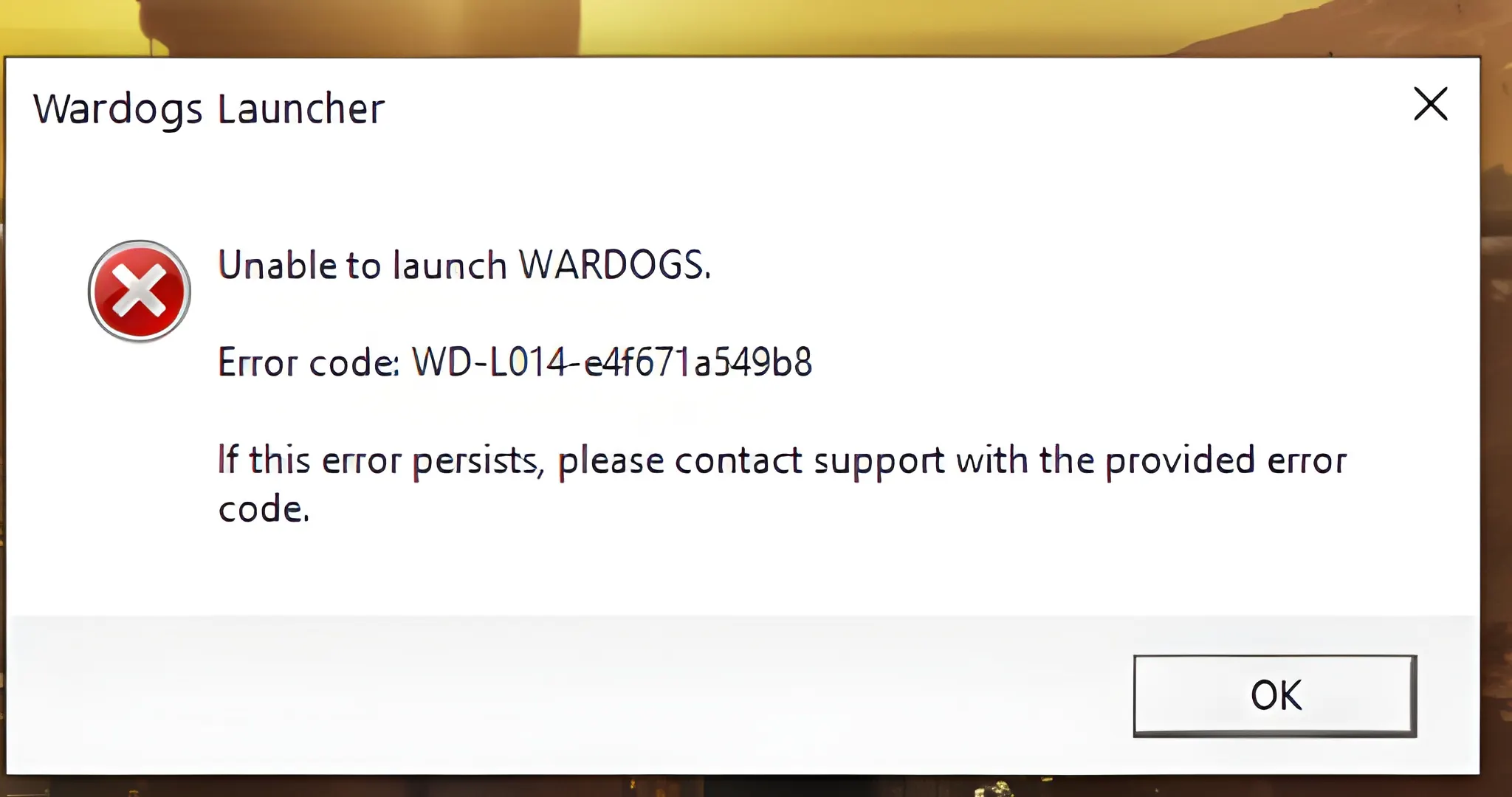
“Connection to EA servers lost” 오류는 Battlefield 6에서 최고의 순간을 망칠 수 있습니다. 처치 직전이든, 매치에 로딩 중이든 이 문제는 갑자기 온라인 세션을 끊어버립니다 — 때로는 명확한 이유 없이 발생합니다.
무작위 로그아웃, 세션 끊김, 재접속 불가 문제를 겪고 있다면 이 가이드에서 빠르게 해결하는 검증된 방법을 확인하세요. 시스템 설정 변경, 공유기 점검, EA 인증 재설정, 그리고 무엇보다 BF6 EA 서버 타임아웃 문제를 완화하는 ExitLag 활용 방법까지 모두 안내합니다.
EA 로그인 관련 전반적인 문제가 있다면 EA.com unable to connect 오류 해결 가이드도 참고하세요.

Battlefield 6 EA 서버 끊김 원인
Battlefield 6 lost server reconnect 문제는 클라이언트 및 서버 측 요인이 복합적으로 작용합니다.
네트워크 불안정 또는 높은 지터 일시적인 ISP 라우팅 문제 피크 시간대 서버 과부하 방화벽 또는 NAT 간섭 EA 계정 로그인 오류 EA 인증 토큰 문제 가능성 (비교적 드묾)
EA 토큰 만료가 원인이라는 언급도 있으나, 공식 문서에서는 네트워크 불안정과 세션 처리 문제가 더 자주 언급됩니다.
대기열 증가나 온라인 신고가 급증한다면 EA 서버 용량 문제일 가능성이 있습니다.
참고: 동시에 많은 사용자가 오류를 보고하거나 매치메이커 과부하 메시지가 표시된다면 EA 인프라 문제일 가능성이 높습니다. 이 경우 EA Help 채널을 확인하거나 잠시 후 다시 시도하세요.
1단계: EA 서버 상태 확인
먼저 문제가 EA 측인지 확인하세요.
확인 방법:
https://help.ea.com 방문 Twitter에서 @EAHelp 확인 DownDetector 이용 친구나 분대원에게 동일 증상 여부 확인
2단계: EA 앱 및 네트워크 재시작
세션 데이터를 초기화하고 서버와의 핸드셰이크를 새로 설정합니다.
권장 절차:
Battlefield 6 종료 EA App 또는 Origin 완전 종료 EA 계정 로그아웃 PC, 모뎀, 공유기 재부팅 EA 로그인 후 게임 재실행
3단계: 유선 연결 및 NAT 설정
PC에서는 NAT와 연결 안정성이 매우 중요합니다.
권장 조치:
WiFi 대신 Ethernet 사용 (PC는 Cat6 권장) 네트워크 장비 재부팅 UPnP 활성화 또는 Moderate NAT 설정
일반적인 EA 포트:
UDP 3659 TCP 443 TCP 8080
공유기 매뉴얼 및 EA 지원 사이트에서 플랫폼별 설정을 확인하세요.
4단계: 대역폭 사용 앱 중지
백그라운드 앱이 BF6 세션을 방해할 수 있습니다.
비활성화 대상:
Google Drive, OneDrive 자동 업데이트 중인 게임 런처 백그라운드 Windows 서비스 동일 네트워크 내 스트리밍 기기
작업 관리자 또는 콘솔 네트워크 모니터로 사용량 확인.
관련 오류 키워드:
Battlefield 6 server connection error Battlefield 6 connection failed Battlefield 6 can’t connect to server Can’t join match Battlefield 6
5단계: ExitLag 사용
ISP 라우팅 문제로 끊김이 발생할 수 있습니다.
ExitLag 기능:
실시간 게임 패킷 라우팅 최적화 경로 장애 시 자동 대체 경로 로그인/핸드셰이크 중 핑 스파이크 감소 피크 시간대 연결 안정성 개선
설치 방법:
ExitLag.com 가입 클라이언트 설치 후 Battlefield 6 검색 “Apply Routes” 클릭 후 실행 유지
특히 EA 서버 대기열 및 라우팅 불안정 상황에서 효과적입니다.
6단계: 방화벽 및 보안 설정 점검
EA App 및 BF6를 방화벽 예외 목록에 추가 백신 일시 비활성화 Windows 또는 콘솔 네트워크 프록시 설정 확인 연결 시 VPN 사용 지양
7단계: 게임 파일 복구
손상된 설치 파일은 인증 오류를 유발할 수 있습니다.
PC 복구 방법:
EA App → My Collection Battlefield 6 선택 “Repair” 클릭
8단계: 전원 설정 점검
절전 모드는 네트워크 성능을 저하시킬 수 있습니다.
PC:
전원 모드 “High Performance” 설정 USB 절전 기능 비활성화
콘솔:
Performance Mode 설정 자동 절전 모드 비활성화
DNS 변경으로 서버 접근성 개선
DNS 변경은 도메인 조회 속도를 개선할 수 있으나 모든 끊김 문제를 해결하지는 않습니다.
추천 DNS:
Cloudflare 1.1.1.1 / 1.0.0.1 Google 8.8.8.8 / 8.8.4.4 OpenDNS 208.67.222.222 / 208.67.220.220
Windows 설정 방법:
제어판 → 네트워크 및 공유 센터 활성 연결 → 속성 IPv4 → 속성 DNS 주소 직접 입력 CMD에서 ipconfig /flushdns 실행
EA Connection Quality Report 활용
https://www.ea.com/ea-network-quality-report 방문 테스트 실행 후 결과 저장 지터, 패킷 손실, 핑 확인
일부 게임에서는 완전한 가시성을 제공하지 않을 수 있습니다.
EA 계정 캐시 초기화
EA App 로그아웃 C:\Users[사용자명]\AppData\Local\EA Desktop\ 경로 “cache” 폴더 삭제 PC 재부팅 후 재로그인
삭제 전 개인 설정 및 세이브 백업 권장.
EA App 재설치
문제가 지속된다면 클린 설치 권장.
절차:
EA App 제거 AppData 및 Program Files 잔여 폴더 삭제 PC 재부팅 공식 사이트에서 최신 버전 다운로드
VPN 사용 권장 여부
VPN은 지연을 악화시키거나 EA 이용약관 위반 가능성이 있습니다.
대신 게임 전용 네트워크 최적화 도구인 ExitLag 사용을 권장합니다.
최종 체크리스트
WiFi 대신 Ethernet 사용 Cloudflare 또는 Google DNS 적용 UPnP 활성화 또는 Moderate NAT 설정 ExitLag으로 라우팅 최적화 DNS 및 캐시 주기적 초기화 EA 품질 보고서 확인
이 조합은 네트워크, 세션, 라우팅 문제를 종합적으로 완화합니다. 모든 오류를 100% 제거할 수는 없지만 끊김 확률을 크게 줄일 수 있습니다.
이 블로그에 사용된 모든 게임 이미지는 EA DICE에 저작권이 있으며, 정보/교육 목적에 한해 사용되었습니다. 이는 권리 보유자의 보증이나 제휴를 의미하지 않습니다.