리그 오브 레전드 핑 테스트는 모든 플레이어에게 필수입니다. 매끄럽고 렉 없는 게임 경험을 원한다면, 현재 자신의 네트워크 상태를 파악하는 것이 우선입니다. LOL 핑 테스트를 통해 연결 문제를 조기에 발견하고 대응할 수 있어, 플레이 성능이 크게 향상됩니다.
이 가이드에서는 리그 오브 레전드 핑 확인 방법, 서버 상태 확인법, 그리고 문제가 있을 때 대처하는 팁까지 모두 다룹니다. 또한 ExitLag 같은 유용한 도구와 LOL 다운 감지기 활용법도 소개하니, 네트워크 지연에 확실히 대비할 수 있습니다.
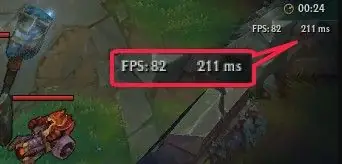
핑이란 무엇이며, 게임에 어떤 영향을 주나요?
핑(Ping)은 내 컴퓨터에서 게임 서버까지 데이터가 왕복하는 데 걸리는 시간으로, 밀리초(ms) 단위로 표시됩니다.
리그 오브 레전드에서 핑은 명령어가 얼마나 빠르게 게임에 반영되는지를 결정하므로, 반응 속도에 직접적인 영향을 줍니다. 핑이 낮을수록 캐릭터의 움직임이나 스킬 사용이 빠르게 반영되며, 핑이 높으면 입력 지연이 발생해 전투에서 불리해집니다.
⚠️ 주의: 핑은 FPS(초당 프레임 수)와는 다릅니다. FPS는 게임의 시각적 부드러움을, 핑은 네트워크 반응 속도를 의미합니다. FPS가 높아도 핑이 높으면 플레이가 끊기거나 딜레이가 발생할 수 있습니다.
📌 일반적으로 핑 50ms 이하는 최상, 50–100ms는 대부분 문제 없이 플레이 가능, 150ms 이상부터는 딜레이와 랙, 러버밴딩이 나타납니다. 특히 랭크 게임에서는 100ms 이상이면 반응 속도에 악영향을 미칠 수 있습니다.
리그 오브 레전드 핑 테스트 방법
자신의 연결 상태를 확인하고 싶다면, 아래의 방법으로 핑 테스트를 시도해보세요.
1. 게임 클라이언트 내 핑 확인
가장 간단한 방법은 게임 내 설정에서 핑을 실시간으로 확인하는 것입니다. 설정 메뉴 또는 인게임 HUD 설정에서 네트워크 표시를 활성화하면, 현재 핑을 화면에서 바로 볼 수 있습니다.
2. 명령 프롬프트(ping 명령어) 사용
보다 기술적인 방법으로는 명령 프롬프트에서 서버 IP를 직접 핑 테스트할 수 있습니다. ping [서버 IP 주소] 형식으로 입력하면, 현재 서버까지의 왕복 시간(ms)을 정확하게 확인할 수 있습니다. Riot Games는 각 지역 서버 IP를 공개하므로, 자신이 접속 중인 서버에 맞춰 테스트할 수 있습니다.
3. 온라인 핑 테스트 도구
게임을 실행하지 않아도, 웹사이트에서 LOL 핑 테스트가 가능합니다. GameServerPing, DeepFocus, ExitLag 같은 서비스는 패킷 손실과 지연 시간까지 종합적으로 체크해 주어 연결 품질을 정확히 파악할 수 있습니다.
지역별 핑 차이: 서버에 따라 달라지는 지연
리그 오브 레전드는 전 세계 여러 서버에서 운영됩니다. 대표적인 서버는 다음과 같습니다:
- BR (브라질)
- NA (북미)
- EUW (유럽 서부)
- LAN (라틴 아메리카 북부)
- KR (한국)
서버와 실제 물리적 거리가 멀어질수록, 핑은 자연스럽게 높아집니다. 예를 들어 한국에서 NA 서버에 접속하면 200ms 이상의 핑이 발생할 수 있습니다.
🔎 각 서버의 IP를 활용해 명령 프롬프트나 온라인 테스트 도구로 직접 핑 테스트를 진행하면, 가장 안정적인 서버를 찾을 수 있습니다.
ExitLag: 핑을 낮추는 최고의 해결책
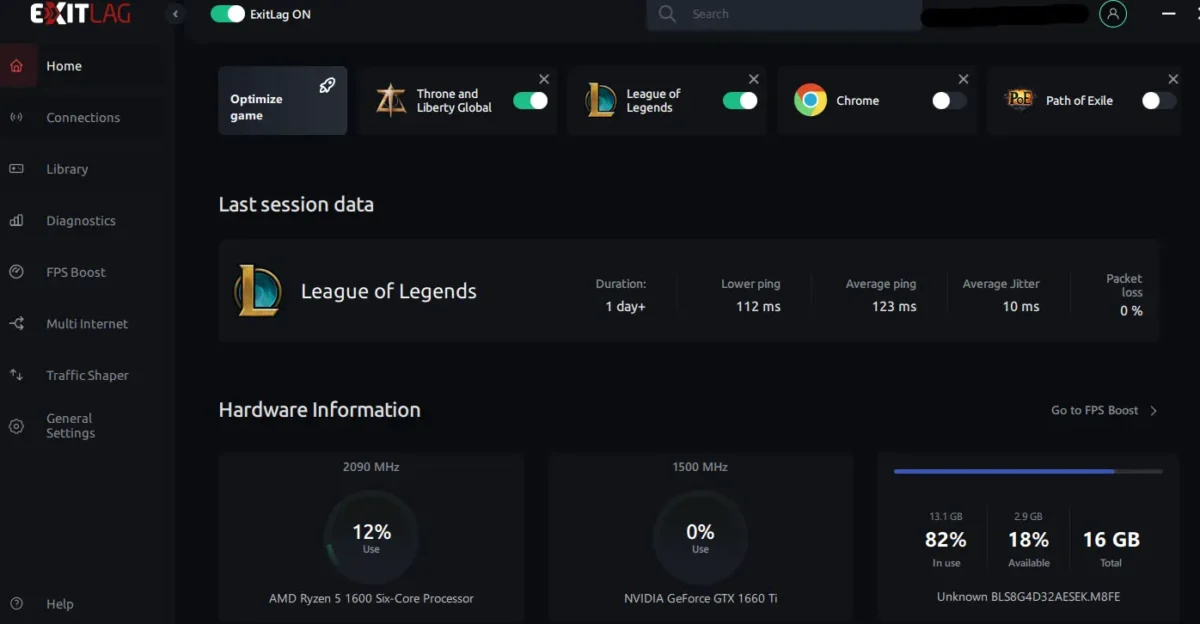
ExitLag은 전 세계 게이머들이 사용하는 핑 최적화 도구입니다. 이 프로그램은 게임 서버로 향하는 인터넷 경로를 실시간으로 분석해, 가장 빠르고 안정적인 경로로 데이터를 전송합니다.
📈 ExitLag의 기능:
- ISP 기본 경로가 비효율적일 때 우회 루트를 자동으로 설정
- 여러 경로를 동시에 사용해 안정성을 보장 (멀티패스 연결)
- 지역에 따라 120ms → 70~80ms로 핑이 낮아지는 사례 다수
🎮 ExitLag은 특히 서버와 거리가 먼 지역이나 불안정한 통신 환경을 가진 플레이어에게 효과적입니다.
핑이 높을 때 해결하는 방법 (트러블슈팅)
1. 로컬 문제 확인
• Wi-Fi 대신 유선 연결(Ethernet) 사용 • 공유기 재부팅 • 인터넷을 사용하는 다른 기기 최소화 • 공유기 근처에서 플레이 또는 이중 공유기 제거
2. 인터넷 회선 및 시간대 영향
• 피크 시간대(저녁, 주말)에 핑이 높아지는 경우 → ISP 혼잡 문제 • 심야 시간대에는 핑이 정상으로 돌아오는 경우가 많음 → 이 경우, ISP 교체 또는 ExitLag 사용 권장
3. LOL 서버 문제 확인
League of Legends Down Detector 같은 사이트를 사용하면, 현재 서버에 문제가 있는지 실시간으로 확인할 수 있습니다. 문제가 서버 측이면 기다리는 수밖에 없으며, 추가적인 트러블슈팅은 필요 없습니다.
게임 시작 전 꼭 핑을 테스트하세요!
특히 랭크 게임을 플레이하기 전에는 항상 핑 테스트를 해보는 것이 좋습니다. 예상치 못한 핑 상승이나 연결 문제로 인해 LP를 잃는 상황을 방지할 수 있습니다.
✅ 정리:
- 게임 내 네트워크 표시
- 명령 프롬프트로 수동 테스트
- ExitLag이나 외부 도구 사용
이제 LOL 핑 테스트에 대해 모든 것을 알게 되었으니, ExitLag을 통해 직접 최적의 연결을 경험해 보세요. 핑 최적화 + 라우팅 개선을 동시에 해주는 무료 체험도 가능하니, 지금 바로 사용해보는 것을 추천드립니다.
자주 묻는 질문 (FAQ)
Q: 리그 오브 레전드 핑은 어떻게 테스트하나요? A: 게임 내 설정에서 네트워크 지표를 활성화하거나, 명령 프롬프트로 서버 IP를 핑해보세요. ExitLag과 같은 외부 도구도 사용 가능합니다.
Q: 좋은 핑은 몇 ms인가요? A: 50ms 이하가 최상, 50~80ms는 대부분 원활하게 플레이 가능. 100ms 이상이면 랙이 발생할 수 있습니다.
Q: 게임을 실행하지 않고 핑을 확인할 수 있나요? A: 네. 명령 프롬프트 또는 GameServerPing, ExitLag 같은 온라인 도구를 사용하면 게임 없이도 확인 가능합니다.
Q: LOL에서 핑이 높은 이유는 무엇인가요? A: 무선 네트워크, 공유기 문제, ISP 혼잡, 서버 이상 등 원인은 다양합니다. 여러 방법으로 테스트해서 원인을 파악하세요.
Q: 내가 어떤 서버에서 플레이 중인지 어떻게 알 수 있나요? A: 계정 생성 시 설정한 지역 기반으로 자동 선택됩니다. 클라이언트 설정 또는 로그인 화면에서 확인할 수 있습니다.