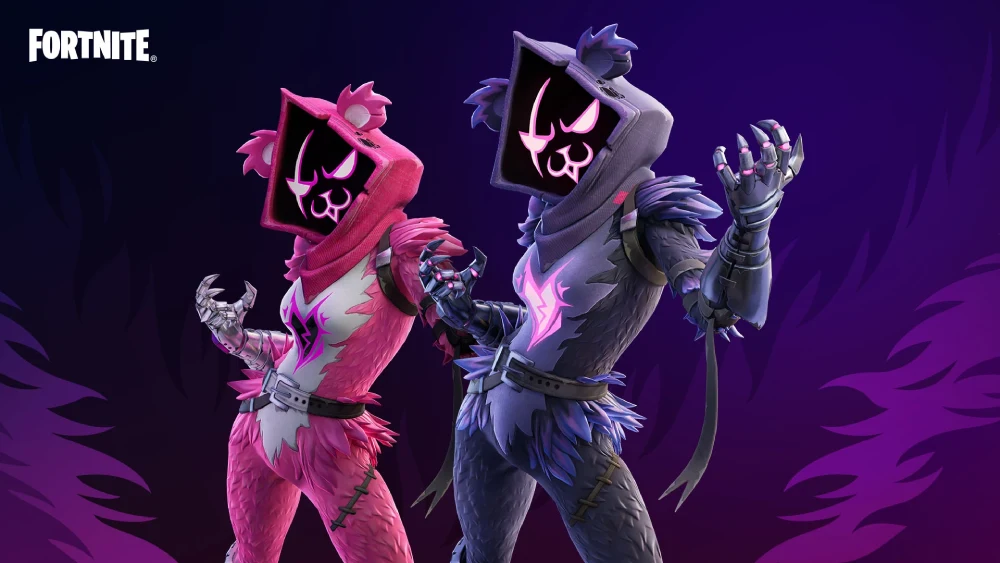
Fortnite는 닌텐도 스위치에서 가장 접근성이 좋고 흥미로운 배틀로얄 경험을 제공합니다. 하이브리드 콘솔 특유의 휴대성과 가정용 콘솔 성능을 결합해, 언제 어디서든 포트나이트를 즐길 수 있습니다.
스위치에서는 핸드헬드 모드로 이동 중에도 플레이할 수 있고, 도킹 모드로 큰 화면에서 즐길 수도 있습니다. 무료 플레이, 매끄러운 업데이트, 크로스플랫폼 지원 덕분에 닌텐도 스위치는 포트나이트 팬들에게 최고의 옵션으로 자리 잡았습니다.
최근에는 Stark Mobile Armory 같은 신규 콘텐츠가 추가되어, 스위치 유저들에게 새로운 전술적 선택지를 제공합니다.
그렇다면 닌텐도 스위치용 포트나이트는 정확히 무엇이며, 최고의 성능을 끌어내려면 어떻게 해야 할까요? 이 가이드에서 설치 방법, 게임 설정, 성능 최적화, 랙을 줄이는 팁까지 모두 다룹니다.
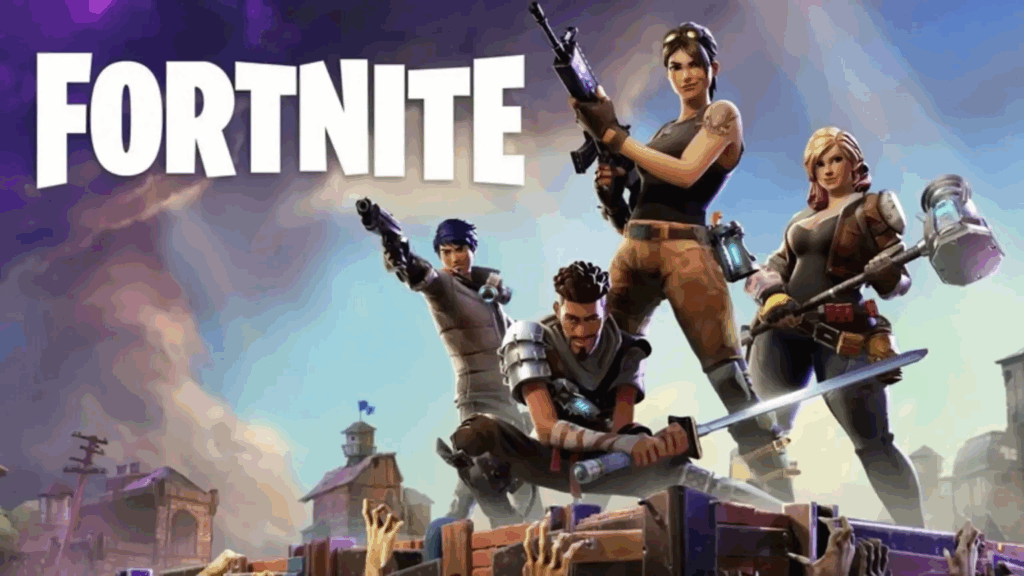
닌텐도 스위치에 포트나이트 설치하기
스위치에서 포트나이트를 설치하는 과정은 간단합니다. 신규 유저든 다른 플랫폼에서 돌아온 유저든, 닌텐도의 직관적인 인터페이스 덕분에 빠르게 설치할 수 있습니다.
설치 단계
- Nintendo eShop 접속: 홈 메뉴에서 eShop 아이콘 실행.
- 포트나이트 검색: 검색창에 입력 후 정확한 항목 선택.
- 무료 다운로드 클릭: 결제 정보 필요 없음.
- 저장 공간 확인: 최소 12GB 여유 필요 (업데이트 및 시즌 콘텐츠로 추가 공간 필요).
최근 업데이트에서는 Ballistic Shield 같은 신규 아이템도 추가되어, 핸드헬드·도킹 모드 양쪽에서 새로운 전략을 제공합니다.
닌텐도 스위치에서 포트나이트 플레이하기
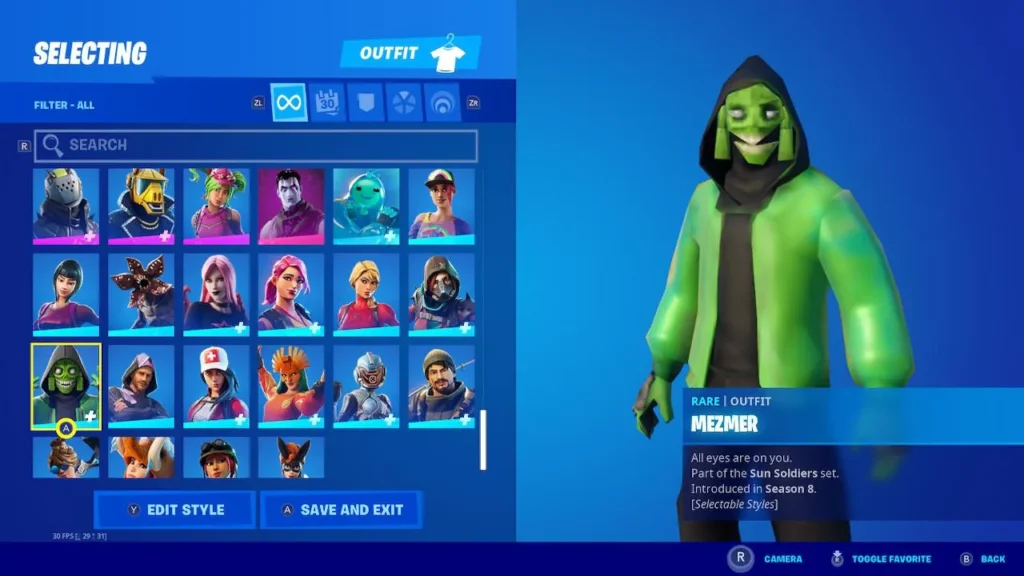
설치 후:
• 게임 실행 → Epic Games 계정 로그인 또는 신규 생성.
• Epic 계정 연동 → 다른 플랫폼과 진행도 및 아이템 동기화.
• 컨트롤 및 환경 설정 조정 → 감도, HUD 비율, 조준 보정.
• 모드 선택 → Solo, Duo, Squad, Creative.
몇 분 만에 설정이 끝나며, 온라인 매치메이킹·시즌 업데이트·코스메틱 아이템까지 모두 이용할 수 있습니다.
포트나이트는 스위치에서 무료일까?
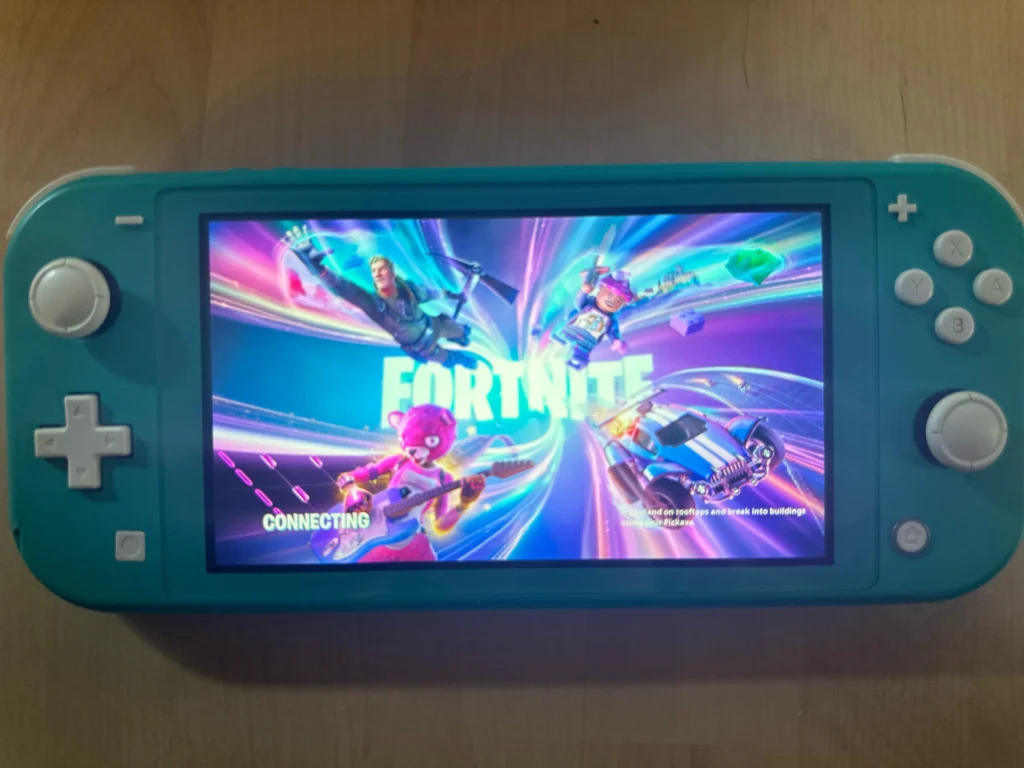
네. 포트나이트는 닌텐도 스위치에서 100% 무료입니다. 대부분의 모드에 Nintendo Switch Online 구독도 필요하지 않습니다.
무료 제공:
• 배틀로얄, 크리에이티브 모드 접근
• 정기 이벤트 및 시즌 업데이트
• 글로벌 온라인 플레이
유료 선택지:
• V-Bucks – 스킨, 이모트 구매용 화폐
• 배틀패스 – 시즌별 프리미엄 보상
• 번들·팩 – 독점 스킨 및 꾸미기 아이템
모든 결제는 코스메틱 전용이며, 게임 플레이 이점은 포함되지 않습니다.
스위치에서 최적의 성능 설정
포트나이트는 스위치에 최적화되어 있지만, 하드웨어 한계로 인해 일부 설정 조정이 필요합니다. 기본적으로 30FPS에서 동적 해상도 스케일링을 사용합니다.
추천 설정
| 설정 | 값 |
| 모션 블러 | Off |
| FPS 표시 | On |
| HUD 비율 | 85% |
| 감도 | 커스텀 (6.0–6.5) |
| 오토런 | On |
| 편집 홀드 시간 | 0.100–0.120초 |
추가 팁:
• 핸드헬드 모드 사용 시 해상도 자동 하향 → FPS 안정화.
• 도킹 모드에서는 통풍구 확보 → 발열 방지.
• 불필요한 효과 비활성화.
• Pro 컨트롤러 사용 → Joy-Con보다 안정적.
스위치에서 랙 줄이는 방법
온라인 성능은 네트워크 환경에 따라 크게 달라집니다. 실시간 경쟁 게임인 포트나이트에서는 랙과 패킷 손실 최소화가 중요합니다.
스위치에서 랙 발생 원인
• 핸드헬드 모드에서 약한 Wi-Fi 신호
• 서버와의 높은 핑
• 네트워크 혼잡 또는 ISP 제한
ExitLag으로 연결 최적화하기
ExitLag는 원래 PC용이지만, PC/라우터 공유 모드를 활용하면 스위치에서도 랙 감소 효과를 볼 수 있습니다.
설정 방법:
- Windows PC에 ExitLag 설치 후 라우터 연결.
- ExitLag에서 네트워크 브릿지/공유 모드 활성화.
- 스위치를 해당 네트워크에 연결 (유선/무선).
- ExitLag에서 Fortnite 선택 후 최적 라우팅 적용.
→ 핑 감소, 연결 안정화, 대회·랭크전에서 일관된 퍼포먼스 확보 가능.
닌텐도 스위치의 크로스플레이
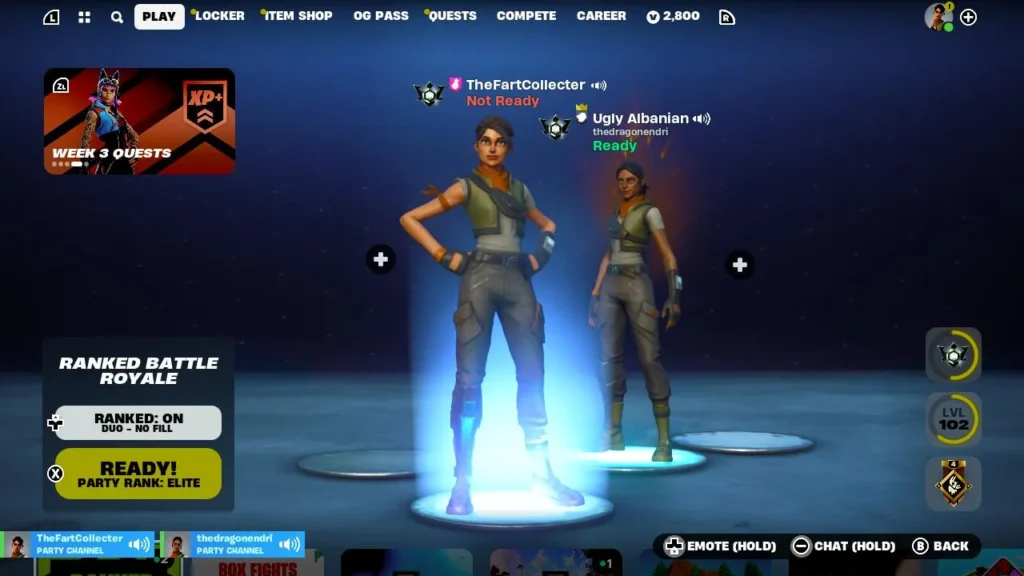
포트나이트의 핵심 기능 중 하나는 바로 크로스플레이입니다. 스위치 유저는 PC, PlayStation, Xbox, 모바일 유저와 동일한 로비에서 게임할 수 있습니다.
Epic Games 계정을 통한 진행도·코스메틱·구매 이력이 완전히 동기화되며, 기기와 상관없이 언제든 친구들과 스쿼드를 구성할 수 있습니다.
최근 닌텐도는 차세대 닌텐도 스위치 2에서도 포트나이트 지원을 발표했으며, 더 나은 성능과 그래픽 업그레이드가 기대됩니다.
크로스플레이 활성화 방법
- Epic Games 계정 로그인.
- 게임 내 [Account & Privacy] 설정에서 크로스플레이 활성화.
- Epic 사용자명으로 친구 추가.
- 스쿼드 초대 또는 합류.
크로스플레이 장점
• 더 큰 매치메이킹 풀
• 플랫폼 제약 없는 플레이
• 통합된 진행도와 보상
• 모든 기기에서 동일한 인벤토리 사용
또한 스위치 유저도 Death Star Sabotage 라이브 이벤트 같은 크로스 플랫폼 한정 이벤트에 참여할 수 있습니다.
FAQ — 닌텐도 스위치용 포트나이트
Q: 스위치에서 포트나이트 설치 및 플레이 방법은?
A: Nintendo eShop에서 다운로드 → Epic 계정 연동 후 플레이.
Q: 무료로 이용 가능한가요?
A: 네, 100% 무료. 유료 요소는 스킨, 배틀패스 등 코스메틱 전용.
Q: 스위치에서 추천 성능 설정은?
A: 모션 블러 끄기, HUD 비율 85%, 커스텀 감도 6.0–6.5, Pro 컨트롤러 사용 권장.
Q: 스위치에서 포트나이트는 원활하게 실행되나요?
A: 네. 30FPS로 동적 해상도 지원, 최적화 설정 시 안정적인 플레이 가능.
Q: 크로스플레이 가능한가요?
A: 네. Epic 계정 연동 후, 모든 주요 플랫폼 유저와 함께 플레이 가능.
결론 – 스위치에서 즐기는 포트나이트
닌텐도 스위치용 포트나이트는 접근성, 휴대성, 강력한 온라인 기능을 모두 갖춘 최고의 배틀로얄 경험입니다.
무료 플레이, 간단한 설치, 크로스플레이 지원 덕분에 스위치에서도 완벽한 Fortnite 환경을 누릴 수 있습니다. 비록 기술적 제약은 존재하지만, 최적화 설정과 ExitLag를 통해 충분히 보완 가능합니다.
ExitLag이 차이를 만드는 이유
ExitLag는 PC 유저만의 도구가 아닙니다. 스위치에서도 네트워크 브릿지 설정을 통해:
• 핑과 지연 시간 감소
• 불안정한 연결 안정화
• 랭크전·토너먼트에서 퍼포먼스 향상
ExitLag 활용 방법
- PC에 ExitLag 설치.
- PC와 스위치를 같은 라우터에 연결.
- ExitLag에서 Fortnite 최적화 적용.
결과적으로, 스위치에서도 훨씬 안정적이고 경쟁력 있는 환경에서 포트나이트를 즐길 수 있습니다. 🎮
질문이 있거나 다른 플레이어들과 소통하고 싶으신가요? ExitLag 포럼에서 대화에 참여하세요!