Valorant는 League of Legends와 Legends of Runeterra로 유명한 Riot Games가 개발한 멀티플레이 타이틀입니다.
높은 실력 상한선과 빠른 반응 속도, 즉각적인 판단을 요구하는 경쟁형 e스포츠 게임인 만큼, 지연 문제를 겪는 플레이어는 결정적인 순간에 실력을 발휘하지 못해 뒤처질 수밖에 없습니다.
지연(Lag) 문제로 패배하는 것에 지쳤다면 걱정하지 마세요. ExitLag 팀이 문제 해결을 위한 완벽한 가이드를 준비했습니다.
Valorant Lag이란 무엇인가?
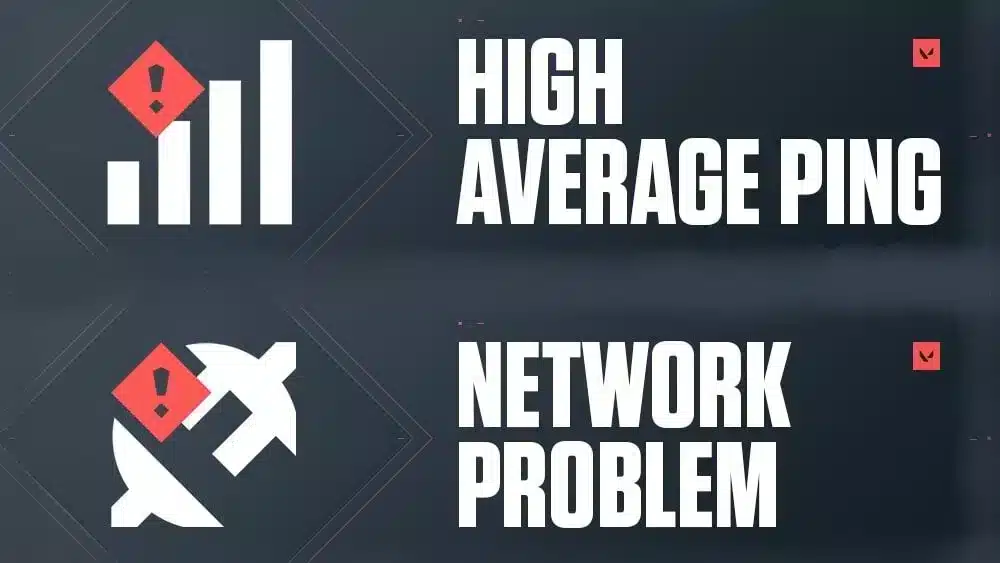
Valorant에서 Lag은 경기 도중 지연 시간이 상승하여 게임이 둔해지고 반응이 느려지는 현상을 의미합니다.
맵 중앙에서 멈춰 있던 적이 갑자기 빠르게 움직이거나, 완벽한 헤드샷을 성공시켰는데도 판정이 등록되지 않는 이상한 상황을 겪을 수 있습니다.
또한 FPS 드롭을 경험할 수도 있습니다. 이 경우 게임이 슬라이드쇼처럼 느려져 조작이 어려워집니다.
FPS 문제는 주로 하드웨어와 관련이 있으며, 그래픽 설정 조정이나 부품 업그레이드로 해결할 수 있습니다.
왜 Valorant가 끊기나요?
Lag은 다양한 원인으로 발생하지만, 대부분 인터넷 연결이 필요한 데이터를 원활히 송수신하지 못할 때 발생합니다.
Wi-Fi 사용, 백그라운드 다운로드, 잘못된 게임 설정 등은 모두 부정적인 영향을 줄 수 있습니다.
Valorant Lag 해결 방법
1. 인터넷 연결 최적화
가능하다면 유선 연결을 사용하세요. 다른 기기가 네트워크를 과도하게 사용하지 않는지 확인하고, 라우터를 재시작하여 연결을 새로 고침하세요.
2. 게임 및 그래픽 설정 조정
그래픽 옵션을 낮춰 하드웨어 부담을 줄이세요. 모니터 주사율에 맞는 프레임 제한을 설정하는 것도 도움이 됩니다.
3. 드라이버 및 소프트웨어 업데이트
그래픽 카드 및 네트워크 드라이버를 최신 상태로 유지하세요.
4. ExitLag 사용
ExitLag을 설치하면 게임 서버까지의 경로를 최적화하여 핑을 낮추고 연결을 안정화할 수 있습니다.
5. 백그라운드 앱 종료
작업 관리자 또는 활동 모니터를 사용해 리소스를 소비하는 불필요한 프로그램을 종료하세요.
6. 하드웨어 업그레이드 고려
RAM, SSD, GPU 업그레이드 또는 더 빠른 인터넷 요금제로 변경이 필요할 수 있습니다.
이 모든 방법과 ExitLag을 함께 사용하면 Valorant Lag을 크게 줄일 수 있습니다.
Valorant Lag의 원인
Lag은 다양한 원인에서 발생합니다.
네트워크 문제
- 높은 Ping: 서버와의 데이터 전송 시간이 길어짐
- 불안정한 연결(Jitter): 데이터 흐름이 일정하지 않음
- 네트워크 혼잡: 피크 시간대 트래픽 과부하
서버 문제
- 서버 과부하
- 노후된 서버 장비
시스템 리소스 부족
- 낮은 CPU, GPU 성능
- 부족한 RAM
- 과도한 그래픽 설정
소프트웨어 문제
- 오래된 드라이버
- 백그라운드 앱 실행
로컬 네트워크 간섭
- Wi-Fi 간섭
- 다수 기기 사용
서버와의 물리적 거리
서버가 멀수록 핑이 높아집니다.
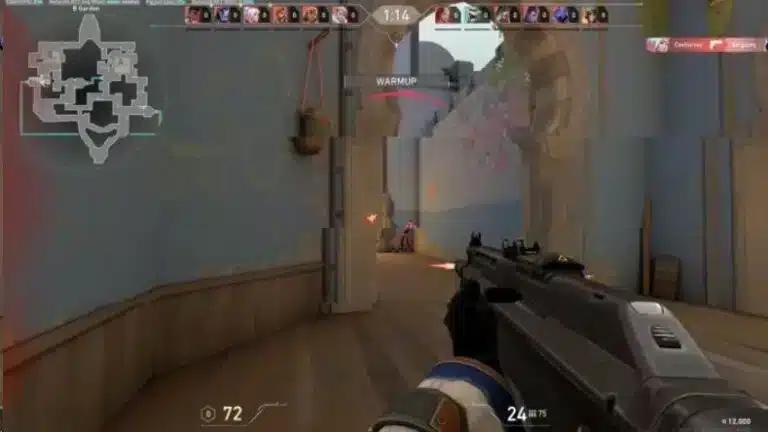
Valorant에서 발생하는 Lag 유형
- 높은 지연 시간
- 네트워크 Lag 및 Jitter
- Rubberbanding
- FPS 드롭
높은 지연 시간
네트워크가 서버에 정보를 제때 전달하지 못해 ‘지연된’ 느낌이 발생합니다.
해결 방법
반드시 유선 Ethernet 연결을 사용하세요.
네트워크 Jitter
경기 중 핑이 지속적으로 오르내리는 현상입니다.
해결 방법
Steam, Epic Games 등 대역폭을 사용하는 앱을 종료하세요.
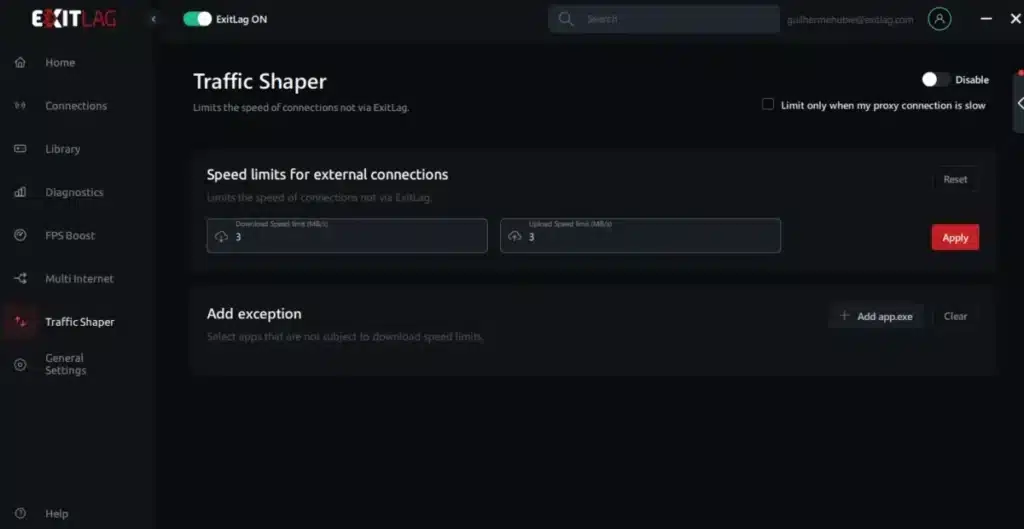
ExitLag의 Traffic Shaper 기능을 활용하면 대역폭을 관리할 수 있습니다.
패킷 손실 및 Rubberbanding
게임이 순간 멈췄다가 빠르게 보정되는 현상입니다.
해결 방법
포트 포워딩을 설정하세요.
2099 TCP / 5223 TCP / 5222 TCP 포트는 pvp.net 서버와 연결됩니다.
하지만 ExitLag을 사용하면 수동 설정 없이 최적 경로가 자동 적용됩니다.
ExitLag 실행 → Valorant 선택 → 지역 설정 → Apply Routes 클릭.
FPS 드롭
프레임 수가 낮으면 화면이 끊깁니다.
해결 방법
다음 옵션을 낮추거나 끄세요:
- V-Sync
- Anti-Aliasing
- Shadows
- Ambient Occlusion
- Detail Quality
중급 PC에서는 낮음~중간 설정을 권장합니다.
Valorant를 위한 하드웨어 최적화
- 불필요한 프로그램 종료
- 유선 연결 사용
- 라우터 초기화
- ISP 문의
ExitLag은 핑과 패킷 손실을 실시간 모니터링합니다.
추가 팁
Steam, Discord, 브라우저 탭 등을 닫으세요.
Valorant를 항상 최신 버전으로 유지하세요.
ExitLag 단계별 사용 가이드
1단계: 다운로드 및 설치
- ExitLag 공식 사이트 방문
- 계정 생성
- 프로그램 다운로드 및 설치
- 무료 체험 시작
2단계: Valorant 설정
- ExitLag 실행
- 로그인
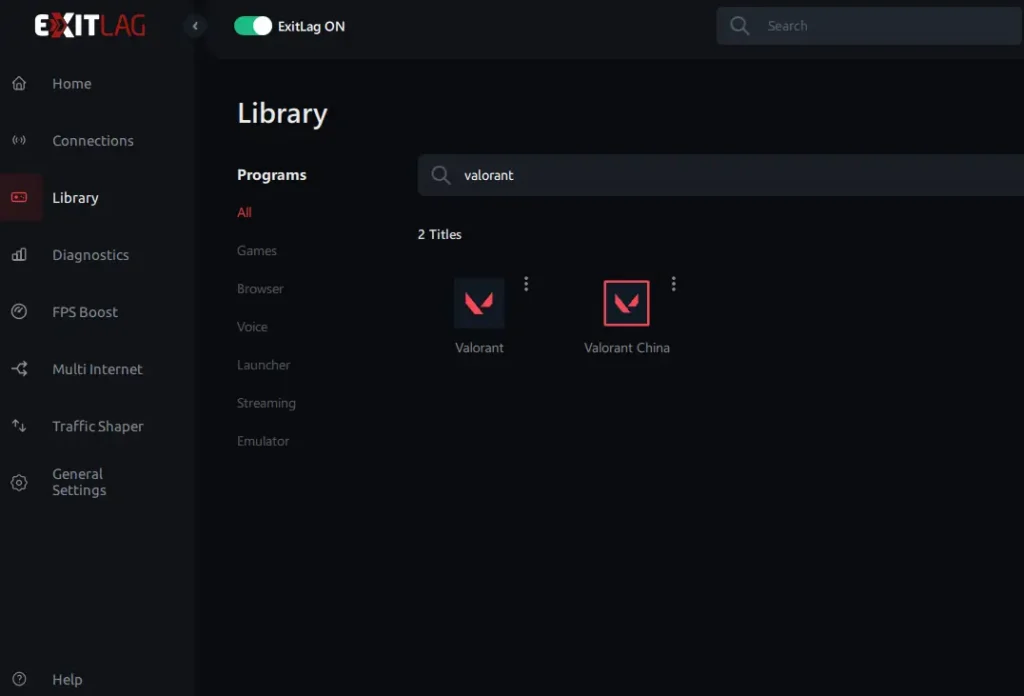
- Valorant 검색
- 게임 선택
3단계: 네트워크 최적화
- 게임 활성화
- 서버 지역 선택
- Apply Routes 클릭
4단계: 고급 설정 (선택)
- 수동 경로 선택
- FPS Boost 활성화
5단계: 테스트
Valorant 실행 후 핑과 Lag 개선 여부 확인.
6단계: 모니터링
Overlay로 실시간 확인.
7단계: 구독
만족한다면 구독하여 지속 사용.
더 알아보기
- Valorant 최적 그래픽 설정 가이드
- Valorant 구매 내역 확인 및 환불 방법
- 초보자를 위한 Valorant 팁
- Valorant Tracker 가이드
- Valorant 감도 Counter-Strike 2 변환 방법
새로운 차원의 Valorant 플레이를 준비되셨나요?
ExitLag 무료 체험을 시작하고 차이를 직접 느껴보세요.
Start Your Free Trial
자주 묻는 질문 (FAQ)
왜 PC에서 Valorant가 끊기나요?
네트워크 불안정, 높은 핑, 오래된 드라이버, 백그라운드 앱, 잘못된 그래픽 설정 등이 원인입니다.
Lag과 FPS 드롭의 차이는?
Lag은 인터넷 문제, FPS 드롭은 하드웨어 문제입니다.
핑을 낮추는 방법은?
- 유선 연결
- 대역폭 사용 앱 종료
- ExitLag 사용
- 라우터 재시작
- 올바른 서버 선택
패킷 손실 원인은?
불안정한 연결, ISP 문제, Wi-Fi 간섭 등.
ExitLag은 안전한가요?
네. 게임 파일을 변경하지 않으며 합법적입니다.
ExitLag 사용 시 밴되나요?
아니요. 안티치트와 충돌하지 않습니다.
Rubberbanding 해결 방법은?
- ExitLag 사용
- 유선 연결
- 포트 포워딩
- 네트워크 기기 제한
포트 포워딩이 필요한가요?
필요할 수 있지만 ExitLag은 자동 경로 최적화를 제공합니다.
Wi-Fi에서 끊김을 줄이는 방법은?
- Ethernet 사용
- 라우터 근접 배치
- Wi-Fi 6 사용
- ExitLag 활용
모든 방법이 효과 없으면?
- ISP 문의
- 악성코드 검사
- 하드웨어 업그레이드
- ExitLag 모니터링 기능 활용
질문이 있거나 다른 플레이어들과 소통하고 싶으신가요? ExitLag 포럼에서 대화에 참여하세요!