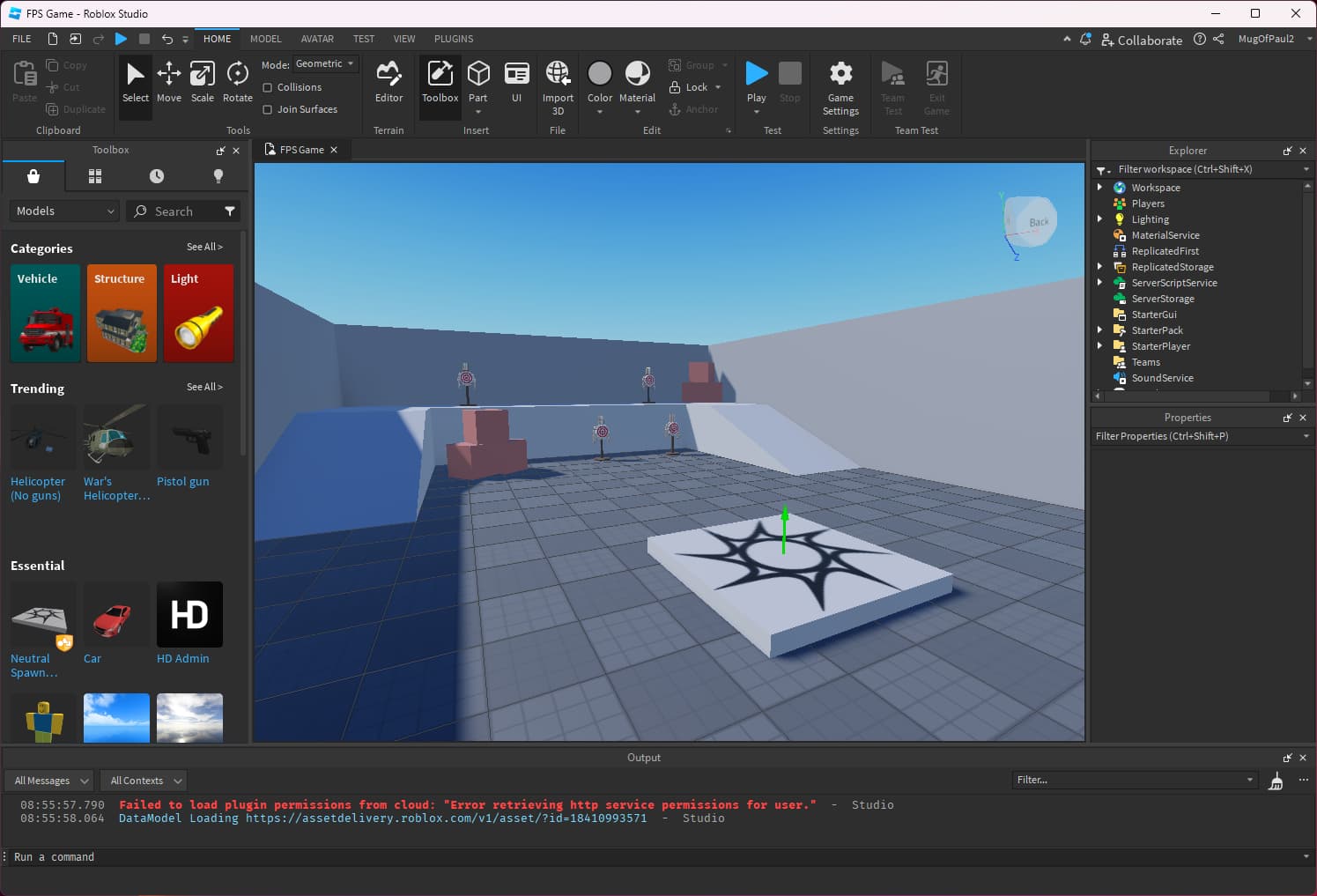
Roblox에서 게임을 만드는 것은 단순한 취미를 넘어섭니다. 많은 개발자들에게는 게임 내 기능을 통해 Robux를 벌 수 있는 기회이기도 합니다. 그중 가장 인기 있는 수익화 도구 중 하나가 Gamepass입니다. Gamepass는 플레이어가 특별한 혜택을 구매할 수 있게 하여, 게임 경험을 향상시키고 동시에 개발자를 지원할 수 있도록 합니다.
Gamepass는 특별 아이템, VIP 존, 이동 속도 증가, 맞춤형 스킨 등을 잠금 해제할 수 있습니다. 간단하면서도 강력한 방식으로, 플레이어에게 더 나은 경험을 제공하고 개발자가 꾸준한 수익을 창출할 수 있습니다.
첫 프로젝트를 아직 개발 중이라면, Roblox에서 게임 만드는 방법에 대한 전체 가이드를 먼저 확인하는 것이 좋습니다. 하지만 이미 수익화를 준비했다면, 이제 단계별로 Roblox에서 Gamepass를 만드는 방법을 배워봅시다.

Gamepass란 무엇이며, 왜 필요한가?
Roblox의 Gamepass는 유료 기능으로, 플레이어에게 게임 내 독점 콘텐츠 접근 권한을 제공합니다. 경험을 수익화하려는 크리에이터에게 필수적인 도구입니다. Developer Products가 여러 번 구매 가능한 것과 달리, Gamepass는 한 번만 구매하면 영구적인 혜택을 제공합니다.
이를 통해 개발자는 무료 플레이어를 프리미엄 사용자로 전환할 수 있고, 게임의 가치를 더욱 높일 수 있습니다.
Roblox에서 인기 있는 Gamepass 활용 예시
많은 개발자들이 Gamepass를 활용해 플레이 경험을 확장하고 수익을 창출합니다. 대표적인 사례는 다음과 같습니다:
• 맵에서 더 빠르게 이동할 수 있는 스피드 부스트
• 특별 구역이나 채팅 권한이 포함된 VIP 접근
• 맞춤형 스킨이나 캐릭터 커스터마이징 옵션
• 경험치 배율이나 추가 보상
• 신규 지역이나 기능에 대한 조기 접근
Gamepass를 업로드하면, 플레이어는 더 개인화된 경험을 즐기는 동시에 당신의 게임을 직접 지원할 수 있습니다.
Gamepass와 다른 기능 비교
| 기능 | 일회성 구매 | 커스텀 혜택 | 반복 수익 | 최적 활용 예시 |
| Gamepass | 예 | 예 | 아니오 | VIP 존, 스킨, 특별 능력 |
| Developer Product | 아니오 | 예 | 예 | 코인, 생명 등 소모성 아이템 |
| Private Servers | 예 | 아니오 | 예 | 개인 또는 맞춤 서버 접근 |
Roblox에서 Gamepass 만드는 단계별 가이드

1. Roblox Studio 열고 Asset Manager 접근하기
• Roblox Studio에서 Gamepass를 추가할 게임을 엽니다.
• 상단 메뉴에서 View 탭을 클릭한 뒤 Asset Manager를 선택합니다.
• Asset Manager 창에서 Gamepasses 탭을 열면 관리 및 업로드가 가능합니다.
2. Gamepass 업로드 (이미지, 이름, 설명 추가)
• Create New Gamepass 버튼을 클릭합니다.
• 이미지, 이름, 설명을 입력합니다:
- 이미지: JPG/PNG/BMP 형식, 정사각형(예: 512×512), 1MB 이하.
- 이름: 명확하고 직관적인 제목 (예: “VIP Access”).
- 설명: 제공되는 혜택을 간결하고 정직하게 작성.
• 입력 후 Preview → Verify Upload를 눌러 Gamepass를 게시합니다.
3. Gamepass 업로드 확인 및 Asset ID 복사
업로드된 Gamepass는 Asset Manager의 Gamepasses 탭에 표시됩니다. 이후 스크립트와 연결할 때 필요한 Asset ID를 복사해 둡니다.
Gamepass를 게임에 연결하기

Gamepass를 만들었다면, 실제로 작동하도록 설정해야 합니다. 예를 들어 VIP 존, 스킨 적용, 속도 증가 등을 제공하려면 간단한 Lua 스크립트를 사용해야 합니다.
local MPS = game:GetService(“MarketplaceService”)
local GamepassID = 12345678 — 본인의 Gamepass ID 입력
game.Players.PlayerAdded:Connect(function(player)
if MPS:UserOwnsGamePassAsync(player.UserId, GamepassID) then
print(player.Name .. ” owns the Gamepass!”)
— 혜택 로직 추가 (예: 도구 제공, 존 접근 허용)
else
print(player.Name .. ” does NOT own the Gamepass.”)
end
end)
테스트 시에는 게임을 게시하고, 실제 구매한 친구나 계정을 통해 확인하는 것이 좋습니다.
Gamepass 문제 해결 방법

• Gamepass가 표시되지 않을 때: 잘못된 게임에 업로드했거나 아직 심사 중일 수 있습니다. Asset ID나 연결 상태를 다시 확인하세요.
• 이미지 거부됨: Roblox의 가이드라인(저작권 없는 원본, 정사각형, 1MB 이하)을 준수해야 합니다.
• 게시 오류: 인터넷 연결 문제나 Roblox Studio 버그일 수 있습니다. 재로그인 후 다시 시도하세요.
FAQ
Q: Gamepass는 무엇인가요?
A: 플레이어에게 영구적인 혜택(VIP 존, 속도 증가, 스킨 등)을 제공하는 유료 아이템입니다.
Q: 어떻게 Robux를 벌 수 있나요?
A: Gamepass를 업로드해 게임에 연결하면, 플레이어가 구매할 때마다 Robux를 얻을 수 있습니다.
Q: 이미지 제한은 무엇인가요?
A: JPG/PNG/BMP, 정사각형(512×512), 1MB 이하, 저작권 문제 없는 원본 이미지여야 합니다.
Roblox에서 Gamepass를 만드는 방법을 배우면, 단순한 게임 제작을 넘어 수익화의 기회를 얻을 수 있습니다. 새로운 프리미엄 기능을 안정적으로 제공하려면, ExitLag를 사용해 멀티플레이 환경에서 지연을 줄이고 안정적인 연결을 유지하는 것도 추천합니다.
질문이 있거나 다른 플레이어들과 소통하고 싶으신가요? ExitLag 포럼에서 대화에 참여하세요!