패스 오브 엑자일 2 튕김 현상은 게임을 시작한 이후 플레이어들이 가장 흔하게 호소하는 문제 중 하나입니다. 클라이언트가 조용히 바탕화면으로 돌아가든, 맵 도중 PC 전체가 멈추든 결과는 항상 같습니다. 세션이 끊기고 진행 상황을 잃는 것이죠.
패스 오브 엑자일 2 튕김 현상은 보급형 사양부터 RTX 4090을 탑재한 고사양 시스템까지 모든 하드웨어 등급의 플레이어에게 영향을 미칩니다. 이 문제가 항상 약한 시스템 탓만은 아닙니다. 많은 경우, 잘못된 설정 하나나 오래된 드라이버 하나만으로도 게임 전체가 불안정해질 수 있습니다.
패스 오브 엑자일 2 튕김 현상을 겪는 대부분의 플레이어에게 가장 빠른 해결책은 그래픽 렌더러를 전환하거나 셰이더 캐시를 정리하는 것입니다. 이 두 단계만으로도 세션 중 무작위 튕김과 로딩 화면 오류의 대부분이 해결됩니다. 이 방법이 효과가 없다면 이 가이드는 효과가 확인된 모든 해결법을 순서대로 안내합니다.
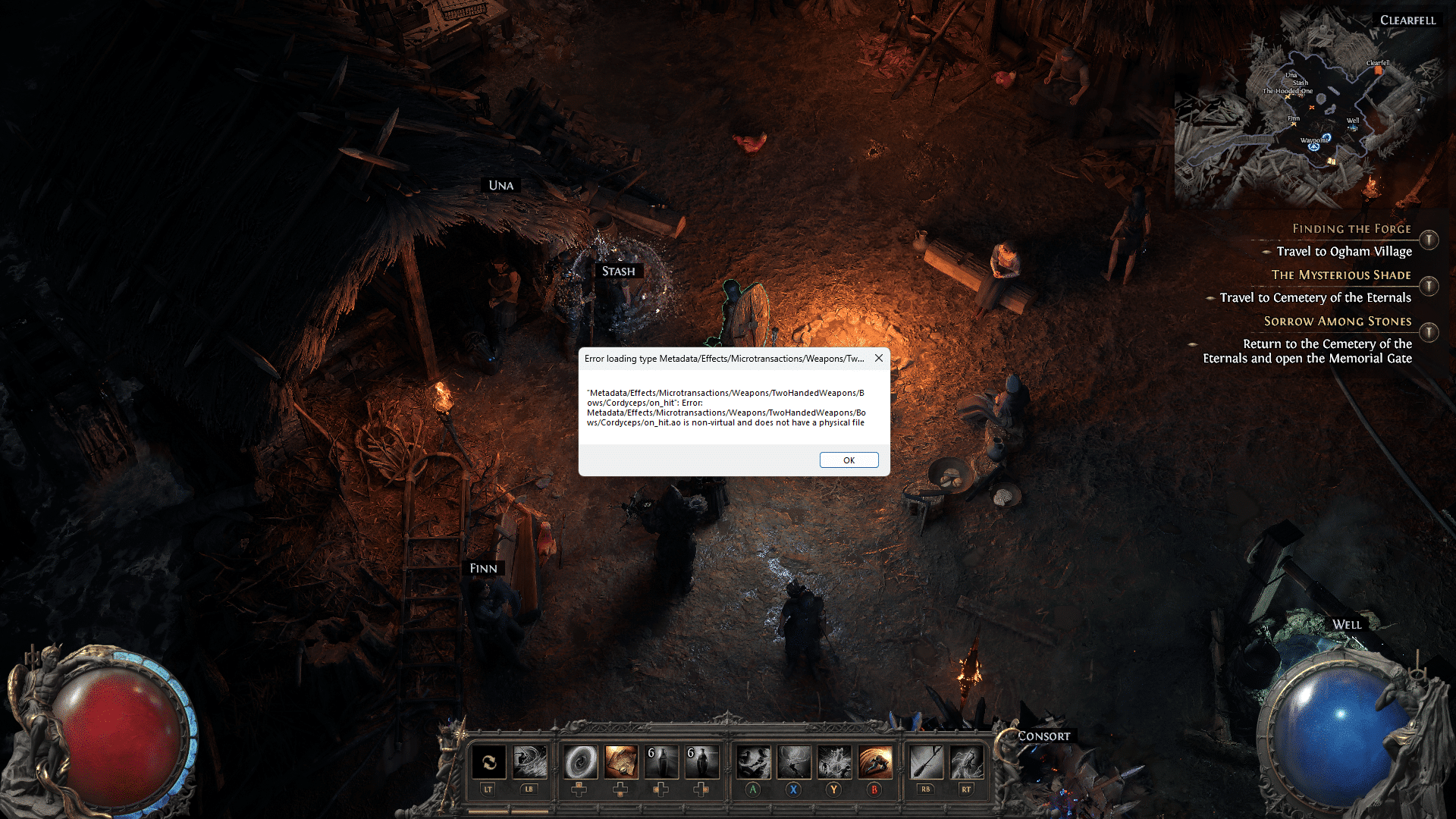
패스 오브 엑자일 2 튕김: 실제 원인은 무엇인가
해결법을 적용하기 전에, 패스 오브 엑자일 2가 왜 튕기는지 이해하면 올바른 해결책을 정확히 겨냥할 수 있습니다. 커뮤니티에 보고된 문제 대다수를 설명하는 몇 가지 근본 원인이 있습니다.
GPU와 드라이버 문제
그래픽 드라이버 충돌은 패스 오브 엑자일 2 PC 튕김의 가장 흔한 단일 원인입니다. 특정 드라이버 버전, 특히 일부 오래된 엔비디아 릴리스는 D3D12 오류 코드 0x887a0005를 유발하는 불안정성을 초래했습니다.
이 게임은 또한 게임 엔진의 메모리 관리를 방해하는 윈도우 기능인 하드웨어 가속 GPU 스케줄링(HAGS)과의 충돌도 확인되었습니다. HAGS는 윈도우 11 시스템에서 기본으로 활성화되어 있으며, 이를 비활성화하면 종종 튕김 현상이 즉시 멈춥니다.
인텔 아크 GPU 사용자는 드라이버가 2026년 2월 이후 릴리스인지 확인해야 합니다. 이전 빌드는 패스 오브 엑자일 2 내부에서 Vulkan을 선택할 때마다 튕김을 유발하는 확인된 Vulkan 불안정성이 있었습니다.
게임 내 설정과 렌더러 충돌
두 가지 기본 그래픽 렌더러인 Vulkan과 DirectX 12 모두 패스 오브 엑자일 2 튕김을 유발하는 알려진 특수 사례가 있습니다. 지나치게 높은 텍스처 품질 설정으로 인한 VRAM 초과는 오류 메시지 없이 조용히 발생하는 튕김의 가장 흔히 간과되는 원인입니다.
게임이 GPU가 제공하는 것보다 더 많은 VRAM을 사용하려고 할 때는 경고 없이 그냥 종료됩니다. 이는 특히 밀도 높은 엔드게임 맵이나 시각 효과가 많은 구간에서 흔히 발생합니다.
또한 전체 화면 모드로 게임을 실행하는 것은 특정 하드웨어 구성에서 확인된 튕김 유발 요인입니다. 창모드 전체 화면으로 전환하면 영향을 받는 상당수 플레이어의 문제가 해결됩니다.
PC에서 패스 오브 엑자일 2 튕김 해결하기
다음 해결법을 순서대로 적용하세요. 대부분의 플레이어는 고급 설정 없이 처음 세 단계 안에 문제를 해결합니다.
GPU 드라이버 업데이트 또는 롤백하기
오래된 드라이버는 주요 튕김 유발 요인이지만, 회귀 문제를 일으킨 일부 최신 릴리스도 마찬가지입니다. 최근 드라이버 업데이트 이후 패스 오브 엑자일 2 PC 튕김이 시작되었다면 먼저 롤백을 시도하는 것이 맞습니다.
엔비디아 사용자는 다음 단계를 따르세요:
PC에서 장치 관리자를 엽니다
디스플레이 어댑터를 확장하고 GPU를 우클릭합니다
속성을 선택한 뒤 드라이버 탭으로 이동합니다
드라이버 롤백을 클릭하거나(가능한 경우), 엔비디아 웹사이트에서 직접 안정 버전을 다운로드합니다
AMD 사용자는 AMD 소프트웨어: 아드레날린 에디션 패널을 통해 동일한 과정을 따르면 됩니다. 드라이버를 변경한 뒤에는 추가 문제 해결을 시도하기 전에 항상 게임을 테스트하세요.
셰이더 캐시 정리하기
셰이더 캐시 손상은 패스 오브 엑자일 2 시작 시 튕김의 상당수 원인이 됩니다. 게임이 손상된 캐시 파일을 불러오려다 메뉴가 뜨기도 전에 실패하는 것입니다.
셰이더 캐시를 정리하려면:
패스 오브 엑자일 2를 완전히 종료하고 런처도 닫으세요
%localappdata%\Grinding Gear Games\Path of Exile 2 경로로 이동하세요
셰이더 캐시 폴더 전체를 삭제하세요
게임을 다시 실행해 캐시가 처음부터 다시 만들어지도록 하세요
이 과정은 첫 실행 시 몇 분 정도 걸립니다. 게임을 일찍 종료해서 이 과정을 방해하지 마세요.
그래픽 렌더러 전환하기
Vulkan과 DirectX 12 사이의 렌더러 불일치는 패스 오브 엑자일 2 튕김 보고의 상당 부분을 차지합니다. 하나에서 다른 하나로 전환하는 것만으로도 다른 변경 없이 문제가 즉시 사라지는 경우가 많습니다.
게임 안에서 옵션, 그래픽, 렌더러 순서로 이동하세요. 최대한의 안정성을 위해서는 DirectX 11을, 시스템이 안정적으로 지원한다면 DirectX 12를 시도해보세요.
설정에 접근하기도 전에 게임이 튕긴다면 설정 파일을 직접 수정하세요:
Documents\My Games\Path of Exile 2\poe2_production_Config.ini 파일을 여세요
renderer_type=Vulkan이라고 쓰인 줄을 찾으세요
renderer_type=DirectX12(또는 renderer_type=DirectX11)으로 변경하세요
파일을 저장하고 게임을 다시 실행하세요
시작 시 발생하는 패스 오브 엑자일 2 튕김 해결하기
시작 시 튕김은 세션 도중 튕김과는 별개의 카테고리입니다. 로딩 전이나 로딩 중에 발생하며, 대개 해결하기 쉬운 두 가지 구체적인 원인 중 하나를 가리킵니다.
설정 파일 수정하기
시작 시 패스 오브 엑자일 2 튕김이 지속적으로 발생한다면 설정 파일의 렌더러 값이 가장 유력한 원인입니다. 게임이 여러분의 하드웨어가 제대로 처리하지 못하는 렌더러로 기본 설정되었을 수 있습니다.
이전 섹션의 설정 파일 단계를 따라 렌더러 전환을 강제로 적용하세요. 대부분의 시작 시 튕김 사례에서는 Vulkan에서 DirectX 12로 전환하면 다음 실행 시 문제가 완전히 해결됩니다.
또한 설정 파일의 디스플레이 설정이 모니터가 지원하지 않는 해상도로 설정되어 있지 않은지 확인하세요. 호환되지 않는 해상도는 창을 실패시켜 타이틀 화면이 로딩되기 전에 즉시 튕김을 유발할 수 있습니다.
게임 파일 검증 및 복구하기
손상되었거나 누락된 게임 파일은 시작 시 패스 오브 엑자일 2 튕김을 유발합니다. 이는 업데이트 중 강제 종료되었거나 패치 설치가 불완전할 때 특히 흔합니다.
스팀에서 파일을 검증하려면:
스팀을 열고 라이브러리로 이동하세요
패스 오브 엑자일 2를 우클릭하고 속성을 선택하세요
속성 창에서 설치된 파일 탭으로 이동하세요
게임 파일 무결성 확인을 클릭하고 검사가 완료될 때까지 기다리세요
스팀이 손상되었거나 누락된 파일을 자동으로 찾아 교체해줍니다. 과정이 끝나면 게임을 다시 실행하세요.
패스 오브 엑자일 2가 계속 튕길 때의 고급 해결법
기본적인 해결법으로 문제가 해결되지 않았다면, 이런 고급 해결책이 안정적인 하드웨어에서도 계속 튕김을 유발하는 더 깊은 시스템 수준의 충돌을 다룹니다.
엔진 멀티스레딩 비활성화하기
게임의 멀티스레딩 시스템은 구역 로딩과 밀도 높은 전투 상황을 처리합니다. 하지만 엔진 내의 경합 조건이 CPU 최대 부하 상태에서 드러나면서 전환 중 패스 오브 엑자일 2 튕김을 유발합니다.
이를 비활성화하려면 옵션, 그래픽으로 이동해 엔진 멀티스레딩 체크를 해제하세요. FPS가 약간 감소할 수 있지만, 이 특정 충돌의 영향을 받는 시스템에서는 튕김 빈도가 크게 줄어듭니다. Grinding Gear Games에 이 현상을 신고해 문제를 추적할 수 있도록 하세요.
하드웨어 가속 GPU 스케줄링(HAGS) 비활성화하기
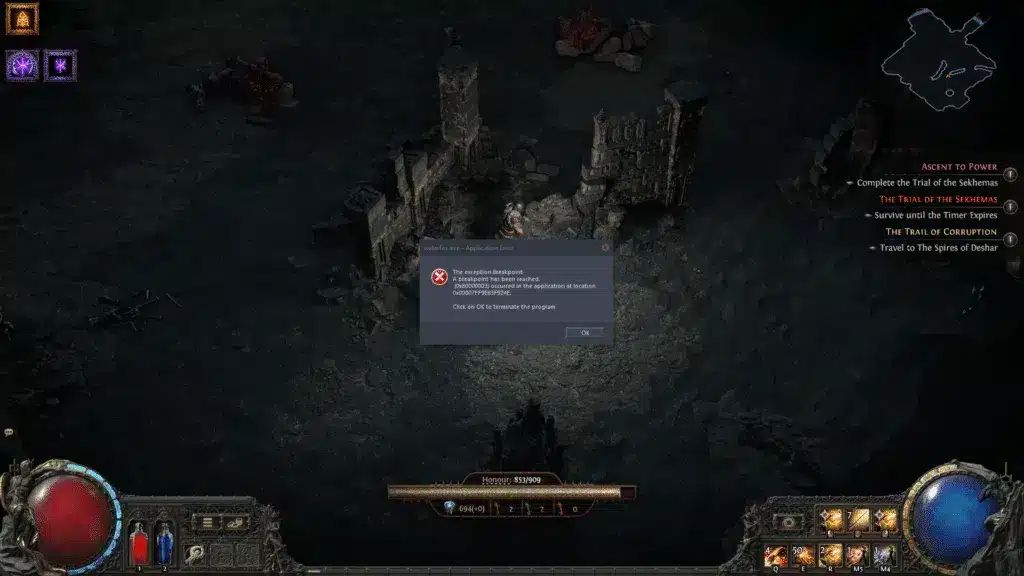
HAGS는 패스 오브 엑자일 2의 GPU 메모리 관리와 충돌해 심각한 튕김을 유발합니다. 이는 게임을 실행하는 많은 윈도우 11 사용자에게 확인된 문제입니다.
HAGS를 비활성화하려면:
설정을 열고 시스템, 디스플레이로 이동하세요
그래픽을 클릭하고 기본 설정으로 스크롤하세요
기본 그래픽 설정 변경을 클릭하세요
하드웨어 가속 GPU 스케줄링을 끄고 PC를 재시작하세요
HAGS를 비활성화한 뒤에는 게임의 .exe 파일을 우클릭하고 속성을 선택한 다음, 호환성 탭으로 이동해 전체 화면 최적화 사용 안 함을 체크하면 추가적인 안정성을 얻을 수 있습니다.
PC가 요구 사양을 충족하나요?
때로는 패스 오브 엑자일 튕김이 설정 버그나 드라이버 문제가 아니라 하드웨어의 한계인 경우도 있습니다. 공식 요구 사양과 자신의 사양을 비교하는 것은 많은 플레이어가 완전히 건너뛰는 중요한 단계입니다.
최소 사양 vs 권장 사양
| 구성 요소 | 최소 사양 | 권장 사양 |
|---|---|---|
| CPU | Intel Core i7 7700 / AMD Ryzen 5 2500X | Intel Core i5-10500 / AMD Ryzen 5 3700X |
| GPU | GTX 960 / RX 470 | RTX 2060 / RX 5600 XT |
| RAM | 8GB | 16GB |
| 저장공간 | SSD 또는 HDD 100GB | SSD 100GB(강력 권장) |
| VRAM | 최소 3GB | 6GB 이상 |
최소 사양으로도 실행은 가능하지만, 엔드게임 콘텐츠와 밀도 높은 맵은 하드웨어에 큰 부담을 줍니다. 최소 사양의 플레이어는 첫 엔드게임 세션 전에 텍스처 품질을 낮추고 후처리 효과를 비활성화해야 합니다.
VRAM 초과: 숨겨진 튕김 유발 요인
VRAM 초과는 오류 메시지 없이 조용히 발생하는 튕김의 상당 부분을 차지합니다. 맵 도중 오류 대화상자 없이 패스 오브 엑자일이 계속 튕긴다면 가장 먼저 VRAM 사용량을 확인해야 합니다.
VRAM 부담을 줄이려면 옵션, 그래픽에서 다음 설정을 조정하세요:
텍스처 품질을 중간 또는 낮음으로 낮추기
볼류메트릭 안개와 다이내믹 라이팅 효과 비활성화하기
그림자 품질을 낮음으로 설정하기
앰비언트 오클루전 끄기
이런 변경은 화질에 눈에 띄지만, 4GB VRAM 이하 시스템에서는 안정성을 극적으로 개선해줍니다. 하드웨어를 업그레이드할 때까지는 감수할 만한 절충안입니다.
패치 이후 패스 오브 엑자일 2가 계속 튕기는 이유
패치 업데이트는 다른 문제를 해결하는 동시에 새로운 불안정성을 도입하기도 합니다. 0.5.0 시리즈는 2026년 6월에 출시되어, 특정 스킬 관련 튕김과 로딩 화면 오류를 해결하는 핫픽스가 함께 나왔습니다.
스킬 트리거 튕김과 아이스 크래시 사례
특정 스킬 상호작용은 과거 특정 상황에서 패스 오브 엑자일 튕김을 유발한 바 있습니다. 예를 들어 패스 오브 엑자일 아이스 크래시는, 특정 빌드 구성에서 시각 효과와 히트 계산이 서버 측 인스턴스 튕김을 유발한 스킬로 커뮤니티 보고에서 지적된 바 있습니다.
Grinding Gear Games는 최근 패치에서 여러 스킬 관련 튕김 사례를 해결했습니다. 특정 스킬을 사용하거나 특정 구역에 들어갈 때 패스 오브 엑자일 2 튕김이 지속적으로 발생한다면 공식 패치 노트와 버그 신고 포럼을 확인하세요. 이미 해결 작업이 진행 중일 수 있습니다.
모든 주요 패치 이후에는 항상 다음을 하세요:
셰이더 캐시를 정리하세요(새 패치가 셰이더 데이터를 변경합니다)
업데이트가 중단되었다면 게임 파일을 검증하세요
일부 패치가 그래픽 설정을 기본값으로 초기화하므로 렌더러 설정을 확인하세요
현재 패치 상태
0.5.0 시리즈의 핫픽스 7과 8은 특히 홀로우 폼과 관련된 클라이언트 튕김과 은신처 마이크로트랜잭션과 관련된 인스턴스 튕김을 해결했습니다. 수동으로 튕김을 해결하기 전에 항상 최신 버전으로 업데이트하세요. 여러분이 겪는 특정 문제가 이미 해결되었을 수 있습니다.
패스 오브 엑자일 2 튕김 해결을 위한 프로 팁과 흔한 실수
프로 팁: 패스 오브 엑자일 2 튕김 예방하기
SSD에 설치하세요: 게임은 플레이 중 구역 데이터를 빠르게 로딩합니다. HDD는 특히 맵 전환과 보스 아레나 로딩 중 타임아웃 튕김을 유발할 수 있는 읽기 병목을 만듭니다.
GPU 팬 커브를 수동으로 설정하세요: 과열로 인한 열 스로틀링은 긴 세션에서 불안정성을 유발합니다. MSI 애프터버너를 사용해 부하 상태에서 GPU 온도를 85°C 이하로 유지하세요.
세션 중 오버레이 앱을 비활성화하세요: 디스코드 오버레이와 엔비디아 셰어 같은 도구는 GPU 부담을 늘리고 DirectX 메모리 관리와 충돌할 수 있습니다. 불안정한 시스템에서는 패스 오브 엑자일 2를 실행하기 전에 이런 도구를 비활성화하세요.
모든 주요 패치 이후 셰이더 캐시를 다시 만드세요: 패치는 내부 셰이더 데이터를 변경합니다. 패치된 게임 버전에서 패치 이전의 오래된 캐시를 불러오는 것은 확인된 튕김 유발 요인입니다. 주요 업데이트가 나올 때마다 정리하세요.
VRAM을 실시간으로 모니터링하세요: GPU-Z나 MSI 애프터버너를 사용해 플레이 중 VRAM 사용량을 관찰하세요. 그래픽카드의 최대치에 근접하면 게임이 조용히 튕기기 전에 즉시 텍스처 품질을 낮추세요.
패스 오브 엑자일 2 튕김을 해결할 때 플레이어들이 흔히 저지르는 실수
드라이버만 업데이트하고 파일 검증을 건너뛰는 것: 드라이버는 원인 중 하나지만, 손상된 게임 파일은 완전히 별개의 원인입니다. 드라이버만 업데이트하고 스팀의 검증 단계를 건너뛴 플레이어들은 계속 튕김을 겪는 경우가 많습니다. 해결법: 패치 업데이트 이후 튕김이 발생할 때마다 매번 파일 검증을 실행하세요.
시작 시 게임이 튕길 때 설정에 접근하려고 시도하는 것: 시작 시 패스 오브 엑자일 2 튕김 때문에 메뉴에 도달할 수 없다면 게임 내 설정에도 접근할 수 없습니다. 많은 플레이어가 도달할 수 없는 옵션 메뉴를 찾느라 시간을 낭비합니다. 해결법: 위의 시작 섹션에서 설명한 대로 설정 파일을 직접 수정하세요.
게임과 함께 PC 최적화 도구나 게임 부스터 앱을 실행하는 것: 여러 인기 부스터 애플리케이션이 패스 오브 엑자일 2의 프로세스 관리와 충돌합니다. 여러 플레이어가 이런 도구를 제거한 즉시 심각한 PC 튕김이 멈췄다고 확인했습니다. 해결법: 게임을 실행하기 전에 서드파티 성능 부스터를 제거하거나 완전히 종료하세요.
네트워크 불안정성이 패스 오브 엑자일 2 튕김의 원인일까?
네트워크 관련 접속 끊김은 클라이언트 튕김으로 자주 오인됩니다. 패킷 손실이 급증하거나 게임 서버로의 경로가 불안정해지면 클라이언트가 동기화를 잃고 종료됩니다. 이는 일반적인 패스 오브 엑자일 2 튕김과 똑같아 보이지만 원인은 완전히 다릅니다.
튕김처럼 보이는 네트워크 불안정성과 접속 끊김
엔드게임 맵과 보스전 중 패스 오브 엑자일이 계속 튕기는 패턴은 주목할 가치가 있습니다. 바로 이런 순간이 서버 통신이 가장 빈번한 시점이며, 어떤 라우팅 불안정성이든 정확히 이 지점에서 가장 크게 타격을 줍니다.
전투가 치열한 순간에는 항상 튕기고 대기 중에는 절대 튕기지 않으며, 튕김 로그가 아니라 로그인 화면으로 돌아가게 만드는 튕김이라면 거의 확실히 로컬 소프트웨어 오류가 아니라 네트워크 접속 끊김입니다.
패스 오브 엑자일 2 안정성을 위한 ExitLag 기능
ExitLag는 여러 네트워크 경로를 실시간으로 분석해 패스 오브 엑자일 2 서버로 가는 가장 빠르고 안정적인 경로를 선택하는 게임 연결 최적화 프로그램입니다. VPN이 아닙니다. 트래픽을 암호화하지 않고, IP를 마스킹하지 않으며, 지원되는 게임 외의 애플리케이션에는 영향을 주지 않습니다.
패스 오브 엑자일 2를 위해 ExitLag가 제공하는 것:
멀티패스 기술: 패킷을 여러 경로로 동시에 전송합니다. 한 경로가 저하되어도 다른 경로가 세션에 아무런 중단 없이 연결을 유지합니다.
실시간 최적화: 게임 서버로 가는 가장 낮은 지연 경로를 지속적으로 선택해, 밀도 높은 맵 진행 중 러버밴딩과 싱크 오류, 타임아웃 접속 끊김을 줄여줍니다.
멀티 인터넷 지원: 최대 4개의 인터넷 소스에 동시에 연결합니다. 주 연결이 끊겨도 다른 연결이 즉시 인계받아, 끊긴 세션이 튕김으로 기록되는 것을 방지합니다.
트래픽 셰이퍼: 같은 네트워크에서 실행 중인 백그라운드 다운로드와 다른 애플리케이션보다 패스 오브 엑자일 2 게임 트래픽을 우선시합니다.
ExitLag는 패스 오브 엑자일 2와 함께 안전하게 사용할 수 있습니다. 게임 파일을 수정하지 않으며 안티치트 시스템과 상호작용하지 않습니다.
PC용 ExitLag를 다운로드하고 무료 체험을 시작하세요
패스 오브 엑자일 2 튕김을 완전히 멈추세요
패스 오브 엑자일 2 튕김은 대다수의 경우 해결 가능한 문제입니다. 근본 원인은 이미 문서화되어 있고, 해결법도 쉽게 접근할 수 있으며, 대부분의 플레이어는 한 번의 문제 해결 세션만으로 게임을 안정화합니다.
매 세션 전 빠른 체크리스트
여러 번 시도해도 패스 오브 엑자일 2 튕김이 계속된다면 다음 목록을 확인하세요:
GPU 드라이버가 최신 상태이거나 패스 오브 엑자일 2에서 안정성이 확인된 버전으로 롤백되어 있는가
최신 패치 이후 셰이더 캐시를 정리했는가
렌더러가 Vulkan이 아니라 DirectX 12나 DirectX 11로 설정되어 있는가
윈도우 설정에서 HAGS가 비활성화되어 있는가
특히 로딩 화면 중에 튕김이 발생한다면 엔진 멀티스레딩이 꺼져 있는가
텍스처 품질이 GPU의 VRAM 용량에 적절한가
백그라운드에서 서드파티 게임 부스터나 PC 최적화 도구가 실행되고 있지 않은가
최근 업데이트 이후 스팀을 통해 게임 파일을 검증했는가
GGG 지원팀에 문의해야 할 때
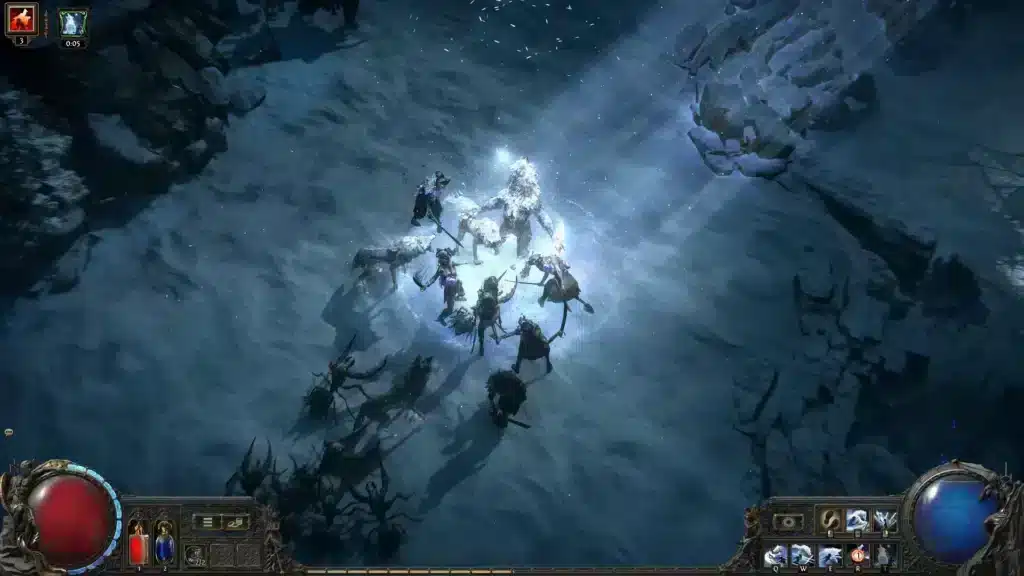
모든 해결법이 실패한다면 Grinding Gear Games는 활발한 버그 신고 포럼과 클라이언트에 내장된 튕김 신고 시스템을 운영하고 있습니다. 신고할 때는 DXDiag 결과와 튕김이 정확히 언제 발생하는지에 대한 설명, 사용 중인 렌더러 설정을 함께 포함하세요.
GGG는 정기적으로 표적화된 핫픽스를 배포합니다. 깊은 문제 해결에 들어가기 전에 공식 패치 노트를 확인하면 여러분이 겪는 특정 튕김 유형에 이미 해결책이 진행 중인지 알 수 있습니다.
이 블로그 게시물에 사용된 모든 게임 이미지의 저작권은 Grinding Gear Games에 있습니다. 해당 이미지는 정보 제공 및 교육 목적으로만 사용되었으며, 권리 보유자와의 제휴나 보증을 의미하지 않습니다.
궁금한 점이 있거나 다른 플레이어들과 소통하고 싶다면 ExitLag 포럼에 참여해 보세요!